
AIに任せたときの事故を減らす|Claude Code × Obsidian 運用キット(雛形+事故と対策)
- ダウンロード商品¥ 1,480
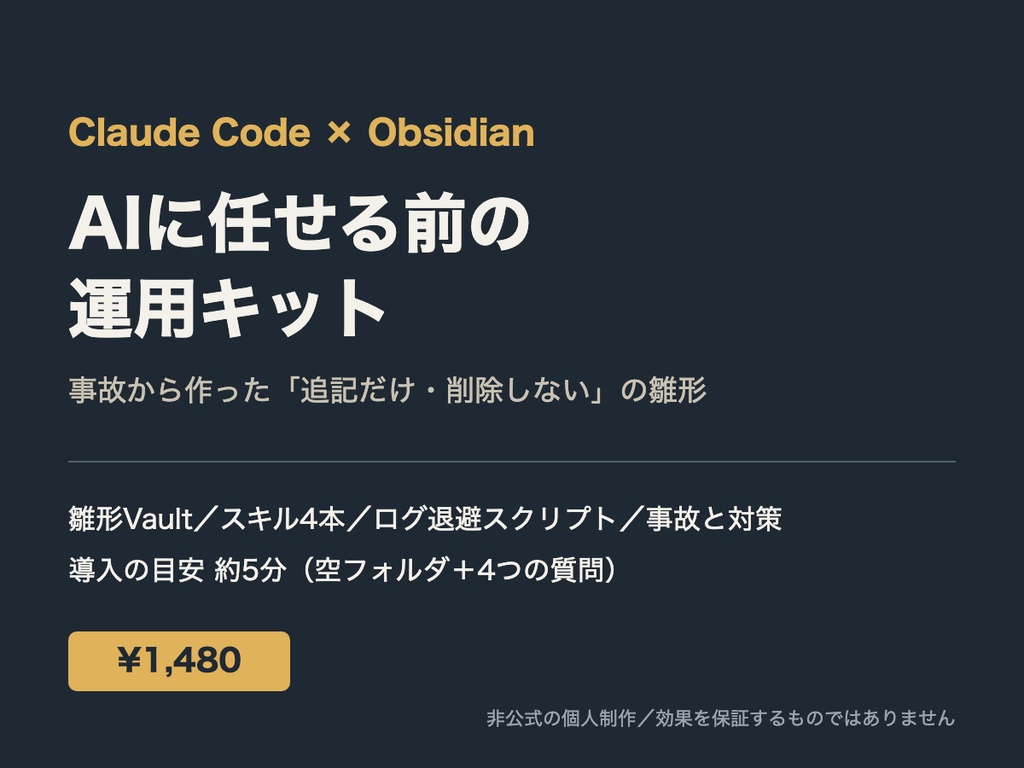
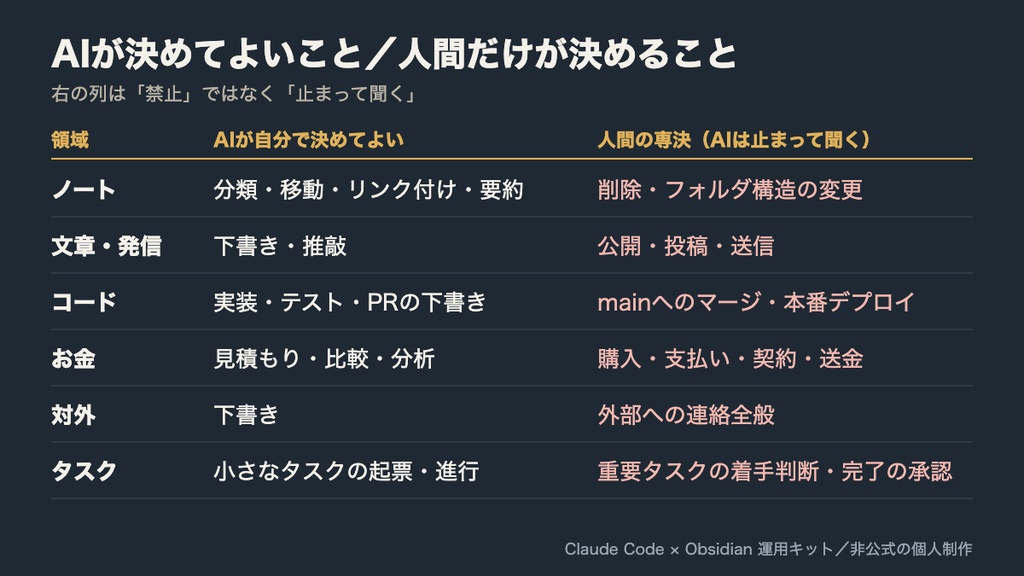
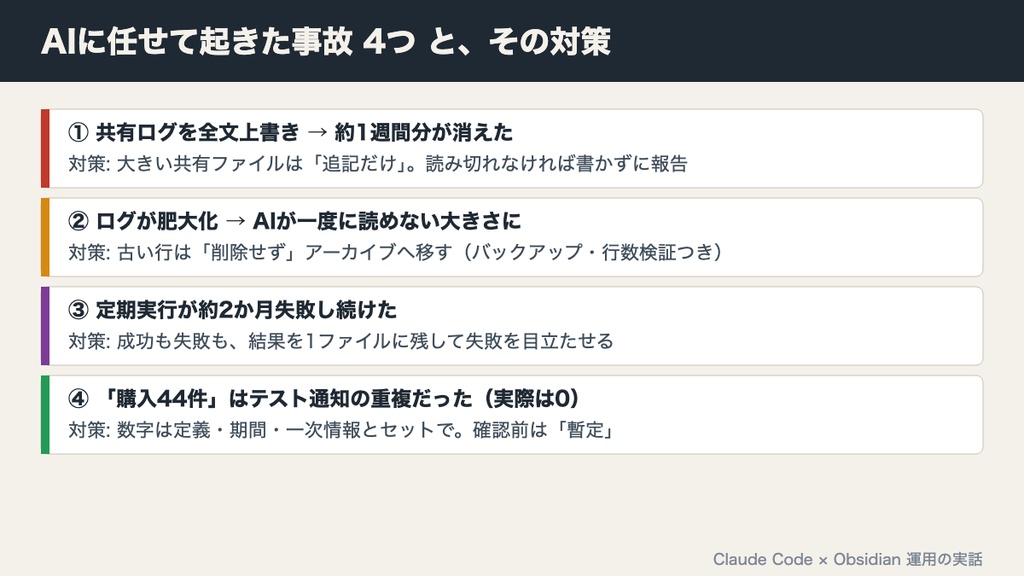


【こんな人向けです】 Claude Code で Obsidian(または Markdown フォルダ)を使い、AI に任せる範囲を広げている個人の方。使い始めて 1〜3 か月で「ログが膨らむ」「共有ファイルを書き換えられる」「毎回説明し直す」に当たりそうな方。 【向いていない方】 Claude Code を使っていない方/コードを書かせるだけの方/機能が多い完成済みの Vault を求める方。 【作者の運用で実際に起きた事故(4つ)】 1. 共有の引き継ぎログを、サブエージェントが全文上書きし、約1週間分の記録が復旧できず消えた(約447KBのログを読み切れないまま書き直した)。 2. 引き継ぎログが約447KBまで大きくなり、AIが一度に読める目安(私の環境では約256KB)を超えていた(1の原因)。 3. 定期実行(自動投稿)が、依存パッケージの更新で毎日失敗し続け、約2か月、私もAIも気づかなかった。 4. 分析で報告した「購入44件」が、実際はテスト環境の通知の重複で、実際の購入は0だった。 このキットは、これらを減らすためのルールを、雛形とスキルにしたものです。 【中身】 ZIPの中身(展開して /context-engine-setup を実行すると、下の形でVaultが作られます) ・.claude/skills/context-engine-setup/ … セットアップ用スキル(質問に答えるだけ) ・README.md / docs/ / tools/ / CHANGELOG.md 作られるVault: ・CLAUDE.md、はじめに.md(場所マップ) ・04_Context/ … 目次・裁量表・引き継ぎログ・整理の指示書・退避スクリプト ・06_Tasks/ … 1タスク=1ファイルのボード ・.claude/skills/ … スキル4本(handoff-append / handoff-rotate / run-summary / number-check) ・03_Resources/キット資料/ … 解説docs・記入例・個人情報スキャン 【導入(3ステップ・目安 約5分)】 下の「導入」の項で、画面つきで説明しています(図は商品画像の4〜6枚目)。ZIPを展開し、そのフォルダでClaude Codeを起動して /context-engine-setup を実行するだけです。ファイルの場所を探したり、手でコピー・編集したりする必要はありません(Claudeが配置します)。 ※著者の環境(Mac)での所要時間は2分25秒(1回の計測)。 【動作環境・できること/できないこと】 ・対象: Claude Code(Claudeの契約・利用料金は別途必要)。動作確認は macOS のみ(Windowsは未検証)。 ・できること: 空のフォルダに、AI運用の雛形(裁量表・引き継ぎログ・タスクボード・スキル4本・退避スクリプト)を、対話で配置する。 ・できないこと: 既存のVaultへの組み込み/あなたの業務への個別カスタマイズ/AIの誤動作を完全に防ぐこと。 【利用許諾】 1購入につき購入者本人1人が利用できます(個人・自分の業務)。改変は可。ほかの方(同僚・家族・チームを含む)が使う場合は、その方が別途ご購入ください。本キットのファイルの譲渡・共有・再配布・転売・公開は禁止です。 【サポート・返金】 ・サポート: 同梱の手順書の範囲のみ。個別の環境構築・カスタマイズは行いません。再現できる不具合は修正します。 ・アップデート: 初期版の購入者には、無料で提供します(予定。保証ではありません)。 ・返品: 商品に欠陥が認められた場合を除き、返品には応じません(デジタル商品のため)。BOOTHの規定による返金は、その規定に従います。 【安全性(公開前に監査済み)】 ・同梱のスクリプト(install_template.sh / handoff_rotate.py / pii_scan.sh)は、外部へ通信しません。 ・APIキー・パスワードの入力を求めません。 ・ファイルの削除は行いません(移動のみ)。 ・書き込む先は、購入者が指定したフォルダ内に限ります。 【注意(必ずお読みください)】 ・非公式の個人制作です。Anthropic社・Obsidian社の公式製品ではありません。 ・動作・成果・効果を保証するものではありません。導入前にバックアップを取ってください。 ・handoff_rotate.py と pii_scan.sh は macOS で動作確認しています。Windows は未検証です。 ・Claude Code の仕様は変更されることがあります。検証日: 2026-11-22。 ・投資・税務・法律の助言ではありません。再配布・転売は禁止です。 【FAQ】 Q. 既存のVaultに入れてよい? → 空のフォルダでないとセットアップは止まります。まず空のフォルダで試してください。 Q. 401エラーや /login を求められた → Claude Codeのログイン切れです。/login を実行してください。 Q. Windowsは? → 雛形(Markdown)は使えますが、スクリプトは未検証です。 Q. 返金は? → 商品に欠陥が認められた場合を除き、返品には応じません(デジタル商品のため)。BOOTHの規定による返金は、その規定に従います。 【版】 2026-11版 v1.0
導入(3ステップ・目安 約5分。著者のテストでは2分25秒)
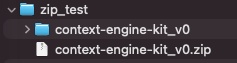
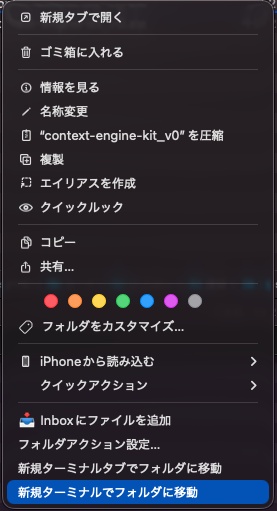
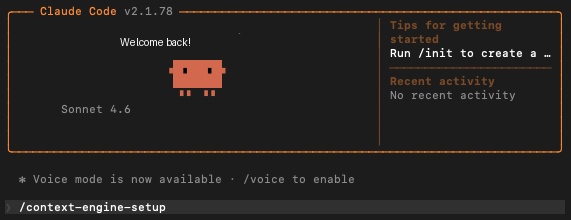
手順は画像のとおりです。難しい操作はありません。 ■ステップ1 ZIPをダブルクリックして展開する(商品画像の4枚目) ZIPと同じ名前のフォルダができます。このフォルダが、あなたのVault(AIの記憶の置き場)になります。好きな場所へ移したり、名前を変えたりしてかまいません。別のフォルダの中に入れ子にしないでください。 ■ステップ2 そのフォルダを右クリックして、ターミナルを開く(商品画像の5枚目) フォルダを右クリックし、メニュー一番下の「新規ターミナルでフォルダに移動」を選びます。 ・メニューに出ないとき: システム設定 → キーボード → キーボードショートカット → サービス →「フォルダに新規ターミナル」にチェックを入れてください。または、ターミナルを開いて「cd 」(cdのあとに半角スペース)と入力し、フォルダをドラッグ&ドロップして Enter を押してください。 ■ステップ3 claude を起動して、セットアップを実行する(商品画像の6枚目) ターミナルに claude と入力して Enter。Claude Code が起動したら、/context-engine-setup と入力して Enter を押し、Claudeの質問(4つ)に答えます。終わると、フォルダ直下に「はじめに.md」(場所マップ)ができます。 ※Claude Code の導入・ログインが済んでいることが前提です(ログインが切れている場合は、起動後に /login を実行してください)。 ※著者の環境(Mac)での所要時間は2分25秒(1回の計測)です。Windowsは未検証です。