
MicIndicator
- 無償版ダウンロード商品¥ 0
- 支援版ダウンロード商品¥ 300
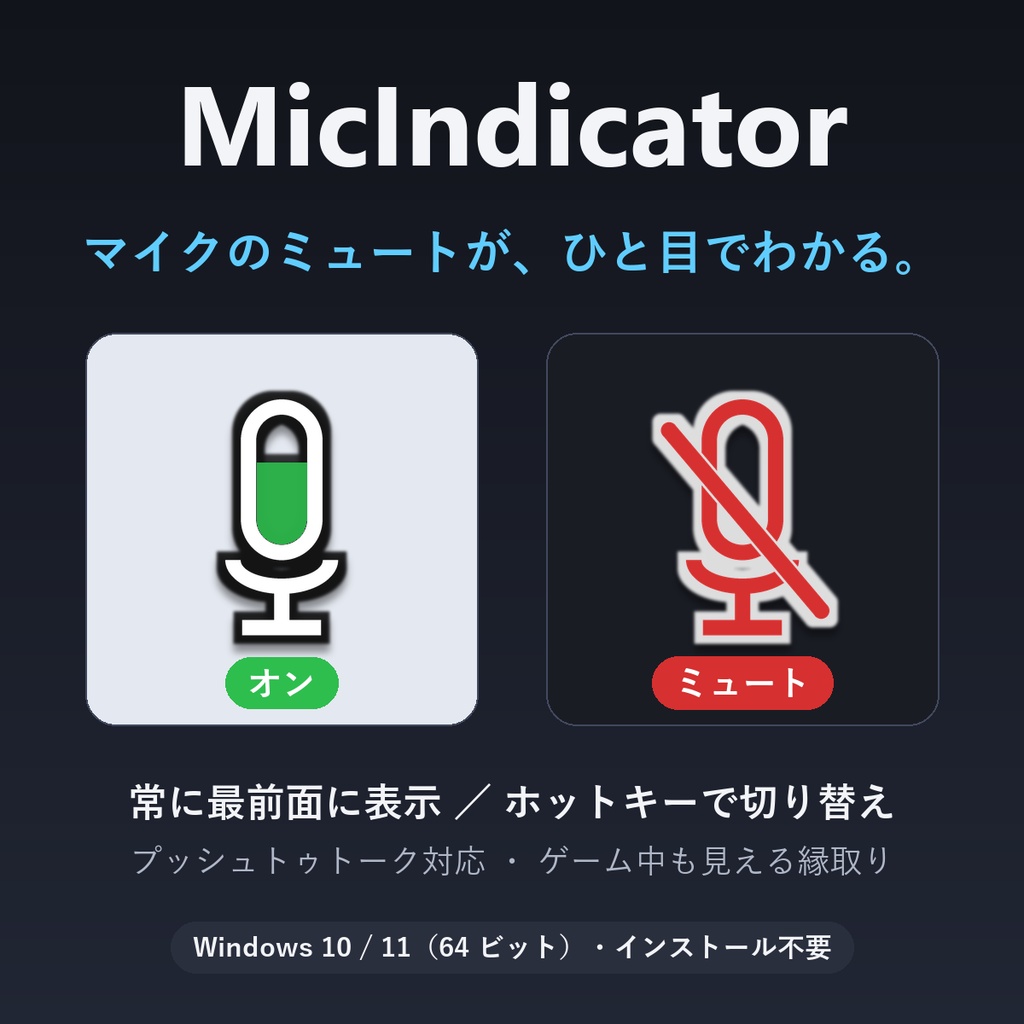
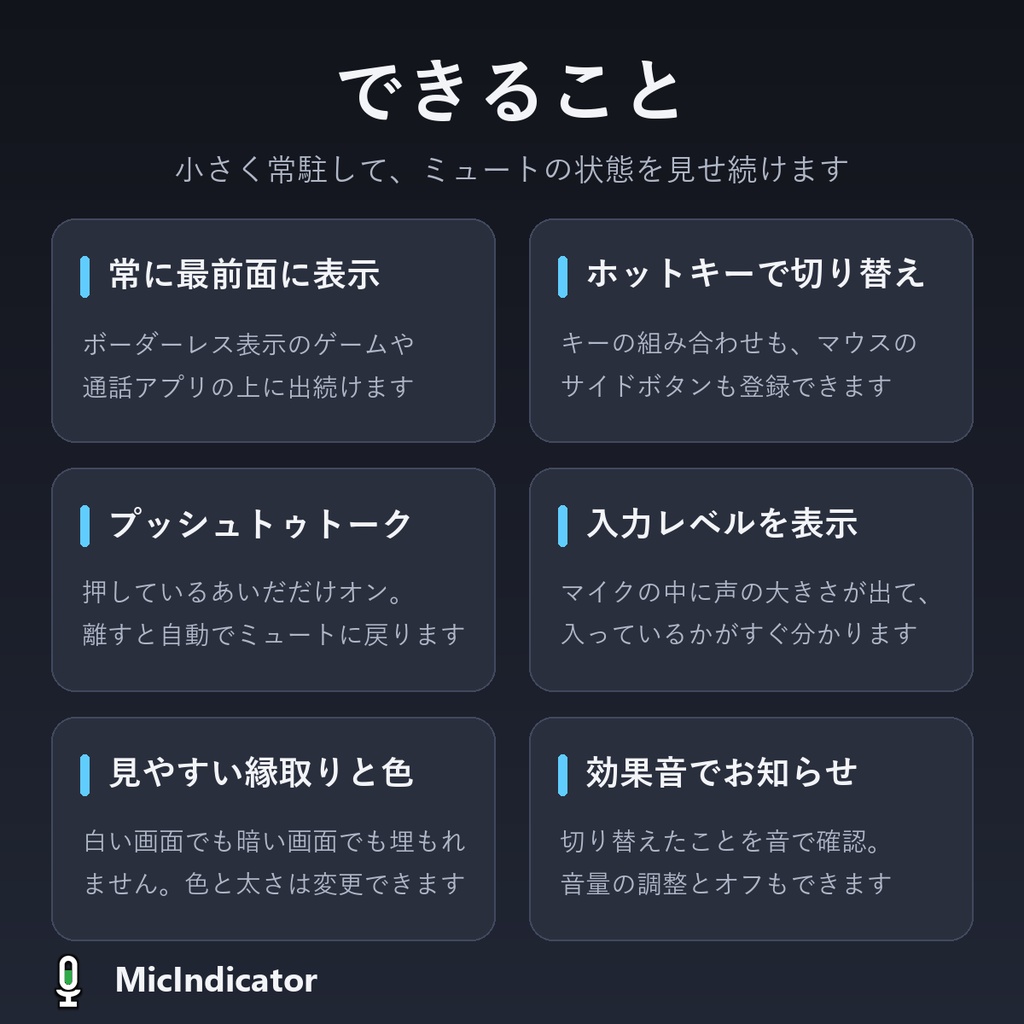
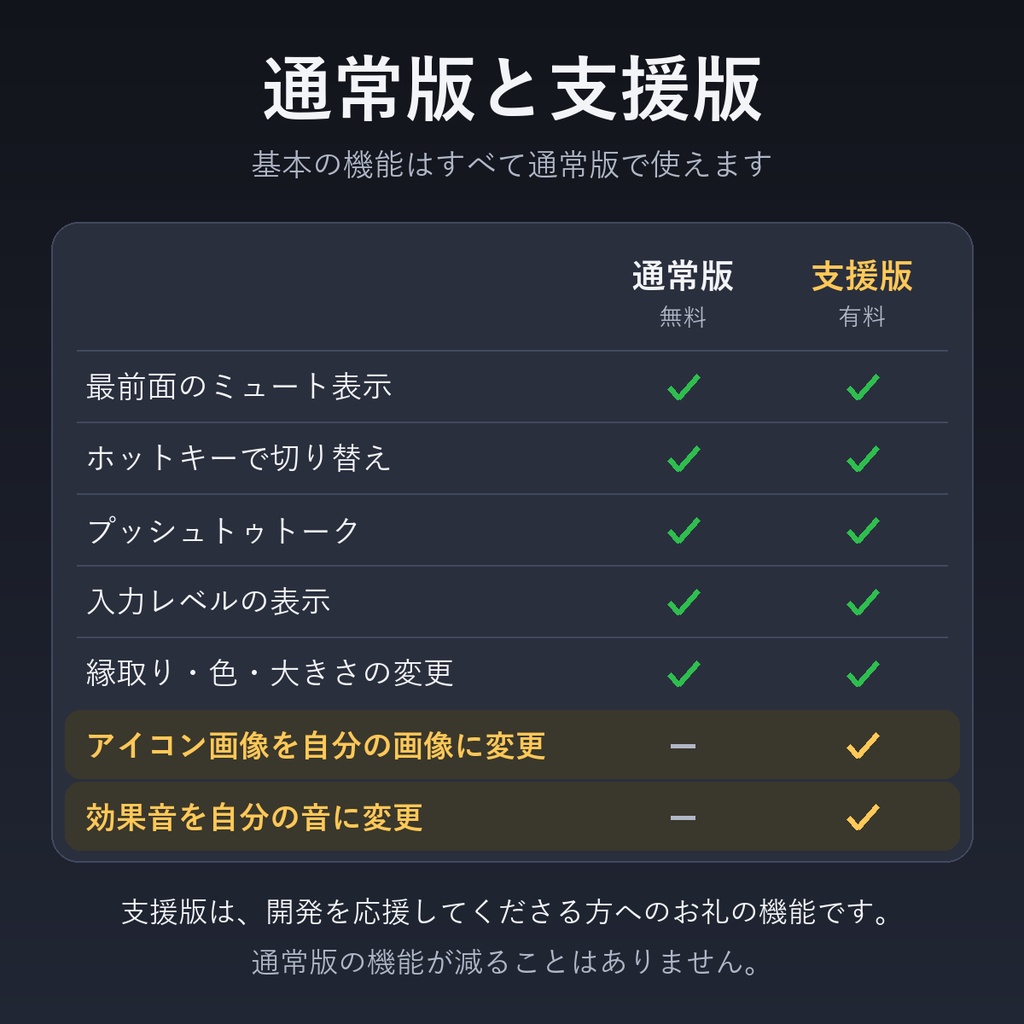


ゲーム中や通話中・配信中に、「いまマイク入ってる?」と不安になったことはありませんか? MicIndicator は、マイクのオン/ミュートを画面の上に小さく表示し続ける Windows 用の常駐ツールです。クリックやホットキーで、すぐにミュート状態を切り替えられます。 ■ できること ・常に最前面に表示 ボーダーレス表示のゲームや通話アプリの上に、マイクのアイコンを出し続けます。 オンは白、ミュートは赤の斜線付きです。フォーカスは奪いません。 ・ホットキーで切り替え Shift+F3 のような組み合わせも、マウスのサイドボタンも登録できます。 アイコンやタスクトレイのクリックでも切り替えられます。 ・プッシュトゥトーク 押しているあいだだけマイクをオンにできます。 逆に、押しているあいだだけミュートにすることもできます。 ・入力レベルの表示 マイクのアイコンの中に、声の大きさが緑で表示されます。 マイクが音を拾っているかどうかが、見るだけで分かります。 ・見やすい縁取りと色 白い画面でも暗い画面でも埋もれないように、縁取りと影を付けられます。 太さ・濃さ・アイコンの色・大きさ・不透明度を変えられます。 ・効果音でお知らせ 切り替えたときに短い音が鳴ります。音量の調整とオフができます。 Windows の設定やほかのアプリでミュートが変わったときも追従します。 ・Windows 起動時に自動で開始 メニューから設定できます。 ■ 通常版と支援版 基本の機能は、すべて通常版(無料)で使えます。 支援版は、開発を応援してくださる方へのお礼として、次の 2 つを追加したものです。 ・アイコン画像の変更 オンのときとミュートのときのアイコンを、自分の画像(PNG など)に差し替えられます。 ・効果音の変更 切り替えたときの音を、他の音声ファイルに差し替えられます。 (WAV / MP3 / OGG に対応。20 秒くらいまでの短い音) 通常版の機能が減ることはありません。まず通常版でお試しください。 ■ 動作環境 ・OS Windows 10 / 11(64 ビット版) ・CPU x64(Intel / AMD の 64 ビット CPU) ・メモリ 動作中に 100〜200 MB ほど使います ・ディスク 約 70 MB(exe 1 つ) ・権限 管理者権限が必要です(起動時に UAC の確認が出ます) ・マイク Windows が録音デバイスとして認識しているもの ・インストール 不要です。exe を好きな場所に置いて起動するだけです ・追加ソフト 不要です(.NET などのインストールは要りません) 動作を確認している環境は Windows 11(64 ビット)です。 Windows 10 でも動作する作りですが、開発者の環境では確認できていません。 32 ビット版の Windows と、ARM 版の Windows では動作を確認していません。 macOS / Linux には対応していません。 ■ ご利用前にお読みください ・管理者権限で動作します 管理者として動いているゲームの前面でもホットキーを検出するためです。 起動時に「このアプリがデバイスに変更を加えることを許可しますか?」という 確認(UAC)が表示されます。 ・初回起動時に Windows の警告が出ることがあります 個人で開発しているため、exe にコード署名をしていません。 「Windows によって PC が保護されました」と表示された場合は、 「詳細情報」→「実行」で起動できます。 ・ミュートは Windows のマイク(録音デバイス)に対して行います Discord などのアプリ内のミュートとは別のものです。 このツールでミュートすると、どのアプリにも音が届かなくなります。 ・入力レベルを表示するために、マイクを共有モードで開きます Windows の「マイク使用中」の表示が出ることがあります。 ほかのアプリのマイク利用は妨げません。 ・表示できない画面があります 排他フルスクリーンのゲームの上には表示できません(ホットキーは動作します)。 ボーダーレスまたはウィンドウ表示でご利用ください。 ・アンチチート付きのゲームについて ホットキーは 4 つの方法で同時に検出していますが、ゲームやアンチチートの 仕組みによっては、ゲーム中にホットキーが効かない場合があります。 すべてのゲームでの動作を保証するものではありません。 このツールは入力を読み取るだけで、ゲームのメモリやプロセスには触れません。 ・通常版と支援版は同時に起動できません(設定は共通です)。 ■ 使い方 1. zip を展開して、MicIndicator.exe を好きなフォルダーに置きます。 2. 起動すると、画面にマイクのアイコンが、タスクトレイにも同じアイコンが出ます。 3. アイコンを右クリックするとメニューが開きます。 ホットキー、マイクの選択、表示の設定はここから行います。 4. アイコンは左ドラッグで好きな位置に動かせます。 既定のホットキーは Shift+F3 です。 ■ サポートについて 不具合のご報告やご要望は、BOOTH のメッセージからお願いします。 個人で開発しているため、対応にお時間をいただく場合があります。 設定とログは次の場所に保存されます。不具合のご報告の際に、 log.txt を添えていただけると原因を調べやすくなります。 %APPDATA%\MicIndicator ■ 更新履歴 v1.0.0 ・最初の公開版
動作環境
■ 動作環境 ・OS Windows 10 / 11(64 ビット版) ・CPU x64(Intel / AMD の 64 ビット CPU) ・メモリ 動作中に 100〜200 MB ほど使います ・ディスク 約 70 MB(exe 1 つ) ・権限 管理者権限が必要です(起動時に UAC の確認が出ます) ・マイク Windows が録音デバイスとして認識しているもの ・インストール 不要です。exe を好きな場所に置いて起動するだけです ・追加ソフト 不要です(.NET などのインストールは要りません) 動作を確認している環境は Windows 11(64 ビット)です。 macOS / Linux には対応していません。