
Travel Planner
- ダウンロード商品¥ 1,000
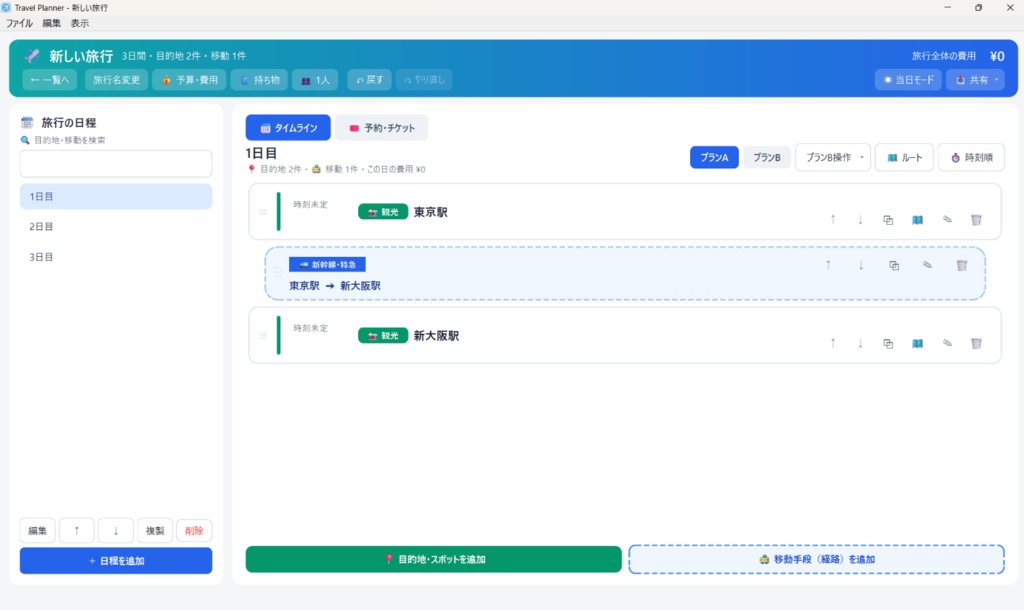

使い方 1. 旅行計画を作成する 初めて起動したときの画面 Travel Plannerを起動すると、旅行計画の一覧画面が表示されます。 新しく旅行を計画する場合は、画面右上の「+ 新しい旅行」をクリックしてください。 旅行名を変更し、出発日を指定するのチェックボックスをクリックして、日程を指定しましょう。旅行に合わせて、日数、人数を指定して保存を押しましょう。 旅行の基本情報を設定すると、旅行計画の編集画面が開きます。 すでに作成した旅行計画がある場合は、一覧から対象の旅行を選択することで、続きから編集できます。 また、旅行計画の複製・名前変更・削除にも対応しています。 「新しい旅行」を押して、基本情報を入力する 基本情報を保存すると、編集画面になる。 2. 日程を編集する 旅行計画の編集画面では、左側に旅行の日程一覧、右側に選択した日のタイムラインが表示されます。 日数が増えたりしたときは「+ 日程を追加」を押しましょう。なお、最初の基本情報に入力した日数がデフォルトで表示されるようになっています。3日目が必要ない場合は、3日目を選択して「削除」を押してください。 左側の旅行全体のの日程パネル 日程ごとに日付やタイトルを設定できます。 登録した日程は、編集・複製・並べ替え・削除が可能です。 また、画面左側の検索欄から、登録した目的地や移動予定を検索することもできます。 3. 目的地・スポットを登録する 右側のタイムライン編集パネル 「+ 目的地・スポット」から、旅行中に訪れる場所を登録できます。 目的地には、以下の情報を設定できます。 カテゴリ(観光・食事・宿泊など) 目的地・スポット名 到着時刻・出発時刻 場所・住所 費用 メモ 場所・住所を入力しておくと、登録した場所をGoogleマップで開くことができます。 観光地だけでなく、食事場所や宿泊施設、出発地・到着地なども管理できます。 最初は、カテゴリというところを押して、出発地にしておきましょう。 4. 移動手段を登録する 到着駅を入力し、到着時刻を入力する。詳細情報も入力できる。 Travel Plannerでは、目的地とは別に移動手段を登録できます。 「+ 移動手段」から、利用する交通機関を選択してください。 対応している移動手段は以下のとおりです。 新幹線・特急 在来線・地下鉄 飛行機 バス 車・レンタカー 船・フェリー 徒歩・タクシー さらに、出発地・乗車駅、目的地・降車駅、出発時刻、到着時刻などを設定できます。 鉄道や航空機などについては、列車名・便名、号車、座席番号も記録できます。 目的地と移動手段を分けて管理できるため、旅行中の移動経路も分かりやすく整理できます。 また、時刻の連動を有効にすると、前後の目的地と移動の時刻を自動的に揃えることができます。 5. プランA・プランBを活用する 上のプランBを押す 旅行中の予定変更に備えて、別の行程をプランBとして保存できます。 プランBもAと同様に編集できる 通常の予定はプランAとして管理され、プランBには代替となる予定を登録できます。 プランBでは、プランAの予定をコピーして編集することも可能です。 予定を比較しながら検討し、プランBを採用すると、プランAとプランBの内容を入れ替えることができます。 急な予定変更や、複数の旅行ルートを検討したい場合に便利な機能です。 ただし、費用はプランAで計算されます。 「プランB」ボタンの横の「プランBの操作」を押すとプランBを削除したり、プランBと入れ替えたりすることができます。 6. 予算・費用を管理する 旅行全体の予算を設定し、各予定にかかる費用を登録できます。 登録した費用は自動的に集計され、旅行全体の費用を確認できます。 また、旅行の人数を設定することで、1人あたりの費用を入力して人数分の合計金額を計算できます。 一部の人数だけが負担する費用や、人数を掛けない合計金額にも対応しています。 予算と実際の費用を比較しながら、旅行の計画を立てましょう。 7. 持ち物リストを作成する 旅行に必要な持ち物を一覧で管理できます。 標準の持ち物テンプレートを利用すれば、旅行の種類に合わせた持ち物リストを簡単に作成できます。 登録した項目はチェックボックスで管理でき、準備が完了したものを確認できます。 また、自分専用の持ち物テンプレートを作成することもできます。 8. 予約・チケット情報を管理する タイムラインモードから予約・チケットモードに切り替える 旅行中に利用する交通機関や宿泊施設、施設のチケットなどの予約情報をまとめて管理できます。 予約情報には、以下の内容を登録できます。 予約名 予約カテゴリ 予約番号・確認コード URL・電話番号・住所などの連絡先 メモ 予約番号をコピーする機能も用意されています。 必要な予約情報を旅行計画と一緒に管理できるため、確認作業が簡単になります。 詳細情報を入力できる 9. 当日モードを利用する 当日モード 旅行当日は「当日モード」を利用できます。編集モードから、当日モードというボタンを押してください。 当日モードでは、登録した予定をもとに、現在の予定や次の予定などを確認できます。 旅行計画を作成するだけでなく、実際に旅行している最中にも活用できる機能です。 旅行当日の行動確認に役立ててください。 10. 旅行計画を共有・書き出しする 掲載画像:スクリーンショット10 作成した旅行計画は、共有メニューからさまざまな形式で書き出せます。 対応している形式は以下のとおりです。 PDF 印刷・保存HTML ブラウザで閲覧・保存QRコード 別の端末から閲覧JSON 旅行データの保存・移行ICS カレンダーへの予定登録 用途に合わせて形式を選択してください。