
Premiere AI Tools
- ダウンロード商品¥ 7,500
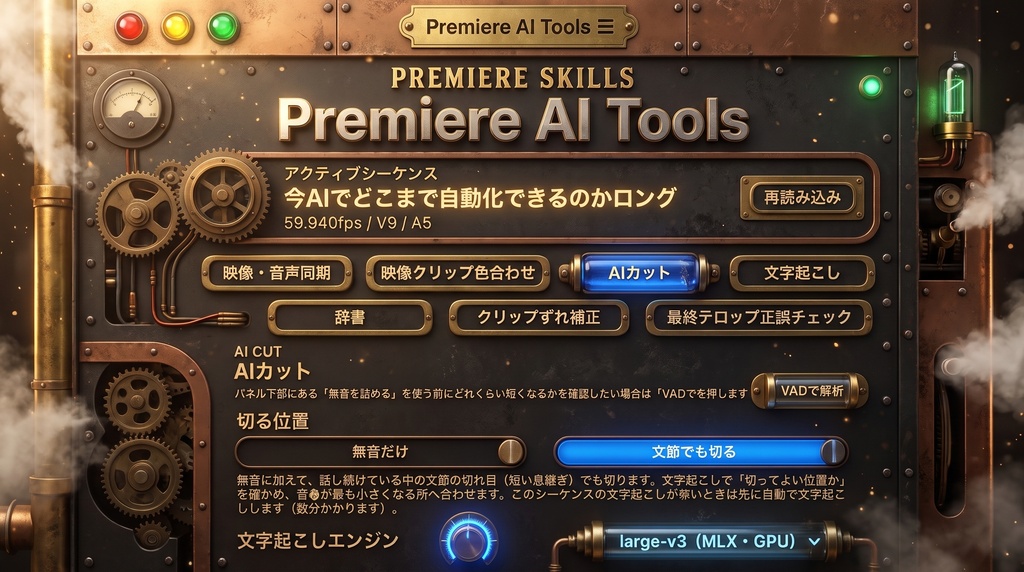
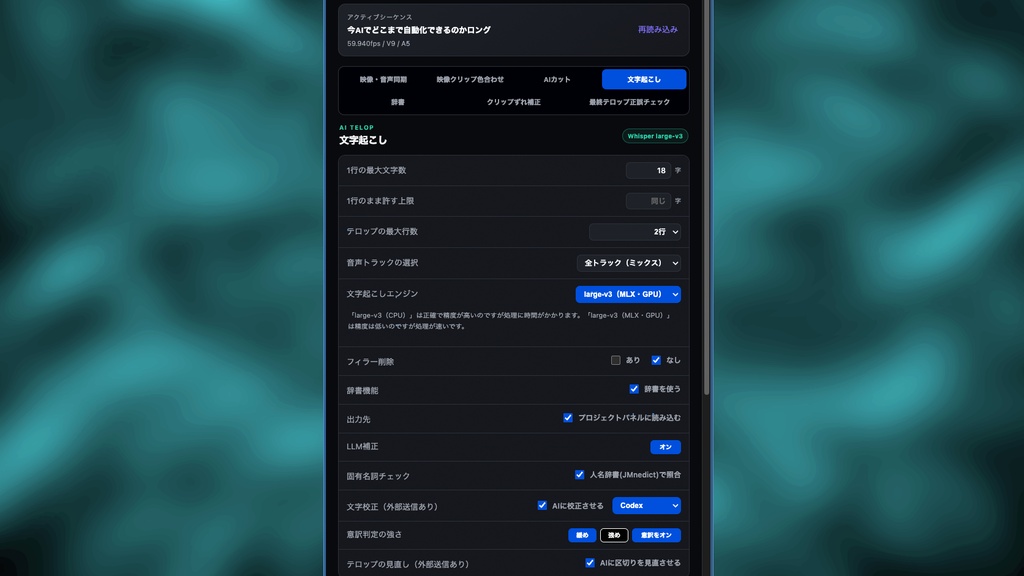
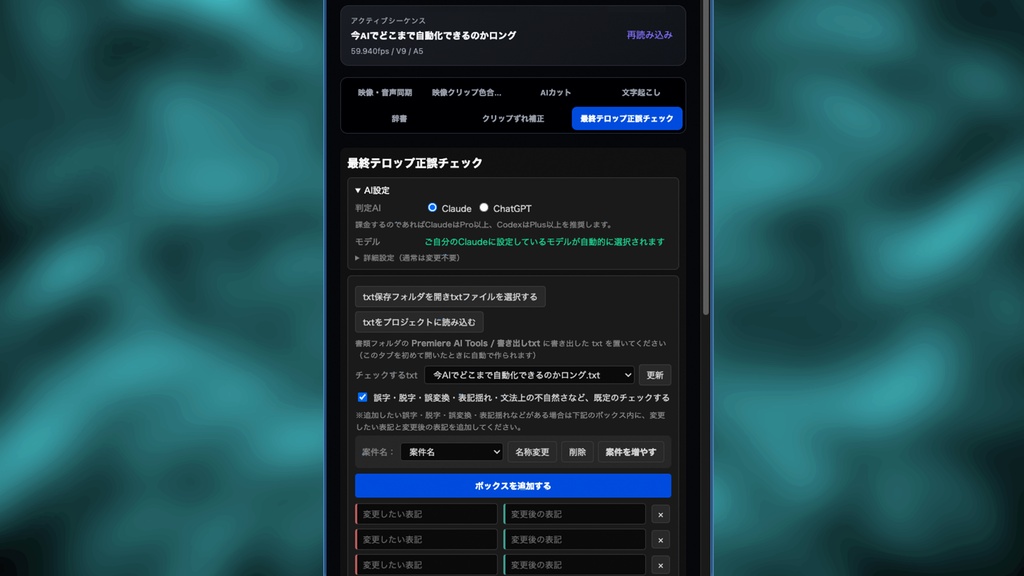


Premiere AI Toolsは、ひとり語りや対談動画の「映像・音声同期 → 映像クリップ色合わせ → AIカット → 文字起こし → 最終テロップ正誤チェック」までが行えるPremiere専用エクステンションです。
①映像・音声同期
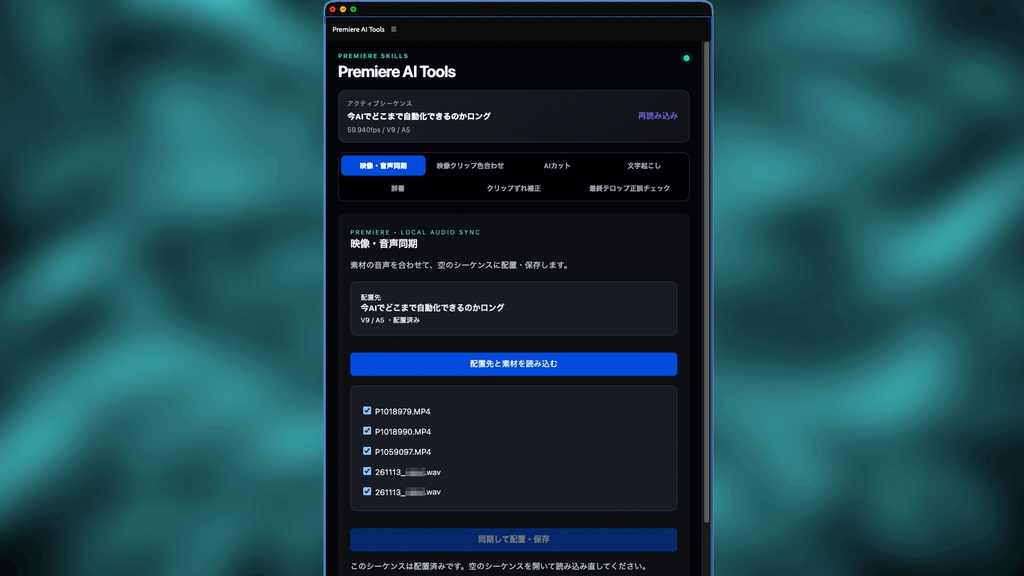
空のシーケンスを開いて「配置先と素材を読み込む」を押し、同期する素材を選んで「同期して配置・保存」を押します。各素材の音声を照らし合わせて、タイミングを合わせた状態でシーケンスに並べます。 ※Node.js・FFmpegが必要です(導入ガイドに手順があります)。同期に成功すると、プロジェクトを保存します。
②映像クリップ色合わせ
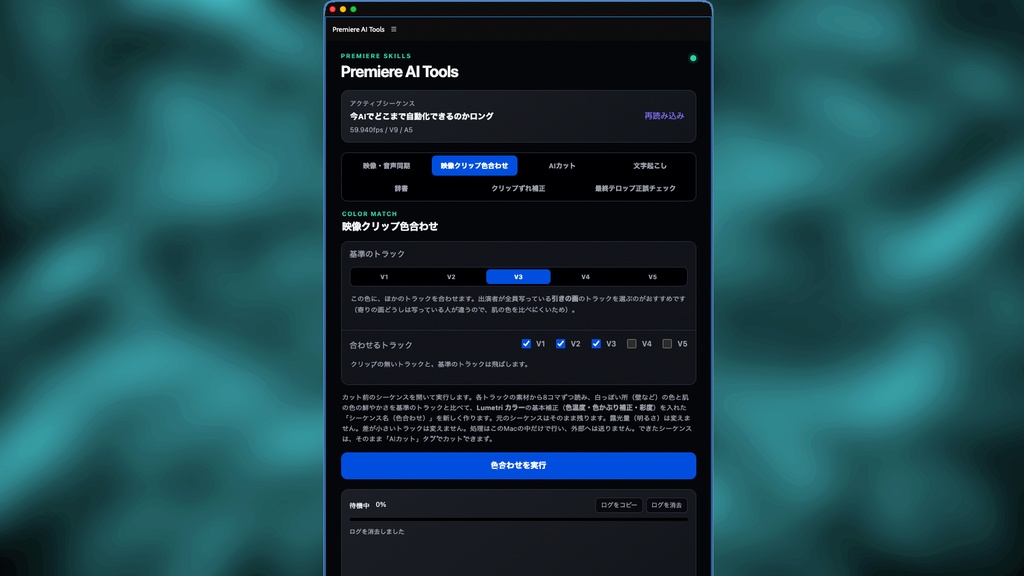
カット前のシーケンスで実行します。各トラックの素材から8コマずつ読み、白っぽい所(壁など)の色と肌の鮮やかさを、基準のトラックと比べます。そのうえで「Lumetri カラー」の色温度・色かぶり補正・彩度を入れた「◯◯(色合わせ)」シーケンスを新しく作ります。明るさ(露光量)は変えず、差が小さいトラックはそのままにします。元のシーケンスは残ります。基準のトラックには、人物が引きで写っている画を選ぶのがおすすめです。 ※Premiere26.5.3バージョンまでのLumetri カラーに対応しています。Premiere27.0.0バージョンの新しいカラーモードには対応しておりません。27バージョンが安定いたしましたらバージョンアップ版のお知らせをいたします。
③AIカットで新しくなった所
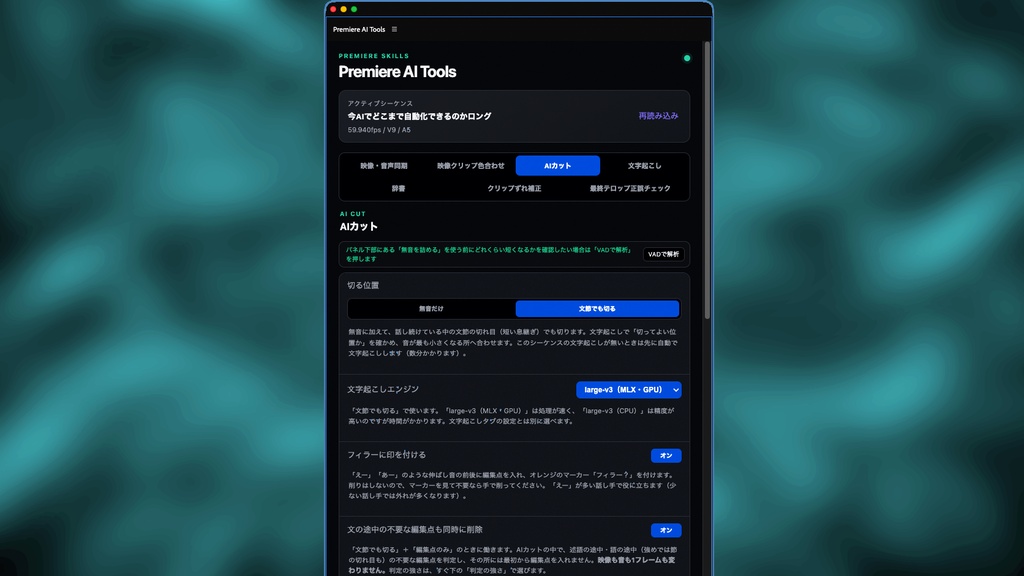
「文の途中の不要な編集点も同時に削除」をカットと同時に整理するようにしました。21分の素材で試したところ、以前は別ボタンでの整理だけで8分31秒かかっていましたが、今はカット全体で3分07秒です。 「カットの後に文字起こしも続ける」(既定オン)になりました。カットが終わると「文字起こし」タブに切り替わり、そのまま「SRTを生成」が自動で始まります。 カット前の文字起こしを使い回せるので、SRTを生成する際の文字起こしを省くことができます。これによて13分の素材で76秒かかっていた文字起こしが0秒になりました。 よく変える「発話検出」「発話の前/後に残すフレーム」だけを表に出し、残りは「詳細設定」に収納しました。各項目には「推奨値」も表示しています。 ※「詳細設定」に収納した「感度」「発話の最小長」「無音の最小長」「編集点の最小間隔」は複数の動画編集でテストした結果、大半の動画で適用しても大丈夫なことが分かりました。推奨値のままで使用することをお勧めします。
④文字起こしで新しくなった所
テロップの見直しを高速化しました。15分・317テロップの素材で、Mac内の処理が508秒から344秒に、Claude Codeへの問い合わせが141秒から77秒になりました。見直しの途中で「キャンセルする」「このまま続行する」も選べます。 文字校正に「表記の統一」をさらに追加しました。代表的な例として「事→こと」「出来る→できる」「2,3回→2~3回」などの、ひらがなにする表記や数字の書き方の候補もありますが、他にも多数追加しました。 「フィラー削除」は「えー」「あー」はもともとWhisperがほとんど文字にしないので、「あり」でも「なし」でもテロップには出てきません。デフォルトの「あり」でお使いください。 口ぐせの「はい」を減らしたいときは、文字起こしタブの「意訳」を「強め」にして使う方法がおすすめです。 「意訳」(緩め/強め)を追加しました。短い単語で言い切るテロップや繰り返しや回りくどい言い方を短くする候補を出します。意味・感情・大事な情報(日時・金額など)は変えません。反映されるのは、承認した候補だけです。 ※文字校正・テロップの見直し・最終テロップ正誤チェックの3つだけは、テロップの文字が Claude Code/Codex へ送られます(音声は送りません)。オン・オフは選べます。課金するのであれば、ClaudeはPro以上、CodexはPlus以上を推奨します。 ※Geminiは今のところPremiere AI Toolsには採用していません 理由は以下をお読みくださいhttps://docs.google.com/document/d/14CxfU8vn_2PBSrRJ1oFDfLqXnp2j_J_AVPLrrLTUv7g/edit?usp=sharing ※「辞書」「クリップずれ補正」は以前と機能は変わりませんので、インストーラーに含まれている「Premiere AI Tools パネル操作ガイドpdf」をお読みください。
⑤最終テロップ正誤チェック
テロップのtxtを選んで「チェック開始」を押すと、AIが誤字・脱字・誤変換・表記揺れ・文法上の不自然さを洗い出し、タイムコード付きの一覧にします。「チェックした箇所に赤マーカーを付ける」を使えば、直す場所がタイムラインですぐ分かります。案件ごとに表記のルールを登録することもできます。
[おすすめの使い方]
①「映像・音声同期」でカメラと音声を合わせる ②「映像クリップ色合わせ」でカメラごとの色をそろえる ③「AIカット」を実行する(切る位置=「文節でも切る」、出力=「編集点のみ」、文の途中の不要な編集点も同時に削除=オン)。そのまま文字起こしまで自動で続きます ④強調テロップとSEを入れる(ここは今回機能追加しておりませんが、次期バージョンで対応いたします) ⑤インサート画像を入れる(ここは今回機能追加しておりませんが、次期バージョンで対応いたします) ⑥必要なら「テロップの区切りと出るタイミングを見直す」をもう一度押す ⑦テロップを「最終テロップ正誤チェック」で確かめて、初稿提出!
[導入のメリット]
①素材を並べてから初稿を出すまでの下ごしらえを、1つのパネルでAIに任せられる! ②別々に入れていたエクステンションが1つにまとまり、パネルを行ったり来たりしなくて済む! ③買い切り ─ 月額課金なし。無償で機能をアップデートした次期バージョンがもらえる!
動作環境
・チップ:Apple Silicon(M1 / M2 / M3 / M4 以降)※Intel Mac 非対応 ・メモリ:16GB以上を推奨(8GBでも動作可※文字起こしは遅くなります) ・MacOS:Ventura 以降(LLM補正を使う場合はSonoma 以降を推奨) ・Premiereバージョン:2022(22.0)以降(2025/2026系で動作確認済) ・空き容量:初期セットアップに約6GB(Whisperモデル約3GB+作業領域) ・ネット接続:セットアップ時のみ必要。以後の処理は完全ローカルで動作
ダウンロード内包品
・PremiereAITools.zxp ・setup.command ・Premiere AI Tools Mac導入ガイド.pdf ・Premiere AI Tools パネル操作ガイド.pdf
アップデート履歴
[2026-11-23]v1.2.0リリース
禁止事項
・本商品に含まれる文章、画像、データ、テンプレートその他一切の内容について、購入者本人の利用以外を目的とした複製、転載、再配布、譲渡、販売、共有、公開を禁止します。 ・また、内容の一部または全部を加工したうえでの再配布や二次販売も禁止します。 ・違反が確認された場合は、必要に応じて公開停止の要請その他の対応を行います。