
【商用利用可】動く星空キット for lilToon|流れてまたたく星空を服に1クリック・8色入り/UVを測って星の大きさを自動調整・そのまま貼れるマテリアル8枚つき
- ダウンロード商品¥ 600
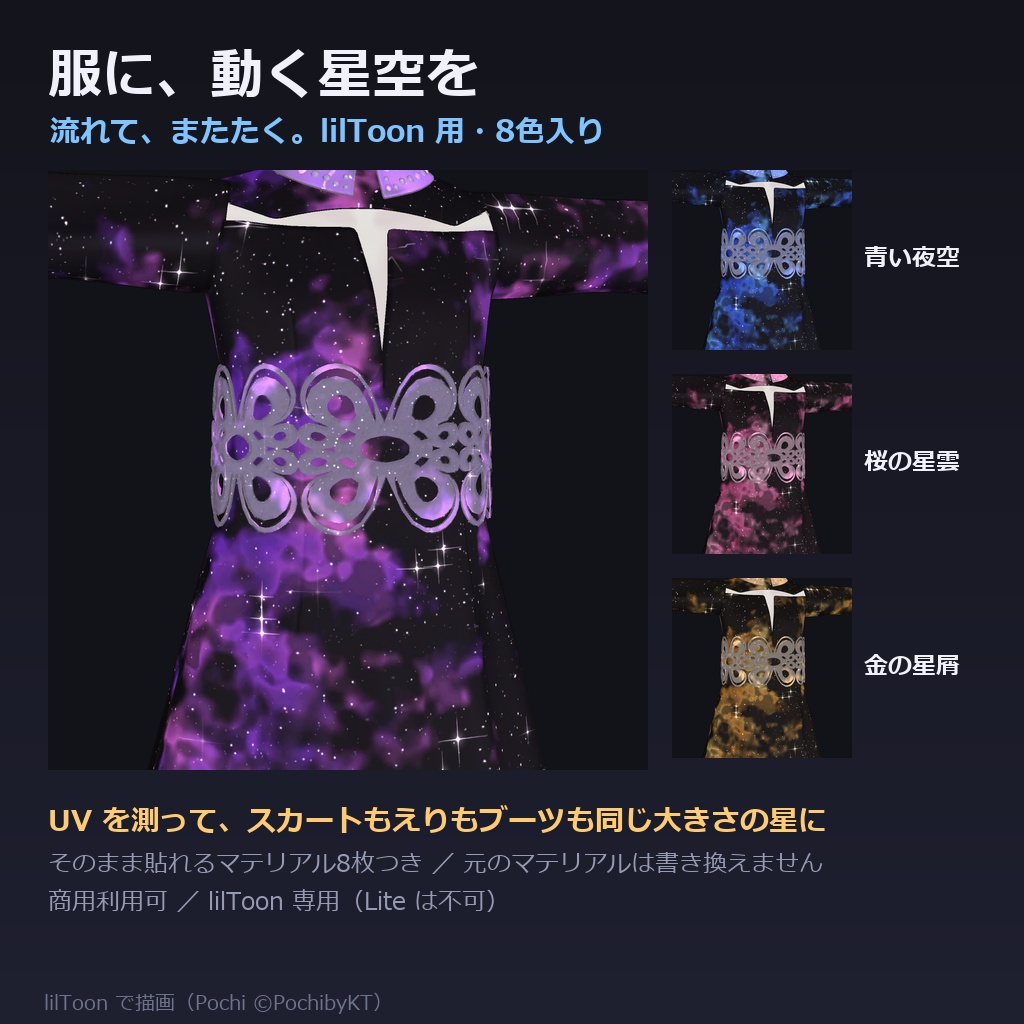
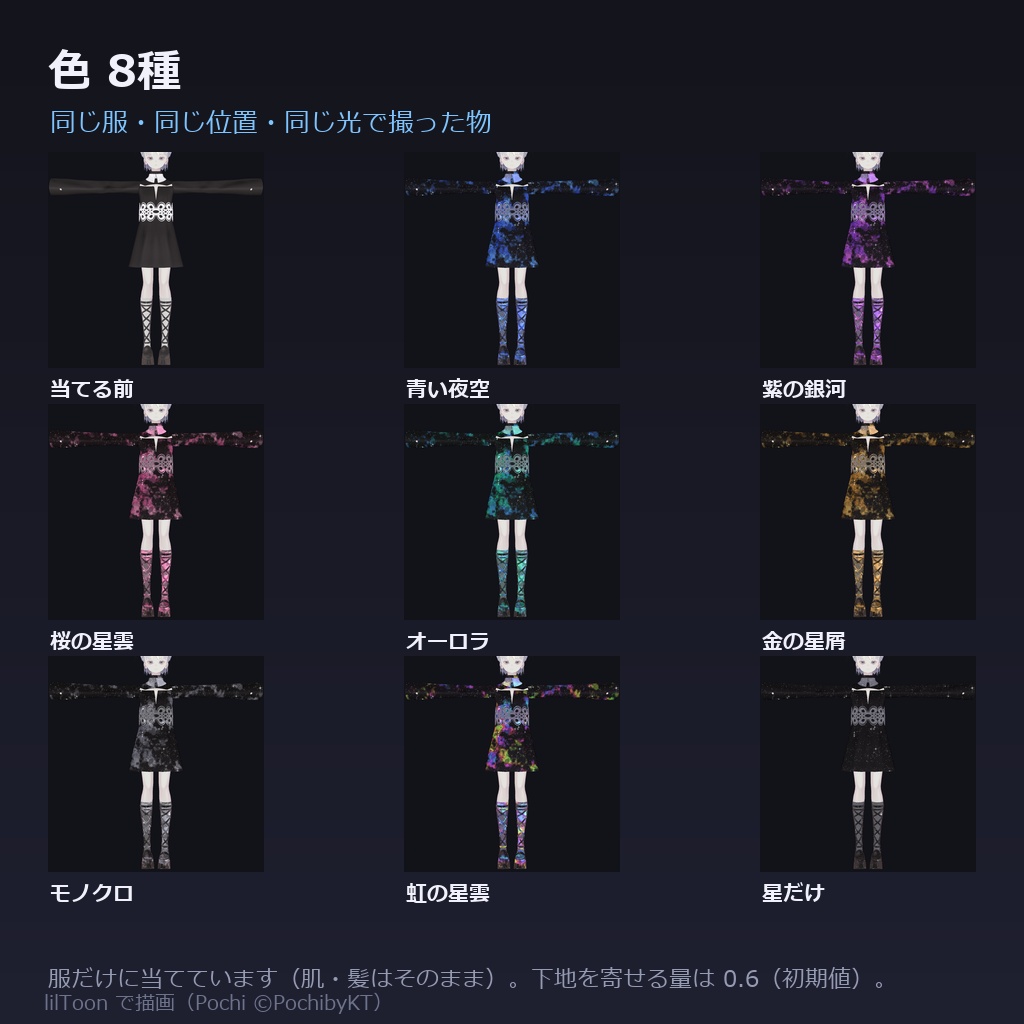
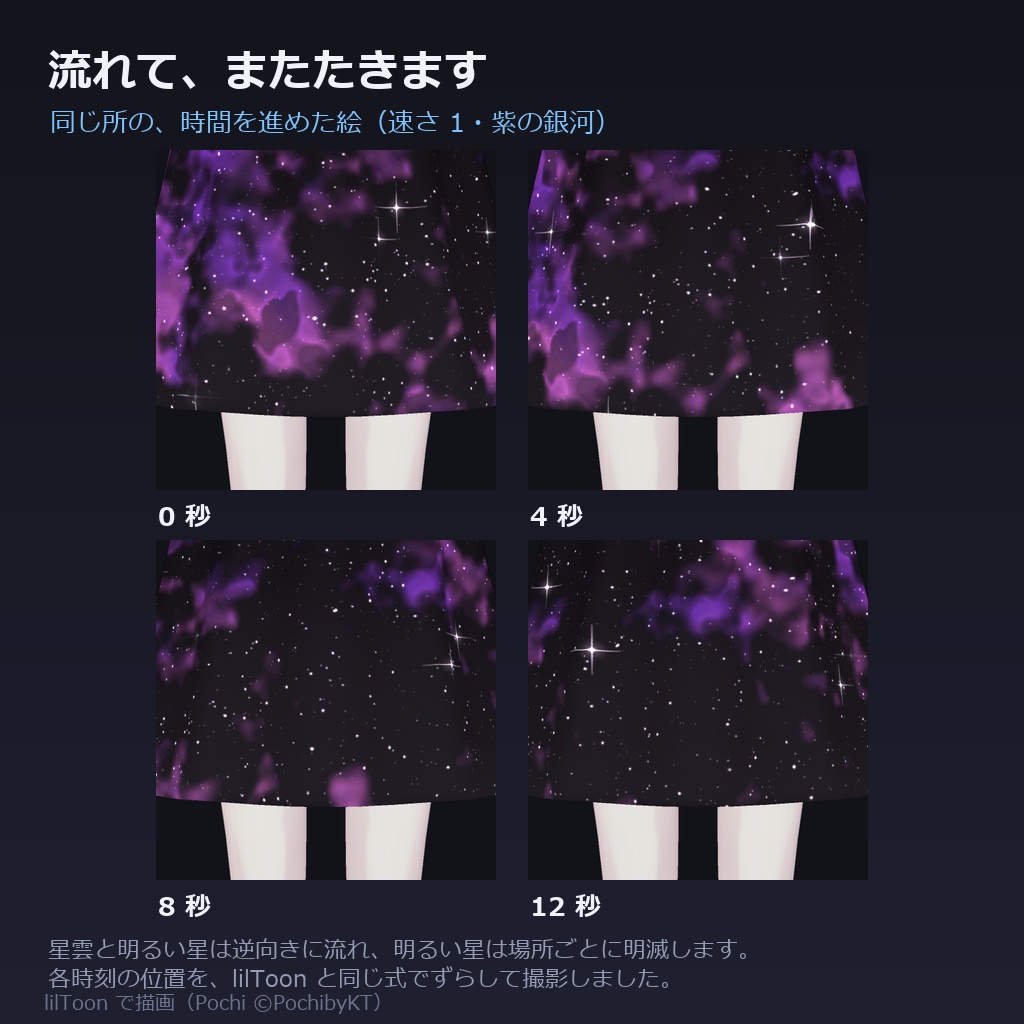
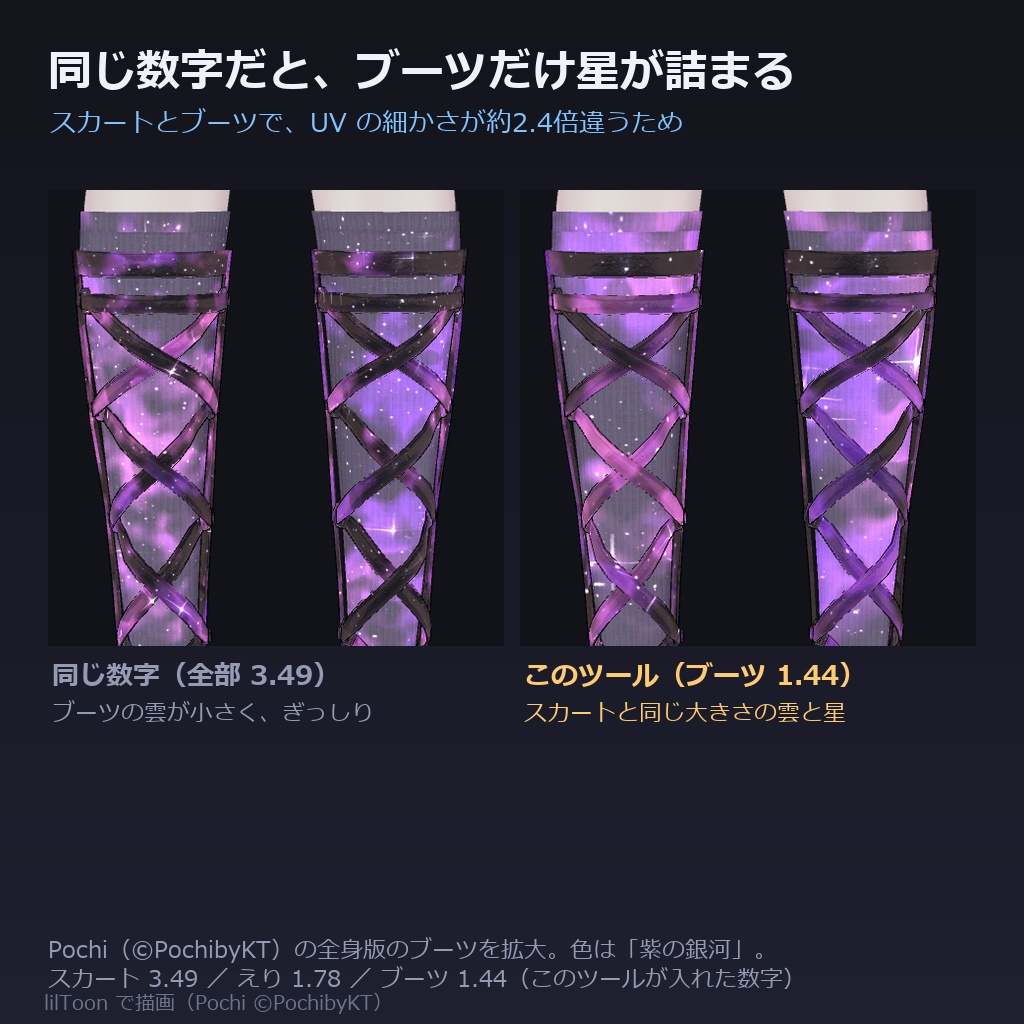
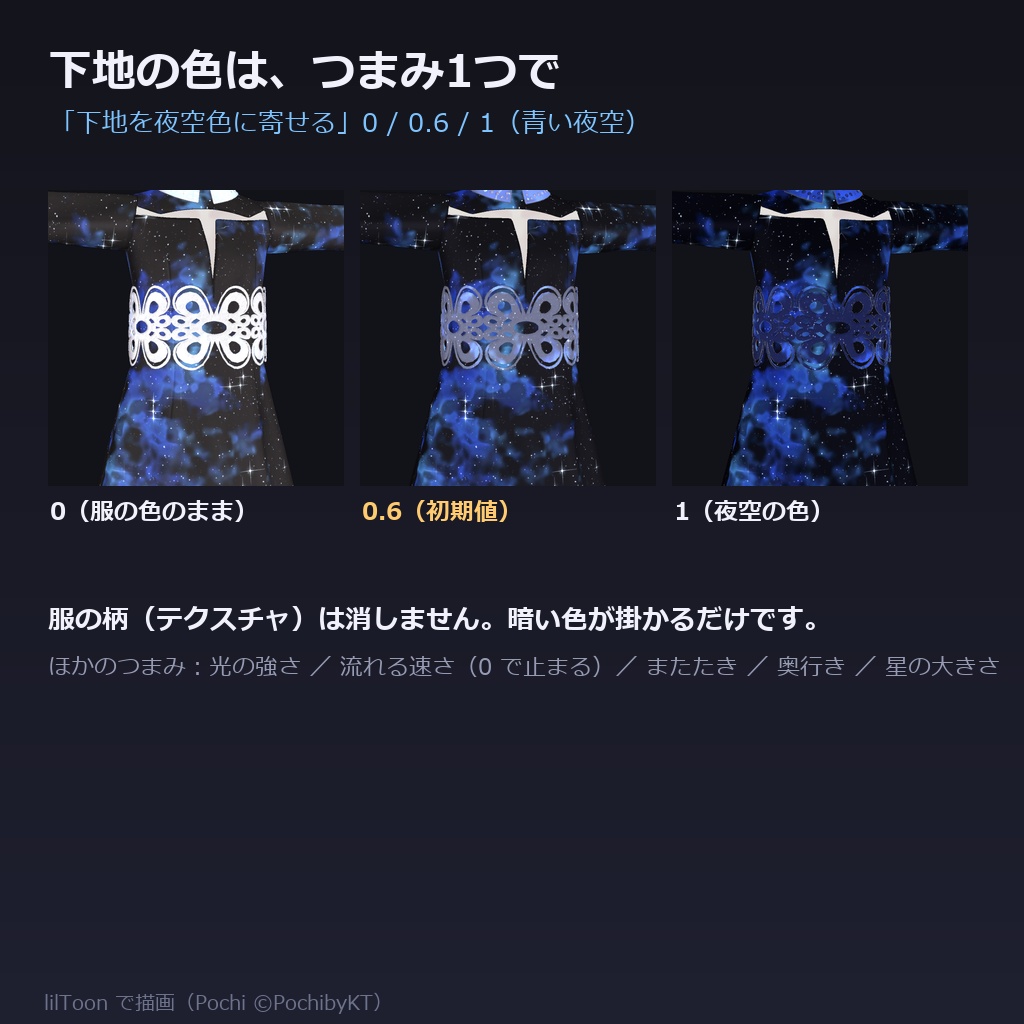
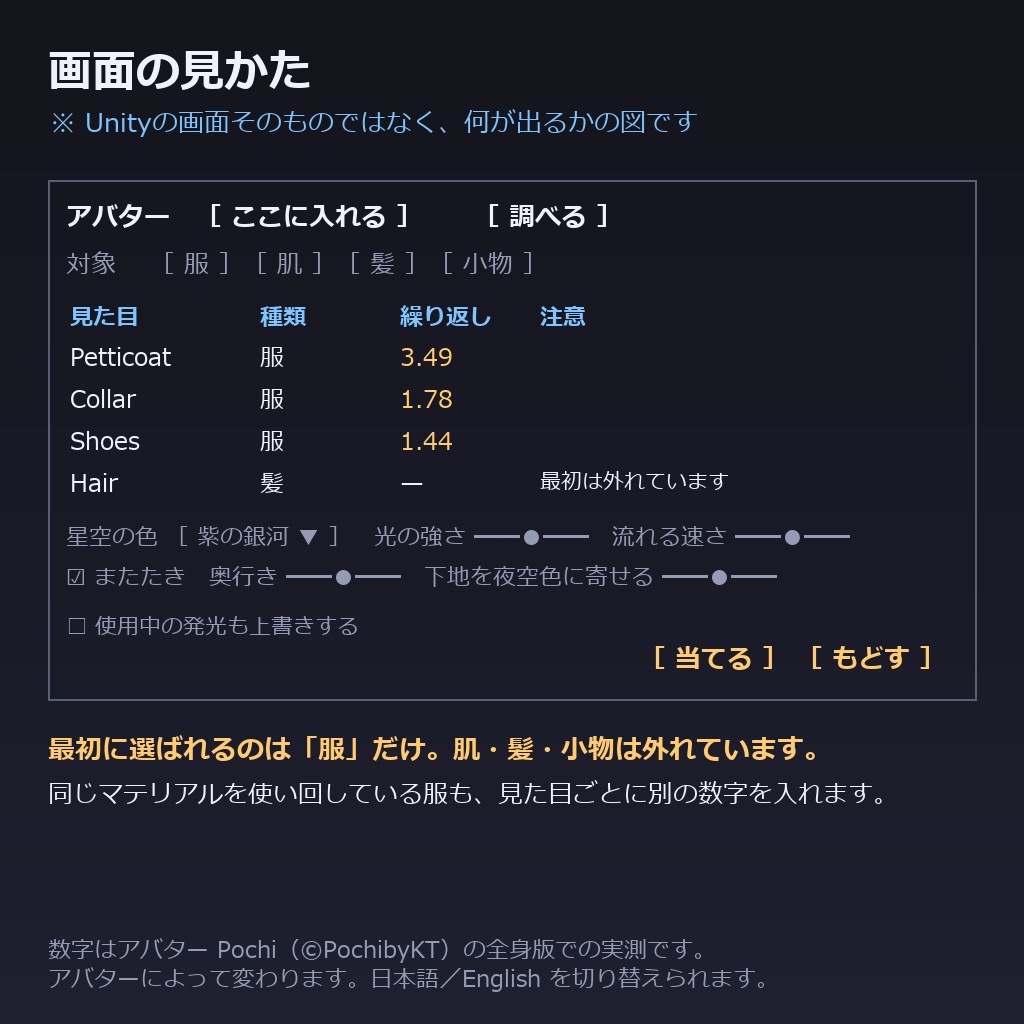
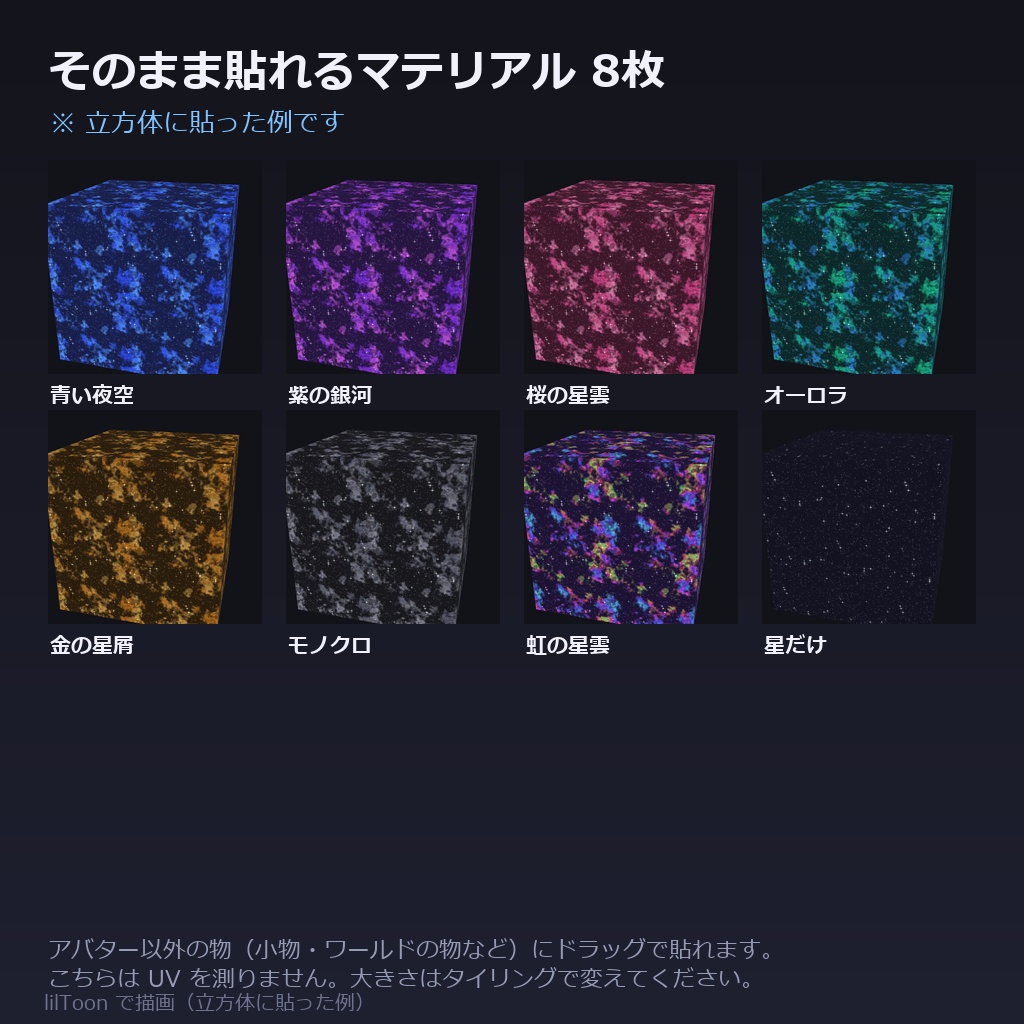
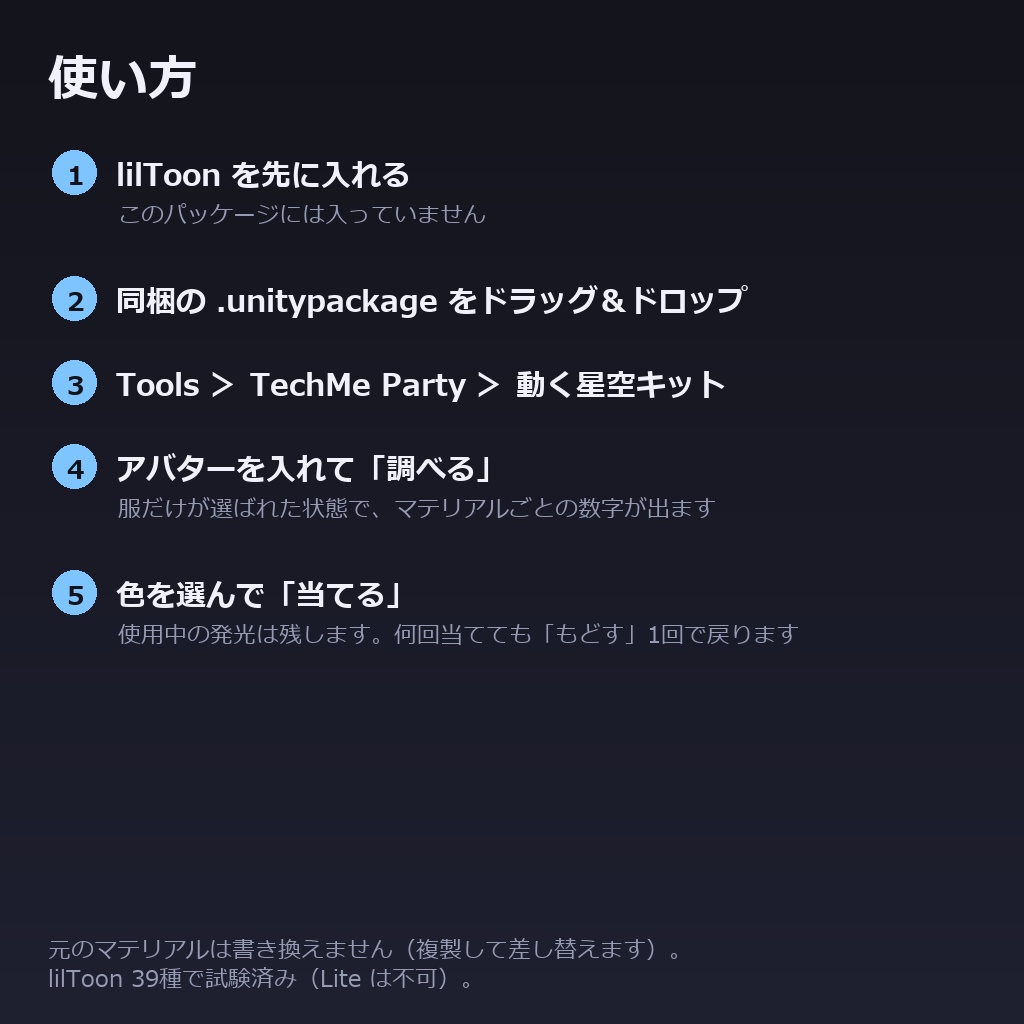
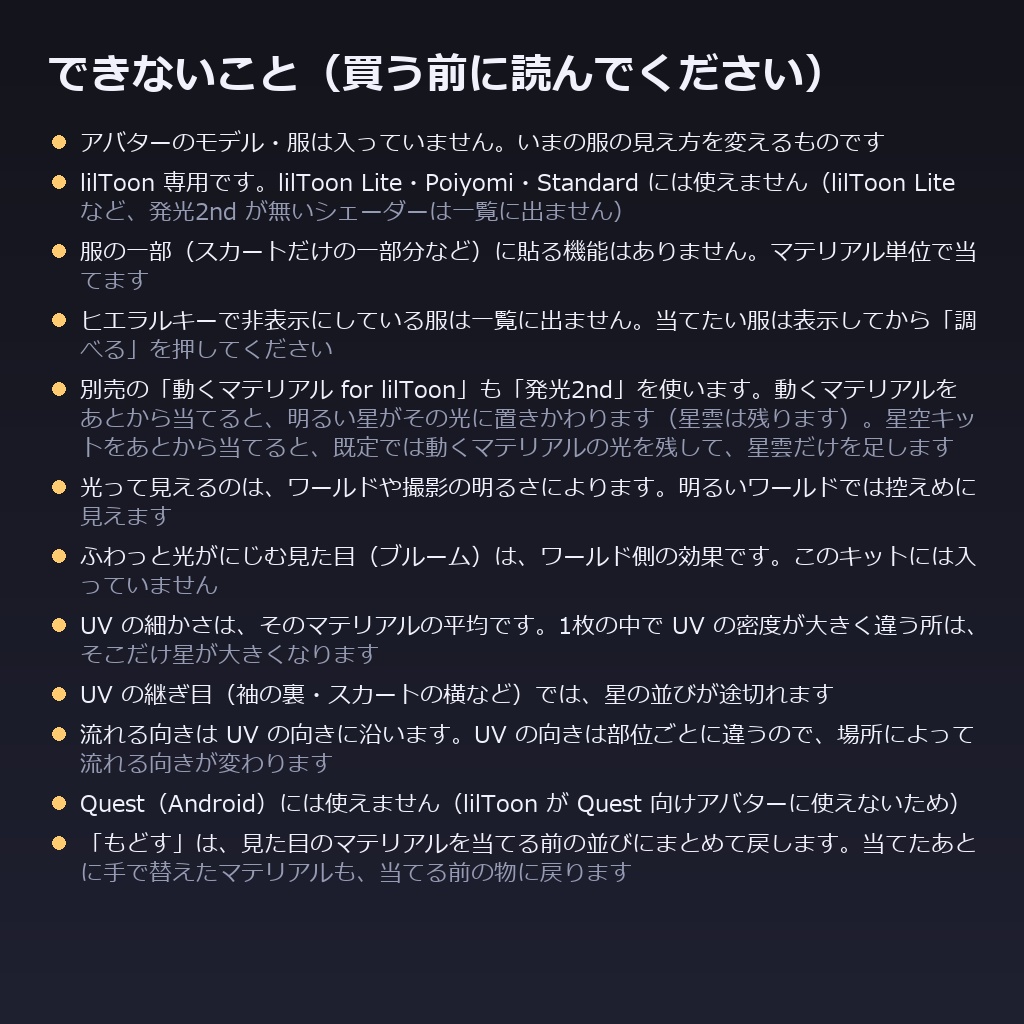


服などのマテリアルに、ゆっくり流れてまたたく星空を付ける Unity エディタ拡張と、そのまま貼れるマテリアルのセットです。 色を選んで「当てる」を押すだけ。マテリアルを1枚ずつ開いて、数字を手で合わせる作業が要りません。 ──────────────────── ■ 中身 ・ツール(Tools > TechMe Party > 動く星空キット)… アバターの服にまとめて当てる ・そのまま貼れるマテリアル 8枚 … アバター以外の物にドラッグで貼る ・星空の画像 10枚(1024×1024) 色は8種:青い夜空 / 紫の銀河 / 桜の星雲 / オーロラ / 金の星屑 / モノクロ / 虹の星雲 / 星だけ ──────────────────── ■ このツールがやること 同じ服でも、スカート・えり・ブーツなどで UV の取り方が違います。 全部に同じ数字(タイリング)を入れると、場所によって星の大きさが変わります。 このツールは、マテリアルごとに UV の細かさを測って、数字を別々に決めます。 見た目 UV/m 入る数字(星雲) Petticoat 0.52 3.49 Collar 1.02 1.78 Shoes 1.26 1.44 ※ アバター Pochi(©PochibyKT)の全身版の服で実測した例です。アバターによって変わります。 ※ スカートとブーツで、UV の細かさが約2.4倍違いました。 4枚目の画像が、その結果です。 同じマテリアルを何か所かで使い回している服でも、見た目ごとに別の複製を作って数字を分けます。 アバターごとの対応表はありません。UV を測るので、どのアバターでも同じ手順で使えます。 ──────────────────── ■ 使い方 1. lilToon を先に入れてください(このパッケージには入っていません) 2. 同梱の .unitypackage をドラッグ&ドロップ 3. メニューの Tools > TechMe Party > 動く星空キット を開く 4. アバターを入れて「調べる」(服だけが選ばれた状態になります) 5. 色を選んで「当てる」 つまみで、光の強さ・流れる速さ(0 で止まる)・またたき・奥行き・下地の色・星の大きさを変えられます。 手で決めたいときは、自動を切って好きな数字を入れられます。 画面は 日本語/English を切り替えられます。 動きは、再生中か VRChat の中で確かめてください(シーンビューでは止まって見えることがあります)。 3枚目の画像は、各時刻の位置を lilToon と同じ式でずらして撮った物です。 ──────────────────── ■ アバターの作者の設定を壊しません 元のマテリアルには書き込みません。 複製を作って差し替えます(複製は EvaStarKit/Generated/ に入ります)。 使っていない複製は、「もどす」を押したあとなら消してかまいません。EvaStarKit フォルダごと消すと、当てたあとのマテリアルも一緒に消えます。 当て直すと、下地の色は最初の服の色から計算し直します(当てたあとの複製で手で変えた色は残りません)。 戻すときは「もどす」ボタン。何回当てても、「もどす」1回で当てる前に戻ります(Ctrl+Z でも戻せます。そのときは当てた回数ぶん押してください)。 書き込むのは lilToon の「発光」と「発光2nd」です。 アバターの作者がそこを既に使っている場合(光る柄・ライン・目の光など)、その枠は触らずに残し、空いている枠だけに当てます。 上書きしてよいときだけ「使用中の発光も上書きする」を入れてください。 lilToon の全シェーダー(Lite などを除く39種)に当てて、シェーダーと描画順が変わらないことを試験しています。 VRChat にアップロードするとき、lilToon は使っている機能だけを残してシェーダーを軽くします。当てたマテリアルを lilToon 自身のその判定に通して、発光2つと動きが残ることも試験しています。 ──────────────────── ■ そのまま貼れるマテリアル アバター以外の物(小物・ワールドの物など)にドラッグで貼れます。7枚目の画像は立方体に貼った例です。 こちらは UV を測りません。大きさは lilToon の「発光」と「発光2nd」のタイリングで変えてください。 ──────────────────── ■ できないこと(買う前に読んでください) ・アバターのモデル・服は入っていません。いまの服の見え方を変えるものです ・lilToon 専用です。lilToon Lite・Poiyomi・Standard には使えません(lilToon Lite など、発光2nd が無いシェーダーは一覧に出ません) ・服の一部(スカートだけの一部分など)に貼る機能はありません。マテリアル単位で当てます ・ヒエラルキーで非表示にしている服は一覧に出ません。当てたい服は表示してから「調べる」を押してください ・別売の「動くマテリアル for lilToon」も「発光2nd」を使います。動くマテリアルをあとから当てると、明るい星がその光に置きかわります(星雲は残ります)。星空キットをあとから当てると、既定では動くマテリアルの光を残して、星雲だけを足します ・光って見えるのは、ワールドや撮影の明るさによります。明るいワールドでは控えめに見えます ・ふわっと光がにじむ見た目(ブルーム)は、ワールド側の効果です。このキットには入っていません ・UV の細かさは、そのマテリアルの平均です。1枚の中で UV の密度が大きく違う所は、そこだけ星が大きくなります ・UV の継ぎ目(袖の裏・スカートの横など)では、星の並びが途切れます ・流れる向きは UV の向きに沿います。UV の向きは部位ごとに違うので、場所によって流れる向きが変わります ・Quest(Android)には使えません(lilToon が Quest 向けアバターに使えないため) ・「もどす」は、見た目のマテリアルを当てる前の並びにまとめて戻します。当てたあとに手で替えたマテリアルも、当てる前の物に戻ります ・6枚目の画像は Unity の画面そのものではなく、何が出るかの図です ■ 動作環境 Unity 2022.3.22f1 / lilToon 2.4.1 で作り、動かして確かめています。 ──────────────────── ■ よくある質問 Q. 肌や髪にも入れられますか? A. はい。画面の「対象」で「肌」「髪」を選んでください。最初は服だけが選ばれています。 「下地を夜空色に寄せる」が 0.6 のままだと肌も暗くなります。肌の色を残したいときは 0 にしてください。 Q. 流れる速さを 0 にしても、星がまたたきます A. またたきは速さ0でもゆっくり続きます。止めたいときは「星をまたたかせる」を外してください。 Q. 服の元の色が暗くなりました A. 「下地を夜空色に寄せる」を 0 にすると、服の色はそのままで星だけが乗ります。 Q. 当てたあと、気に入らなかったら A. 「もどす」を押すか Ctrl+Z。元のマテリアルは書き換えていないので、元に戻せます。 ただし Unity がスクリプトを読み込み直すと(再生ボタン・アセットの追加など)、 「もどす」の控えは消えます。そのときは、見た目のマテリアルを元の物に手で戻してください。 元のマテリアルは消していないので残っています。 ──────────────────── ■ ライセンス VRChat・ゲーム・動画・配信・同人誌など、商用非商用を問わず自由にご利用いただけます。 報告やクレジット表記は不要です。 × 素材そのもの・ツールそのもの・マテリアルそのものの再配布・転売・自作発言 × AI・機械学習の学習データとしての使用 × 公序良俗に反する使用 商品画像のモデル:Pochi(©PochibyKT)。アバターは同梱していません。