
【わんコメテンプレ】コメントで動画を切り抜き✂️コメントdeクリップ📎
- ダウンロード商品¥ 1,000

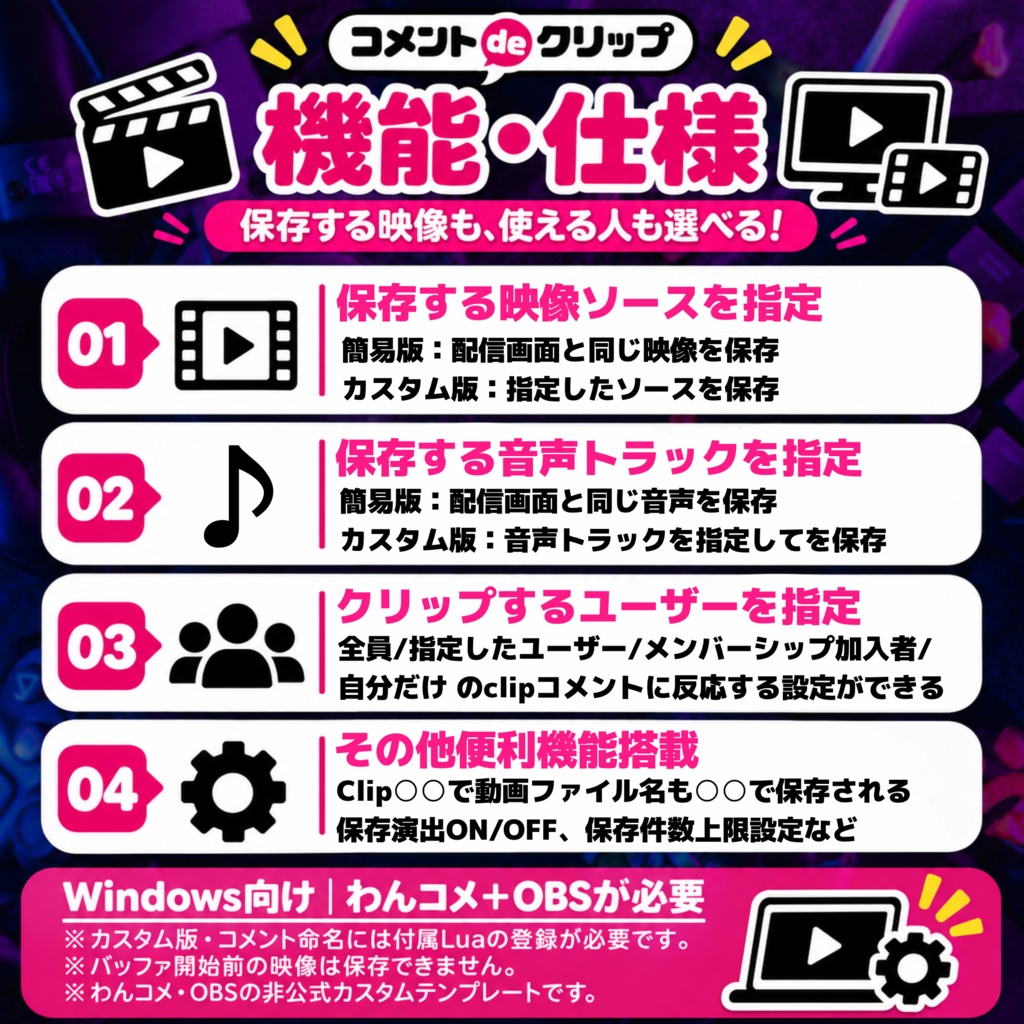


「あ、今のシーン残したい!」を、コメントひとつで。 『簡単Clip リプレイバッファ』は、わんコメに届いたコメントをきっかけに、OBSのリプレイ映像をPCに保存するテンプレートです。 使い方は、コメントの先頭に「clip」を付けるだけ! 「clip 神回避」「clip 今の名場面」など、リスナーさんと一緒に配信の見どころを残せます。 ゲームやおしゃべりに夢中で、保存ボタンを押せないときにもおすすめです♪ 【仕様】 ・『Clip~』のコメントで、直前の映像を動画として保存 ・配信画面全体、または指定した映像ソースを保存(キャプチャボードの画像だけ~も可能) ・保存できる人を「全員/配信者本人/指定ユーザー/YouTubeメンバーシップ加入者」から選択 ・コメントの言葉を動画のファイル名に使用 ※Luaの登録が必要ですが、簡単に導入できるようにファイルと説明書を作っています^^ ・保存中・保存完了の演出を表示可能(ON/OFF切り替え可能) ・追加の録画ワード、連続保存の待ち時間、1配信あたりの保存上限を設定 大きく分けると下記の2通りの使用方法があります。簡易版は細かい設定は面倒くさかったり、手っ取り早く配信を録画したい人向けです。カスタムはキャプチャするソースや音声トラックも指定できたりします。 ◆ 簡易版 配信画面をまるごと残したい方向け。OBSのリプレイバッファを使って保存します。 ◆ カスタム版 ゲーム映像だけ残したい方などに。保存する映像ソースと音声トラックを選べます。解像度・FPSも設定可能です。 ※付属Luaの登録と、OBS側の音声トラック設定が必要です。 【環境】 ・OBS ・わんコメ 【導入手順】 ①購入したフォルダを解凍する。解凍後は下記のようになります。 ”📁購入したテンプレ” / ”📁購入したテンプレ” / ←この中に🌐htmlやpngなどが格納されています。 ②わんコメを起動。右上の【・・・】ボタンを押してテンプレートを選択 ③上タブ(すべて/お気に入り/カスタム/WORDPARTY) からカスタムを選択 ④タブと同じラインにあるフォルダ追加ボタン【📁⊕】(フォルダにプラスマークがついているボタン)をクリック ⑤購入したフォルダを選択する。🚨この時必ず、2段目の”📁購入したテンプレ”フォルダを選択してください。【フォルダの選択】ボタンを押す。 \Roaming\onecomme\templates\custom\購入したテンプレ\←この中に🌐htmlやpng になるように ⑥テンプレート画面にテンプレートが追加されていることを確認。サムネイルが表示されていれば成功です。 🚨サムネイルがNO IMAGEになっていれば、⑤のフォルダが下記のように2重になっている可能性があります。ご確認ください。 誤》\Roaming\onecomme\templates\custom\購入したテンプレ\購入したテンプレ\←この中に🌐htmlやpng ⑦OBSを開き【ここをドラッグしてOBSに入れる】から入れる 以上で導入可能です。 【クレジット表記】 必須ではないので、表記しなくてもOKです。もししてくださる場合は下記を概要欄などで紹介いただけると、とても嬉しいです。 三日月めると(@meltcannel_) https://melchannel.booth.pm/ 【禁止事項】 二次配布/自作発言/改変/販売/不正コンテンツへの使用 配信素材/配信者向け/オーバーレイ/テンプレート/Vtuber/Youtuber/わんコメ/OneComme