
フリーランス・副業・クリエイターの売上&経費管理シート【確定申告の集計・収支内訳書の転記表つき】Excel/Googleスプレッドシート対応
- ダウンロード商品¥ 1,480
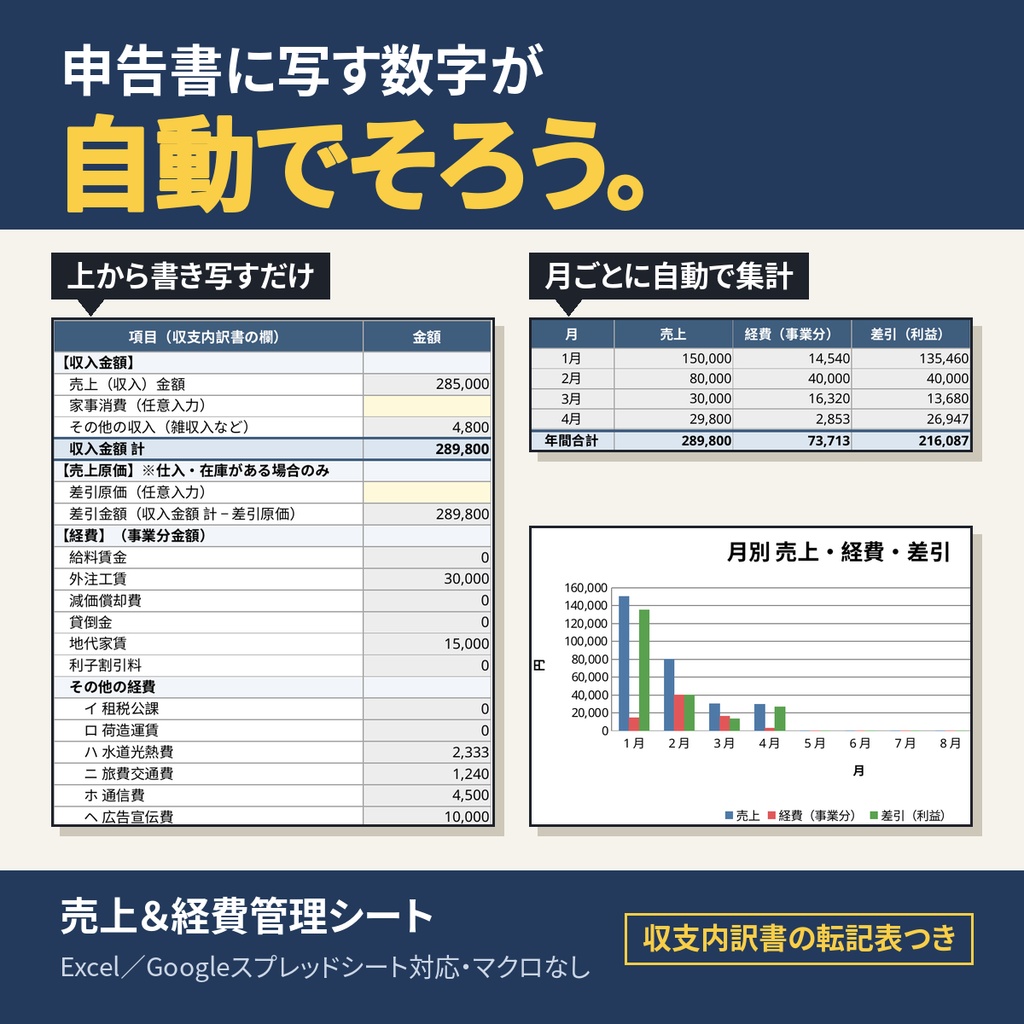
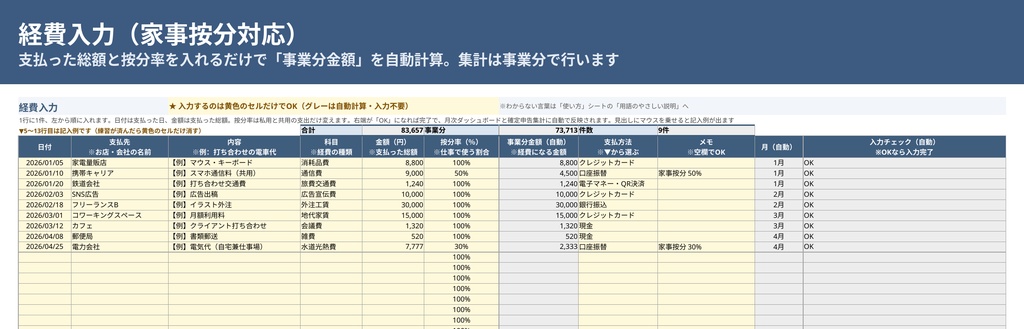
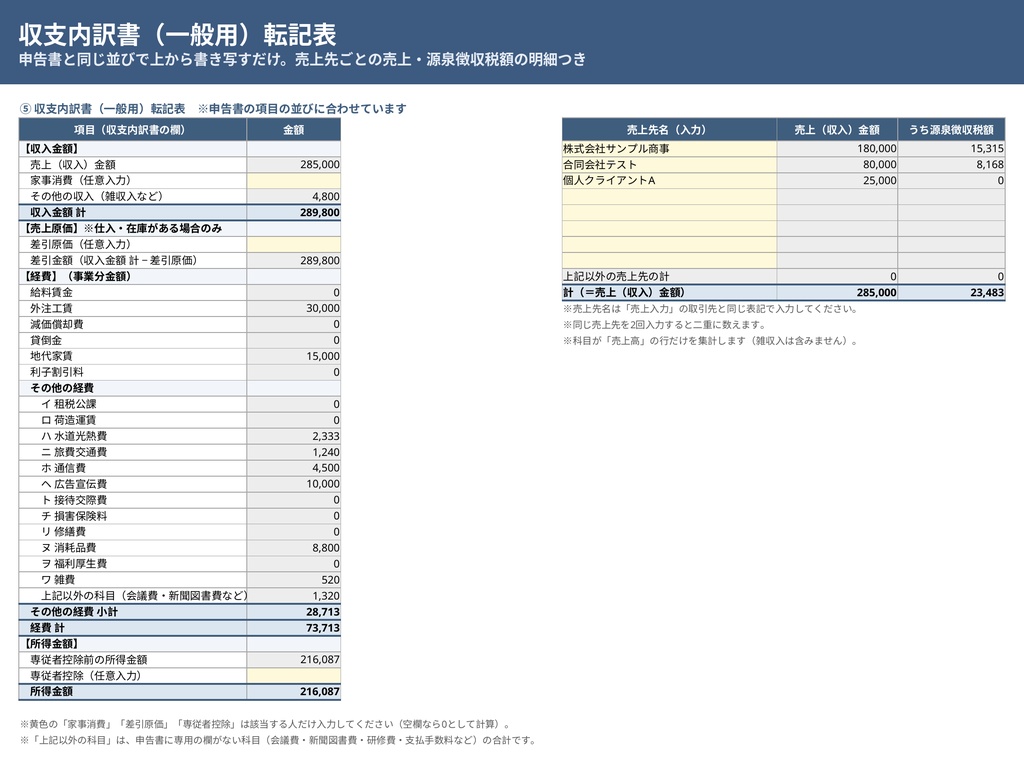
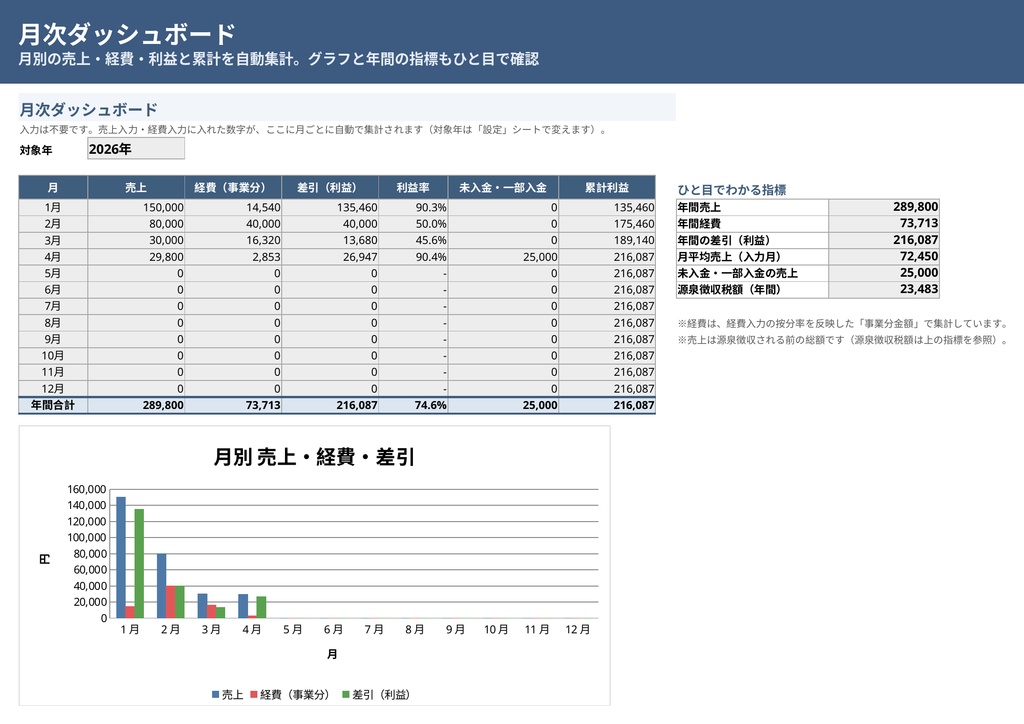
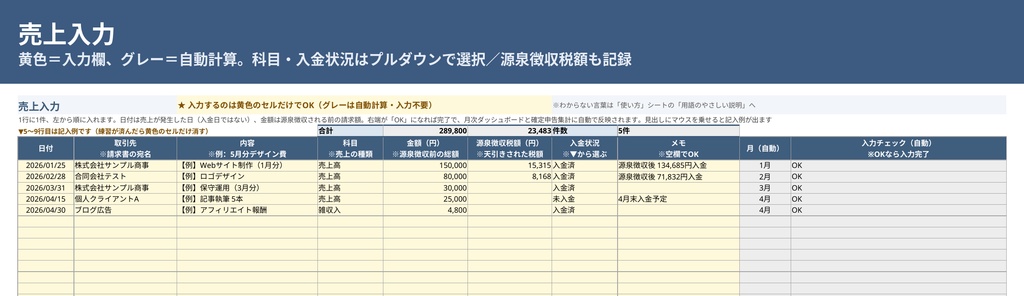
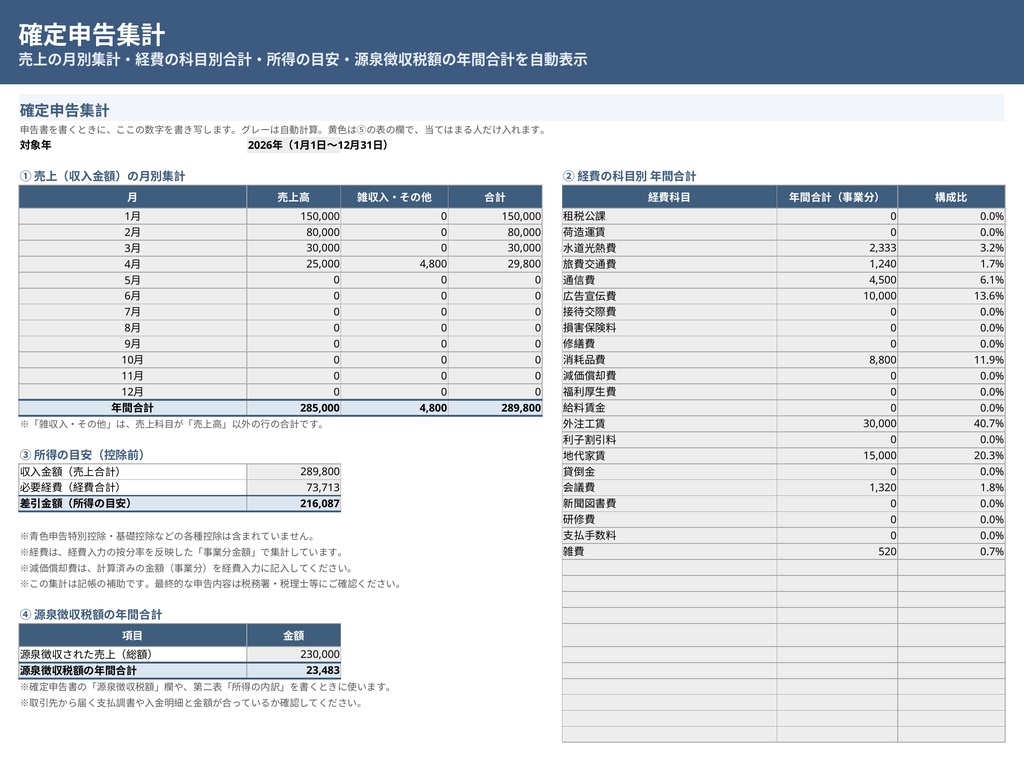


副業・フリーランスで、はじめて確定申告をする人のための売上・経費の管理シートです。 毎月の売上と経費を1行ずつ入れておくと、申告書に書き写す数字が、収支内訳書と同じ並びで自動でそろいます。 【発売記念価格】2027年3月15日(月)まで1,480円。 3月16日(火)から定価の1,980円になります。 【無料体験版あり】入力30件までで、機能は製品版と同じ体験版を無料で配布しています。買う前に、お使いのパソコンやExcel・Googleスプレッドシートで動くか試せます(ショップ「ゆづき商店」のページからどうぞ)。 https://yuzuki-shouten.booth.pm/ 売上がまだ小さいうちは、会計ソフトに毎年お金を払うほどでもありません。でも、領収書や請求書をためたままだと、申告の時期に何から手をつければいいか分からなくなります。このシートなら、月に1回、手元の請求書やレシートを見ながら入れていくだけで済みます。 スマホ代や自宅の家賃のうち「仕事で使った分」だけを経費にする計算(家事按分)と、報酬から天引きされた税金(源泉徴収)の記録にも対応しています。 ファイルの中の「使い方」シートに、サンプルを使った練習のしかた、用語の説明、1年の流れ、つまずいたときのQ&Aを載せています。簿記や税金の言葉に慣れていなくても、上から順に進めれば使い始められます。 自分がどういう状況か分からない場合は、「使い方」シートの最初にある4つの質問(Yes/Noで答える自分の状況チェック)から始めてください。答えに応じて、どの機能を使えばよいかの目安が分かります。 買い切りのファイルで、マクロ(VBA)は使っていません。Excel・Googleスプレッドシートのどちらでも使えます。 こんな方におすすめです ・副業を始めたばかりで、はじめて確定申告をする会社員の方 ・開業1〜2年目で、帳簿のつけ方がまだ決まっていないフリーランス・個人事業主の方 ・売上がまだ大きくなく、会計ソフトの年額料金をかけずに済ませたい方 ・スマホ代・自宅の家賃・電気代などを、仕事と私用で共用している方(家事按分) ・イラスト・デザイン料・原稿料などの依頼報酬から、源泉徴収されているクリエイターの方 ・作品の販売手数料・イベント参加の交通費など、創作活動のお金を1年分まとめて整理したい方 ・白色申告で、収支内訳書を自分で書く予定の方 ・レシートや請求書をためがちで、月に1回まとめて片づける習慣をつけたい方 ━━━━━━━━━━━━━━━━━━━━ 【主な機能】 ━━━━━━━━━━━━━━━━━━━━ ■ はじめての人向けの「使い方」シートつき ・自分の状況チェック:「会社員で副業の所得が20万円を超えた?」「青色申告の申請はした?」「報酬から税金が引かれていた?」「自宅で仕事をしている?」の4つの問いに答えると、源泉徴収税額の列・按分率の列・収支内訳書の転記表など、使う機能の目安が分かります(一般的な案内です。個別の税務判断は税務署・税理士へご確認ください)。 ・まず最初にやること:サンプルデータで練習する → サンプルを消す → 自分の数字を入れる、の3ステップです。シートの一番上には、1行だけ入れて動きを確かめる「最初の1分」の手順も載せています。 ・用語のやさしい説明:家事按分・按分率・源泉徴収・収支内訳書・所得など、申告でよく出てくる言葉を、ふだんの言葉で短く説明しています。 ・1年の流れ:毎月やること(売上・経費の入力と確認)と、確定申告の時期にやること(転記表を書き写す等)を時期ごとに並べています。 ・つまずきQ&A:入力チェックに表示が出たときの直し方、科目が見つからないとき、年が変わったときなどの対処をまとめています。 入力シートの見出しにも「※請求書の宛名」「※例:5月分デザイン費」「※天引きされた税額」「※仕事で使う割合」のような一言の説明を付けています。 ■ 入力は「売上」と「経費」の2シートだけ 日付・取引先・科目・金額を1行ずつ入れます。簿記の仕訳の知識はいりません。入力するセルは黄色、自動計算のセルはグレーで、各入力シートの一番上に「入力するのは黄色のセルだけでOK」と出ています。列ごとに何を書くか(例:取引先=請求書の宛名、内容=「5月分デザイン費」)は見出しに一言で書いてあり、見出しにマウスを乗せると記入例も出ます。サンプルの行には「【例】」の印を付けています。 ■ 科目はプルダウンで選ぶだけ 経費科目は、青色申告決算書・収支内訳書と同じ名前で22科目を用意しています(消耗品費・通信費・旅費交通費・広告宣伝費・外注工賃・地代家賃・会議費など)。足りない科目は「設定」シートで追加できます。 ■ 家事按分に対応(按分率を入れるだけ) スマホ代・電気代・自宅家賃など、仕事と私用の両方に使う支出は、支払った総額と按分率(仕事で使う割合。例:50%)を入れると、経費になる金額(事業分金額)が自動で出ます。集計はすべて事業分の金額で行います。按分前の金額も残るので、あとから見直せます。 ■ 源泉徴収税額も記録・集計 報酬から差し引かれた源泉徴収税額を、売上1件ごとに記録できます。年間合計は確定申告集計とダッシュボードに自動で出るので、支払調書との照合や申告書への記入に使えます。売上は源泉徴収前の総額のまま集計します。 ■ 収支内訳書(一般用)と同じ並びの転記表 収入金額 → 経費の各科目 → 所得金額と、白色申告の収支内訳書(一般用)と同じ順に並んだ転記表を自動で作ります。申告書には上から順に書き写します。売上先ごとの売上金額・源泉徴収税額の明細も出ます。 ■ 月次ダッシュボード:毎月いくら残ったかが分かる 月別の売上・経費・差引(利益)・利益率・累計利益を自動で集計し、グラフにします。まだ入金されていない売上の合計も出ます。 ■ 確定申告集計 年間の売上(月別)、経費の科目別合計と構成比、所得の目安、源泉徴収税額の年間合計が自動で出ます。e-Taxや決算書・収支内訳書に入れるときは、この数字を書き写します。 ■ クリエイターの方へ ・依頼報酬から天引きされた源泉徴収税額は、売上1件ごとに記録できます。年間合計が自動で出るので、申告書への記入や、取引先から支払調書が届いた場合の照合に使えます。 ・BOOTHなどの販売サイトの手数料は、経費の「支払手数料」として記録できます(手数料を自動で計算する機能はありません。明細の金額を入力してください)。 ・作業部屋の家賃・電気代・ネット回線など、生活と共用している支出は、按分率を入れると仕事の分を計算します。 ・同人誌・グッズなど在庫のある頒布物の、売上原価(棚卸)の計算機能はありません。売上原価がある方は、ご自身で計算した金額を転記表の「差引原価」欄に入力してください。 ■ 入力ミスを自動チェック 日付・科目・金額の入れ忘れ、対象年以外の日付、0〜100の範囲外の按分率、金額より多い源泉徴収税額があると、行の右端に「日付が空欄→A列に日付を入れる」のように、何が違うかと直し方を表示します。くわしい直し方は「使い方」シートのQ&Aにもあります。 ━━━━━━━━━━━━━━━━━━━━ 【内容物】 ━━━━━━━━━━━━━━━━━━━━ kakutei_kanri_v1.zip(中身:kakutei_kanri_v1.xlsx Excelファイル・6シート) ・使い方:自分の状況チェック(Yes/Noの4問)、まず最初にやること(3ステップ)、用語のやさしい説明、1年の流れ、入力手順、家事按分・源泉徴収の入れ方、つまずきQ&A ・売上入力・経費入力の見出しに、列ごとの書き方と記入例(マウスを乗せると表示) ・売上入力:日付・取引先・科目・金額・源泉徴収税額・入金状況(500行) ・経費入力:日付・支払先・科目・金額・按分率・事業分金額(自動)・支払方法(500行) ・月次ダッシュボード:月別集計・グラフ・年間の指標 ・確定申告集計:売上の月別集計/経費の科目別合計/所得の目安/源泉徴収税額の年間合計/収支内訳書(一般用)の転記表(売上先別の明細つき) ・設定:科目・入金状況・支払方法のリストと対象年 サンプルデータ入り(売上5件・経費9件。源泉徴収ありの売上と、按分した経費を含みます。内容の先頭に「【例】」が付いています)。サンプルで練習してから消して、ご自身の数字を入れてください(手順は「使い方」シートにあります)。 ━━━━━━━━━━━━━━━━━━━━ 【ダウンロード後の使い方】 ━━━━━━━━━━━━━━━━━━━━ ・ダウンロードしたZIPファイルは、必ず展開(解凍)してから、中の xlsx ファイルを開いてください。ZIPの中で直接開くと、入力した内容を保存できないことがあります。 ・Windows:ZIPを右クリック →「すべて展開」。Mac:ZIPをダブルクリック。 ・Googleスプレッドシートで使う場合も、展開した xlsx ファイルをGoogleドライブにアップロードし、「Googleスプレッドシートで開く」を選んでください。 ━━━━━━━━━━━━━━━━━━━━ 【動作環境】 ━━━━━━━━━━━━━━━━━━━━ ・Microsoft Excel 2016 以降 / Microsoft 365(Windows・Mac) ・Googleスプレッドシート(Googleドライブにアップロードして開く) ・LibreOffice Calc 7 以降 ・マクロ(VBA)は使用していません(マクロの有効化は不要です)。 ・スマホアプリ版の Excel・Googleスプレッドシートでも閲覧・入力できますが、PCでのご利用をおすすめします。 ━━━━━━━━━━━━━━━━━━━━ 【ご購入前にご確認ください】 ━━━━━━━━━━━━━━━━━━━━ ・本商品は記帳と集計を補助するテンプレートです。税額の計算や、申告書の作成・提出は行いません。 ・青色申告特別控除(65万円控除)に必要な複式簿記(仕訳帳・総勘定元帳・貸借対照表)には対応していません。白色申告、または青色申告(10万円控除・簡易簿記)の集計補助としてお使いください。 ・転記表は白色申告の収支内訳書(一般用)向けです。欄の番号や並びは年分によって変わることがあるため、転記するときは申告書の項目名で照らし合わせてください。青色申告決算書へは「経費の科目別合計」から転記してください。 ・在庫のある商品(同人誌・グッズなど)の売上原価・棚卸の計算には対応していません。売上原価は、ご自身で計算した金額を転記表に入力する形です。 ・販売サイトの手数料の自動計算や、販売サイトの売上データの取り込み機能はありません。 ・家事按分の割合は、ご自身の使用実態に合わせて決めてください。本商品は入力された割合で計算するだけで、割合が適切かどうかは判断しません。 ・どの科目に入れるか、経費にできるかなどの税務の判断は、国税庁の案内・税務署・税理士等にご確認ください。 ・デジタルコンテンツのため、購入後の返品・返金はお受けできません。 ・再配布・転売・改変したものの販売は禁止です。個人や自社内での利用・改変は自由です。 ━━━━━━━━━━━━━━━━━━━━ 【アップデートについて】 ━━━━━━━━━━━━━━━━━━━━ ・不具合を修正したときは、この商品ページのファイルを差し替えます。BOOTHの購入履歴から、追加料金なしで最新版を再ダウンロードできます。 ・2027年分(2028年に申告)の収支内訳書(一般用)の様式は、国税庁の公表後に当ショップで確認します。転記表の直しが必要な場合は、2028年1月末までに対応版へ差し替えます(追加料金なし。国税庁の公表が2028年1月以降になった場合は、公表から1か月以内)。様式に変更がなければ、「設定」シートの対象年を変えるだけで、そのままお使いいただけます。 ━━━━━━━━━━━━━━━━━━━━ 【サポートについて】 ━━━━━━━━━━━━━━━━━━━━ 数式・集計の不具合のご報告を受け付けています。不具合と確認できたものは修正版のファイルに差し替えますので、BOOTHの購入履歴から再ダウンロードしてお使いください。 ご報告の際は、お使いの環境(Excel・Googleスプレッドシートなどの種類とバージョン)と、どのシートのどの数字がおかしいかを書いていただけると、早く確認できます。 次の内容には対応しておりません。あらかじめご了承ください。 ・列やシートの追加など、個別のカスタマイズの代行 ・税務に関するご相談や、申告内容への助言 ・動作環境に記載した以外の環境でのご利用に関するご相談 ・使い方の個別指導(基本的な操作は、ファイル内の「使い方」シートをご覧ください) お問い合わせは、BOOTHのメッセージ機能からお願いします。順次お返事しますが、内容や時期によってはお時間をいただく場合があります。 ━━━━━━━━━━━━━━━━━━━━ 【よくある質問】 ━━━━━━━━━━━━━━━━━━━━ Q. 簿記や税金の知識がなくても使えますか? A. 入力するのは日付・取引先・科目・金額などで、簿記の仕訳の知識は必要ありません。家事按分・源泉徴収などの用語は「使い方」シートで説明しています。ただし、どの科目に入れるか、経費にできるかといった税務の判断はできないため、迷うものは国税庁の案内・税務署・税理士等にご確認ください。 Q. Excelを持っていなくても使えますか? A. はい。無料のGoogleスプレッドシートで使えます。Googleドライブにファイルをアップロードし、「Googleスプレッドシートで開く」を選んでください。 Q. Macでも使えますか? A. はい。Mac版の Excel(2016 以降 / Microsoft 365)か、ブラウザで開くGoogleスプレッドシートでお使いいただけます。Mac標準の Numbers は動作環境に含めていません。