
あさかつ時計|動く配信用デジタル時計+「○時まであと何分」(有料版)【OBS用・3デザイン・無料版あり】
- 無料版(3デザイン・2色)ダウンロード商品¥ 0
- 有料版(あと何分・経過時間・8色)ダウンロード商品¥ 500
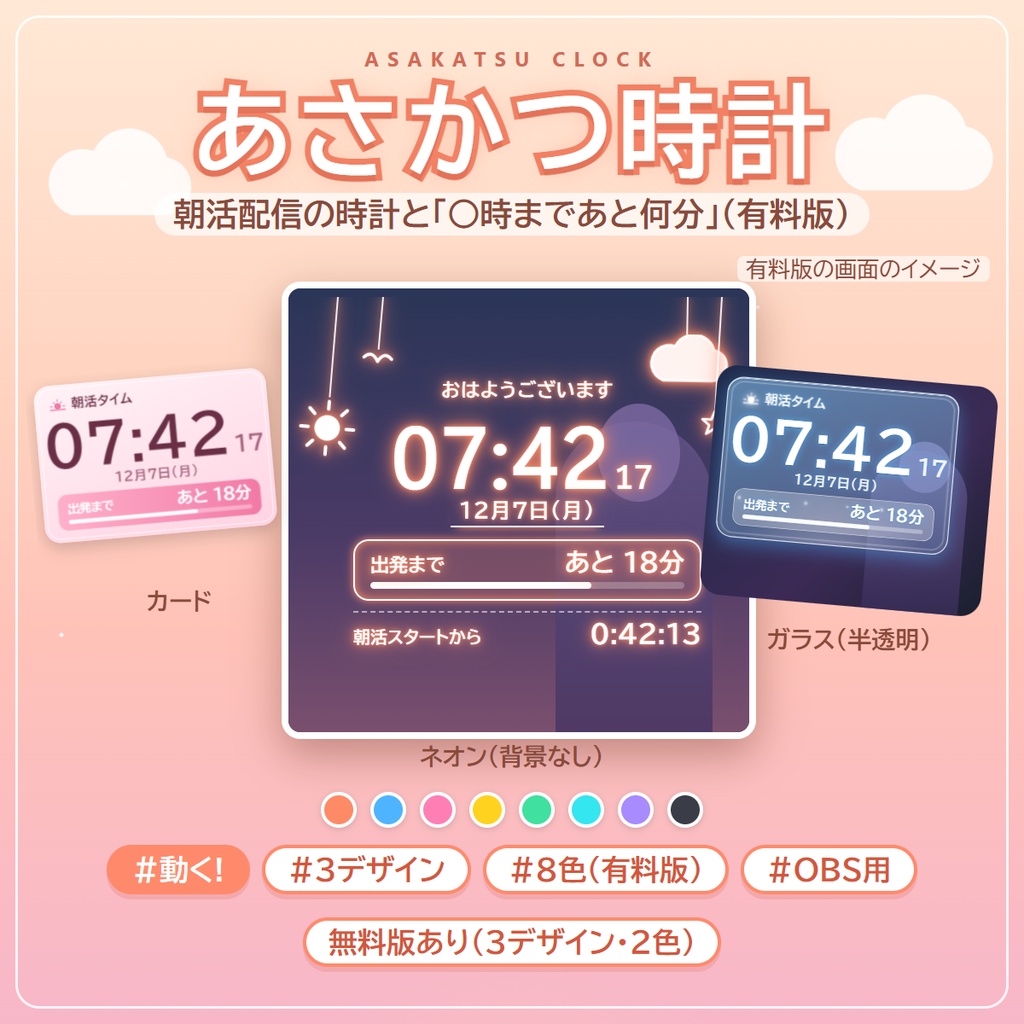
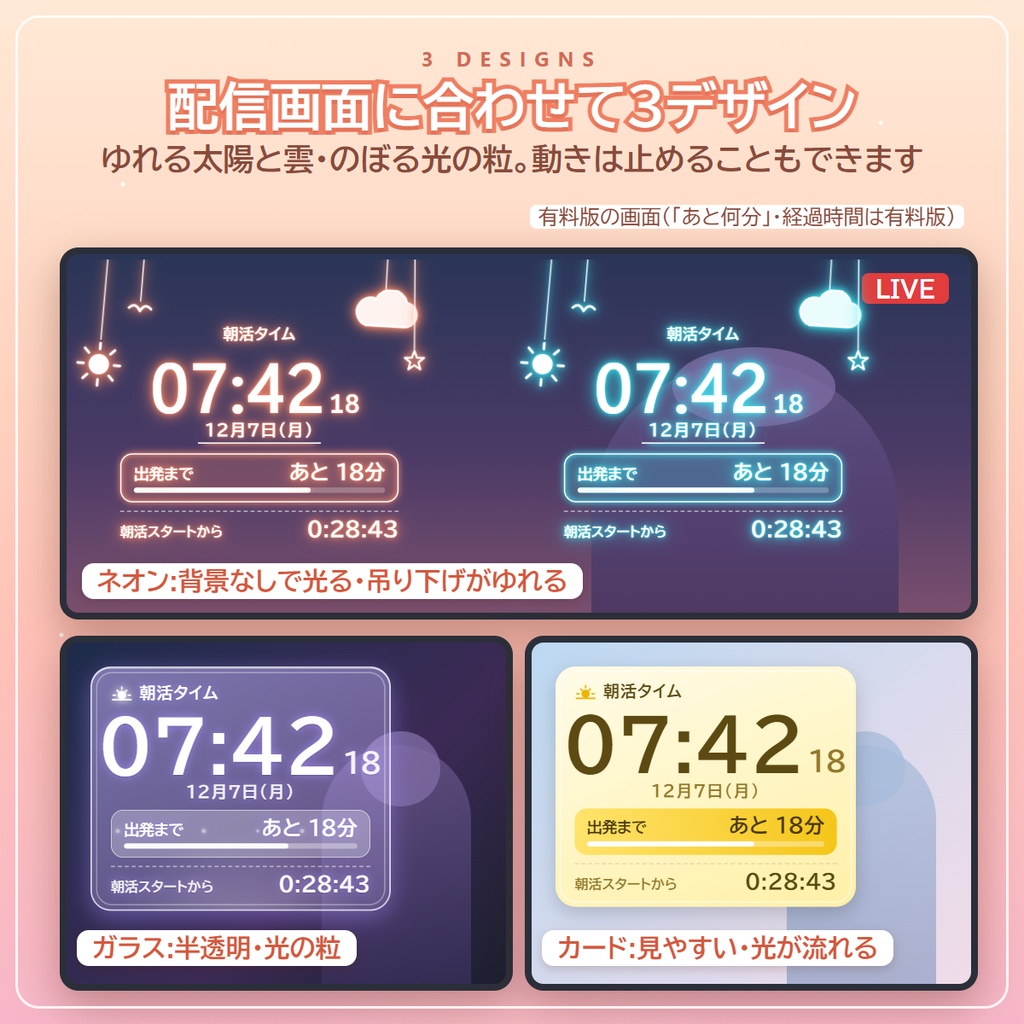
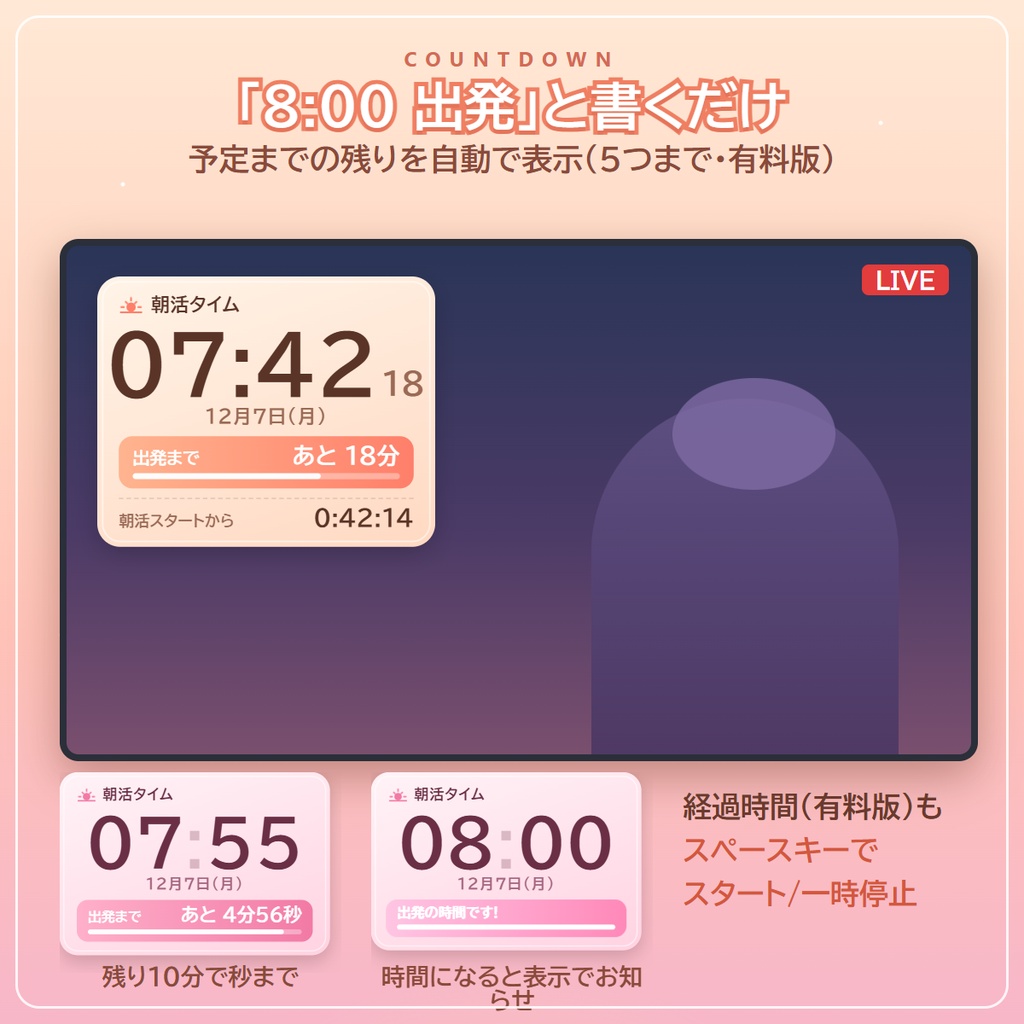
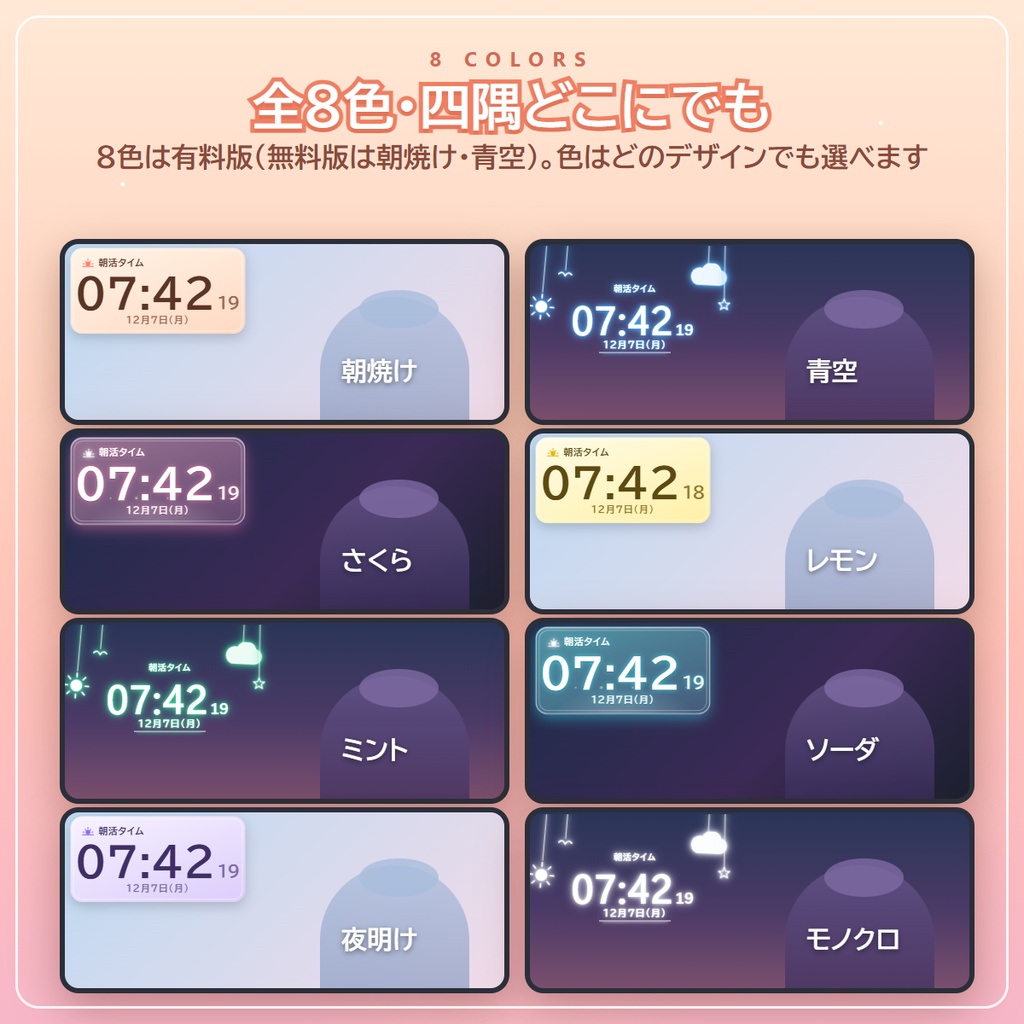
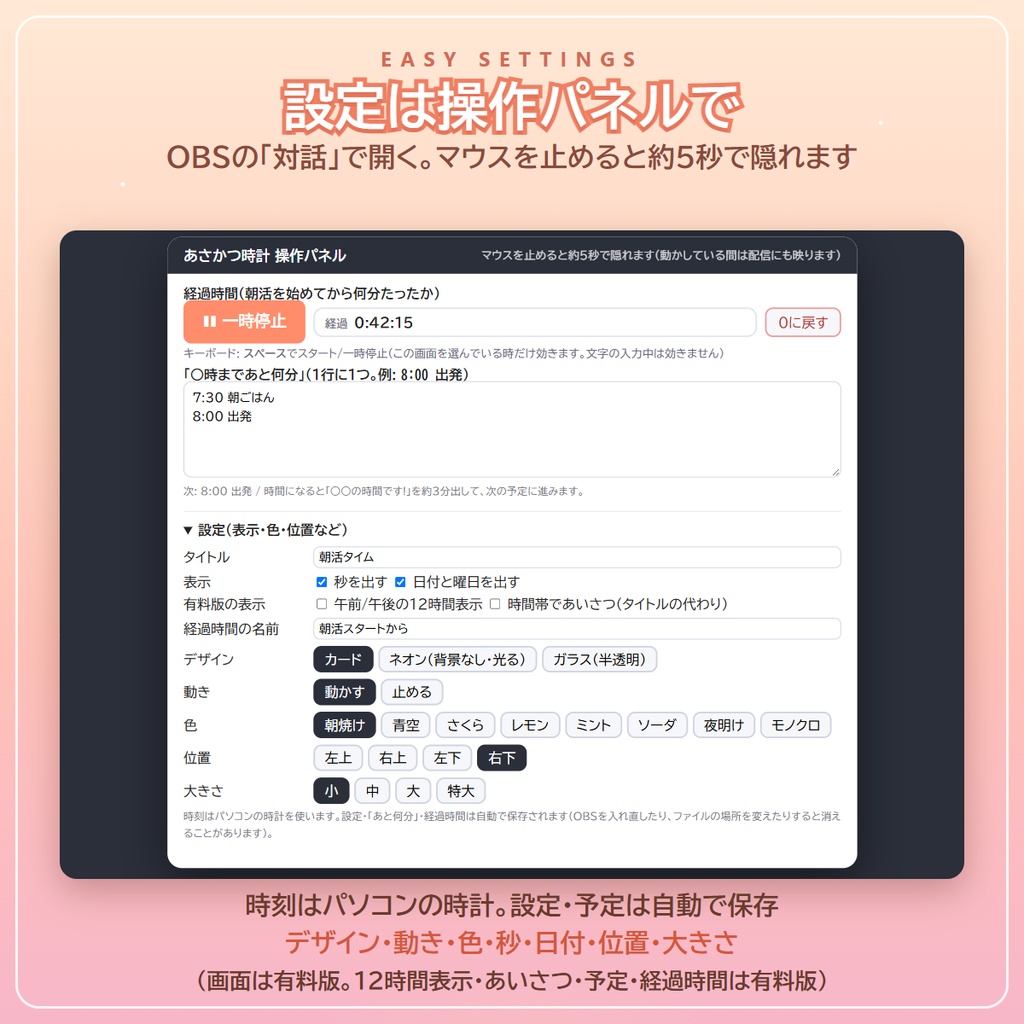
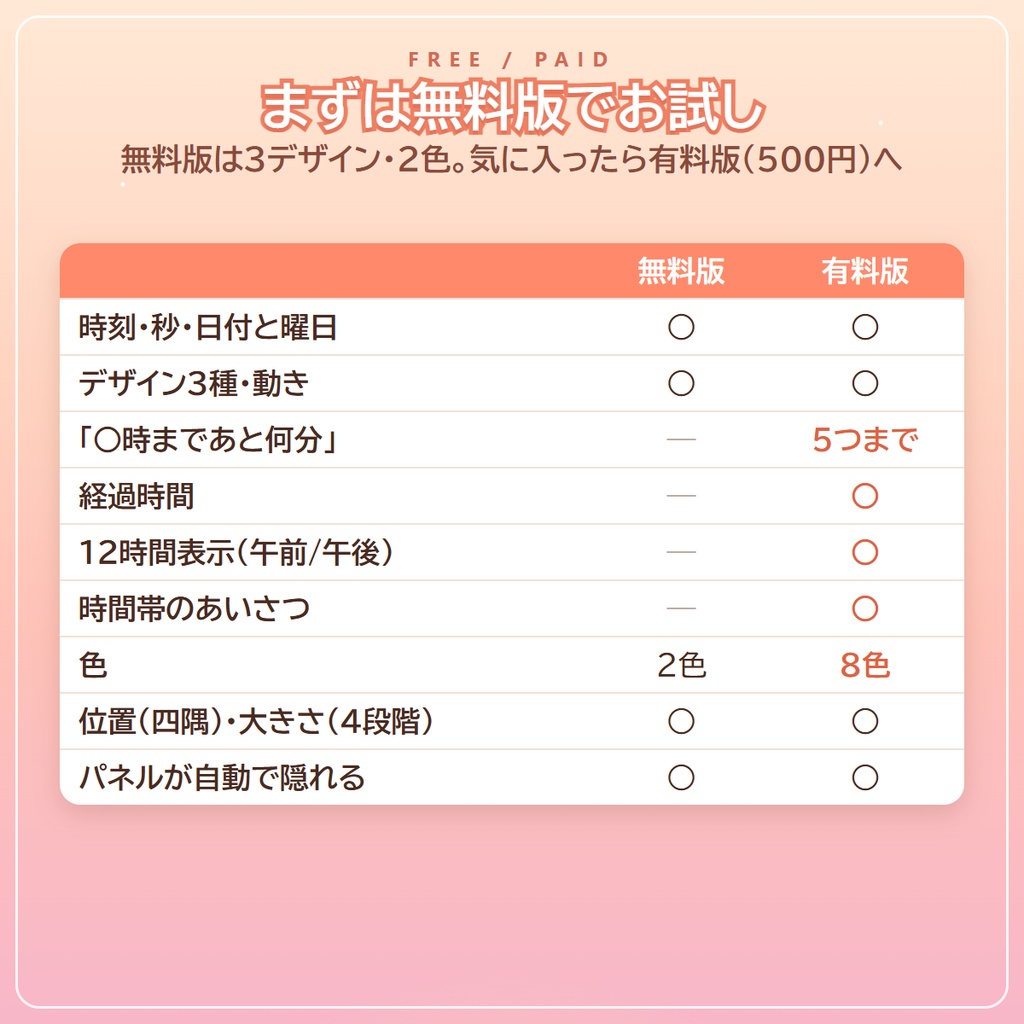
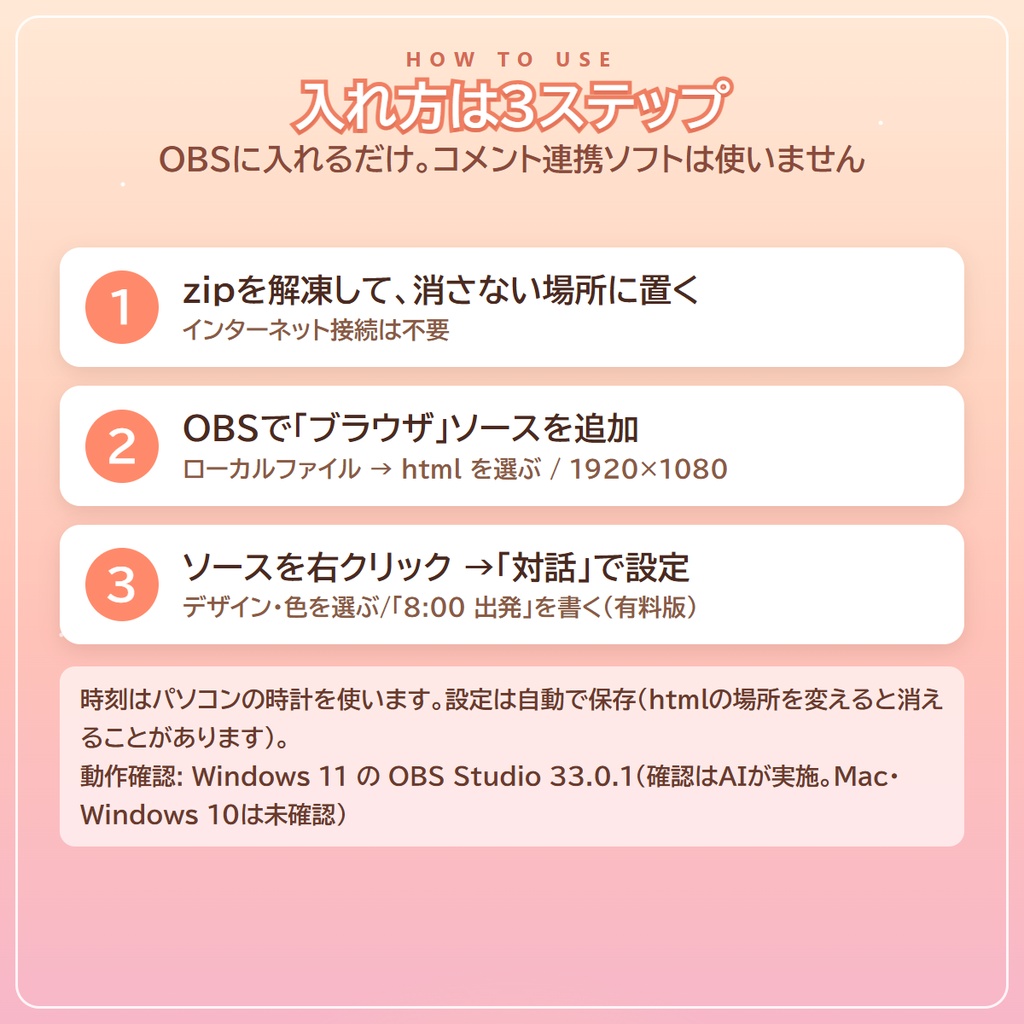


朝活配信の画面に、動くデジタル時計を出すOBS用ツールです。 デザインは「カード」「ネオン(背景なし・光る)」「ガラス(半透明)」の3種類。デザインごとに、流れる光・ゆれる太陽と雲・のぼる光の粒で、画面がやわらかく動きます。 有料版では「8:00 出発」のように予定を書いておくと、「出発まで あと 18分」と残り時間を表示します。 コメント連携ソフトは使いません。OBSのブラウザソースに置くだけで動きます。 ※Windows 11のOBS Studio 33.0.1で動作を確認しています(確認はAIがOBSを操作して実施)。Mac・Windows 10は未確認です(下の「動作環境」をご覧ください)。 ※プログラムと商品画像はAI(Claude)を使って作成しました。 まずは無料版(3デザイン・2色)で、ご自分の配信画面に合うか試してみてください。 ■ できること 無料版・有料版とも ・時刻(秒あり・なし)と、日付・曜日(日曜は赤、土曜は青) ・デザイン3種 - カード: 見やすい四角いカード。ときどき光がすっと流れる - ネオン: 背景なしで文字が光る。吊り下げた太陽・雲・小鳥・星がゆれる(暗めの画面向き) - ガラス: 半透明のカード。光の粒がゆっくりのぼる ・動きは「止める」にもできます(動きが気になるとき) ・色は、どのデザインでも選べます ・タイトルの文字(「朝活タイム」など)を変えられます ・画面の四隅どこにでも、大きさ4段階 ・時刻はパソコンの時計を使うので、時刻合わせの設定はいりません 有料版だけ ・「○時まであと何分」(5つまで)。例:「出発まで あと 18分」 - 残り10分を切ると「あと 4分59秒」と秒まで - 時刻になると「出発の時間です!」とお知らせして、次の予定へ ・経過時間(「朝活スタートから 0:42:13」)。スペースキーでスタート/一時停止 ・午前/午後の12時間表示 ・時間帯のあいさつ(「おはようございます」「こんにちは」「こんばんは」をタイトルの代わりに) ・全8色(朝焼け・青空・さくら・レモン・ミント・ソーダ・夜明け・モノクロ)。無料版は朝焼け・青空の2色 ■ 操作 ・OBSでソースを右クリック →「対話」で開いた画面で設定します ・操作パネルは、マウスを止めると約5秒で自動で隠れ、時計だけが残ります ※マウスを動かしている間はパネルも配信に映ります。配信前に設定するか、配信中はキーボードでの操作がおすすめです ・(有料版)予定は「8:00 出発」のように1行に1つ書くだけ。毎日同じ予定でくり返し使えます ・(有料版)経過時間の「0に戻す」は2回押さないと動きません ・設定は自動で保存されます(有料版は予定・経過時間も)。OBSを開き直してもそのまま使えます(Windows 11のOBS Studio 33.0.1で確認。htmlの場所や名前を変えたときなどは消えることがあります) ■ 無料版と有料版 ・時刻・秒・日付と曜日 … 無料版 ○ / 有料版 ○ ・タイトルの文字 … 無料版 ○ / 有料版 ○ ・デザイン3種・動き … 無料版 ○ / 有料版 ○ ・「○時まであと何分」 … 無料版 — / 有料版 ○(5つまで) ・経過時間 … 無料版 — / 有料版 ○ ・12時間表示(午前/午後) … 無料版 — / 有料版 ○ ・時間帯のあいさつ … 無料版 — / 有料版 ○ ・色 … 無料版 2色(朝焼け・青空) / 有料版 8色 ・位置(四隅)・大きさ(4段階) … 無料版 ○ / 有料版 ○ ・パネルが自動で隠れる … 無料版 ○ / 有料版 ○ ■ 内容物 ・無料版zip: asakatsu-clock-free.html / はじめにお読みください.txt / 利用規約.txt / 見本(かんたんガイド.png・デザイン見本.png) ・有料版zip: asakatsu-clock.html / はじめにお読みください.txt / 利用規約.txt / 見本(かんたんガイド.png・デザイン見本.png) (説明書・規約・見本画像は両版共通です) ■ 動作環境 ・OBS Studioのブラウザソースで使うためのツールです ・動作確認: Windows 11 の OBS Studio 33.0.1 のブラウザソースで、時刻の表示・デザイン3種と動き・色の切り替え・「あと何分」・経過時間・パネルが隠れること・開き直したあとの保存を確認。確認はAI(Claude)がOBSを操作して行い、キー入力とクリックはOBSの開発用の機能で送りました(実際のキーボードでの確認はしていません)。Google Chromeでは自動テストを実施(ご利用はOBSのブラウザソースです)。Mac版のOBS・Windows 10・ほかのバージョンのOBSでは確認できていません。まず無料版でお試しください ・時刻はお使いのパソコンの時計を表示します(パソコンの時計がずれていると表示もずれます) ・インターネット接続は不要 ・推奨のソースの大きさ: 1920×1080(画面いっぱい) ・商品画像は有料版の画面のイメージです(無料版は朝焼け・青空の2色で、「あと何分」・経過時間はありません。Windows 11のGoogle Chromeでの表示。背景の空・配信画面はダミー。時刻・予定は説明用の例です) ・文字はパソコンに入っているフォントで表示するため、画像と文字の形や幅が少し違うことがあります ・日付をまたぐ予定(24時をこえる予定)には対応していません ■ 入れ方(3ステップ) 1. zipを解凍して、消さない場所に置く 2. OBSで「ブラウザ」ソースを追加 →「ローカルファイル」にチェック → htmlを選ぶ → 幅1920・高さ1080 3. ソースを右クリック →「対話」でデザインと色を選ぶ(有料版は予定も書く) くわしくは同梱の「はじめにお読みください.txt」と「かんたんガイド.png」をご覧ください。 ■ 利用規約(要約) ・配信・動画で使えます(収益化しているチャンネルでも可・個人/法人問わず) ・クレジット表記は不要です。ご自身の配信で使うための改変(色・文字など)はOKです ・再配布・販売・譲渡(改変したものを含む)、自作発言、このツールを元にした素材・ツールの配布・販売は禁止です ・時刻の正確さは保証しません。時間に遅れられない用事には、このツールだけに頼らないでください ・導入・操作の個別サポートはしていません。説明どおりに動かない場合はBOOTHのメッセージでお知らせください。商品が説明と違う場合の対応と返金・返品は、BOOTHの取引ルールと法令に従います ・全文は同梱の「利用規約.txt」をご覧ください OBS Studio、Google Chrome、Windows、Mac、Claude は各権利者の商標または商品名です。本商品は各社とは関係のない非公式のツールです。