

【無料】AvatarWarningBatch
- ダウンロード商品¥ 0
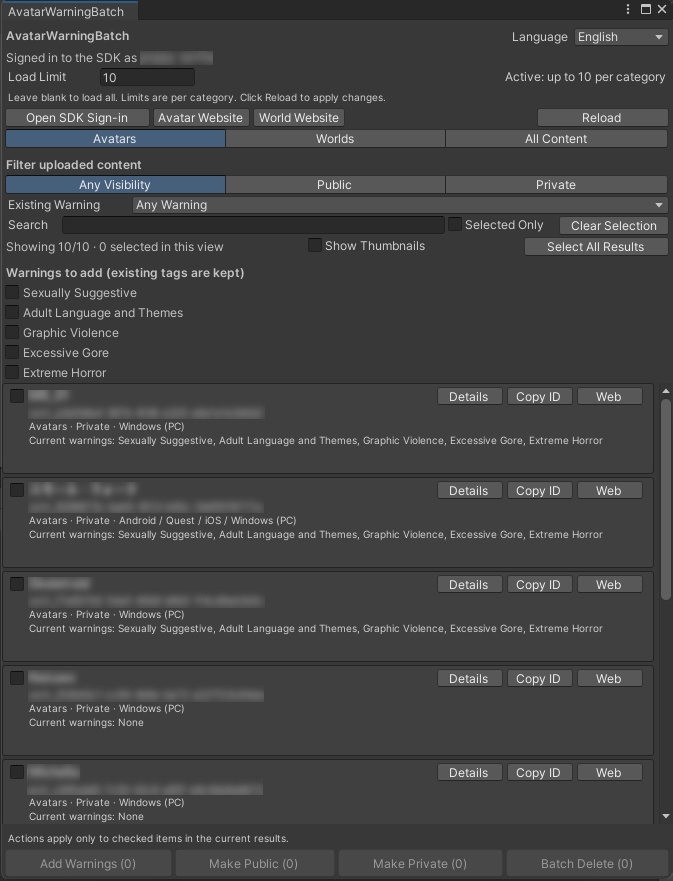

■ プラグイン紹介 AvatarWarningBatch は、VRChat にアップロードした自分のアバターとワールドを Unity エディターから管理するプラグインです。両方をまとめて一覧表示し、名前や ID、公開状態、設定済みのコンテンツ警告で絞り込めます。複数の項目への警告追加、公開・非公開の切り替え、削除を一括で行えます。個別の詳細では、対応機種と機種ごとのダウンロードサイズを確認し、名前や説明を編集できます。VRChat SDK を導入した管理用のプロジェクトからも利用できます。 ■ インストールと起動 1. 「VRChat SDK → Show Control Panel」を開き、管理したいコンテンツをアップロードしたアカウントでログインします。 2. 「VRChat SDK → AvatarWarningBatch」を開きます。画面右上のプルダウンで「日本語」を選択します。言語設定は次回も使われます。 ■ 一覧を読み込む・絞り込む • 「アバター」「ワールド」「すべてのコンテンツ」で表示対象を切り替えます。種類ごとに最初の読み込み結果が保存され、タブを切り替えてもその一覧を使えます。新規アップロードやウェブでの編集を反映するには「再読み込み」を押します。 • 「読み込み件数」は空欄なら全件です。上限を設ける場合は正の整数を入力して「再読み込み」を押します。例えば「30」なら、「すべてのコンテンツ」ではアバターとワールドをそれぞれ最大30件取得します。絞り込みは取得した一覧に対して行います。 • 「公開」「非公開」で公開状態を切り替えて表示できます。「設定済みの警告」で警告を選ぶと、その警告がすでに付いている項目が表示されます。「検索」には名前や ID の一部も入力できます。絞り込み条件は組み合わせて使えます。 • 画像を確認するには「サムネイルを表示」をオンにします。画面に表示されている範囲の画像が読み込まれます。 • 一括操作の対象は、現在の絞り込み結果でチェックが入っている項目です。「表示中の項目を全選択」でまとめて選べます。操作前にボタンの件数を確認してください。ウィンドウ幅が狭い場合、一括操作ボタンは「タグ」「公開」「非公開」「削除」と短く表示されます。 ■ コンテンツ警告を追加する 1. 同じ警告が当てはまるアバターやワールドにチェックを入れます。 2. 「追加するコンテンツ警告(既存タグは保持)」で、内容に該当する警告を選びます。 3. 「警告を一括追加」を押し、対象件数と警告の種類を確認して実行します。 ■ 公開・非公開を切り替える 対象を選び、「一括公開」または「一括非公開」を押します。確認画面でアバターとワールドの件数を確認して実行します。 非公開ワールドを公開する際は、VRChat の公開条件を満たすと Community Labs に公開されます。ワールドを非公開にすると公開が取り消されます。直接リンクから引き続きアクセスできる場合があります。 ■ 詳細を確認する・名前や説明を編集する 一覧の「ID をコピー」でアバターやワールドの ID をコピーできます。「詳細」を開くと「対応機種」と各機種の「ダウンロードサイズ」が表示されます。「名前」や「説明」を編集し、詳細画面下部の「警告を保存」を押すと、編集した名前や説明が VRChat に保存されます。最新情報を確認するには「詳細を再取得」を押してください。 ■ アップロード済みコンテンツを一括削除する 削除すると、対象のアップロード済みコンテンツが VRChat から完全に削除されます。この操作は取り消せません。 1. 対象にチェックを入れ、「一括削除」を押します。 2. 確認一覧で名前と ID を確認します。大文字で DELETE と入力し、「次へ:最終確認」を押します。 3. 最終確認画面で対象件数をもう一度確認し、「完全に削除」を押します。中止する場合は「キャンセル」を押してください。 実行中に「残りの項目の処理を停止」を押すと、以降の項目の処理が止まります。 ■ 読み込みや処理が止まったとき • 一括操作ボタンが無効な場合は、一覧の読み込み完了を待ち、対象にチェックが入っているか確認します。 • 一覧を取得できない場合は、SDK のログイン状態と接続を確認してから「再読み込み」を押します。 • リクエスト制限が表示された場合は、画面のカウントダウンが終わってから手動で再試行します。 • 保存や削除の結果が「要確認」の場合は、再試行の前に VRChat の公式ウェブサイトで対象の状態を確認してください。一覧の「ウェブ」から対象ページを開けます。