
〚年内限定価格┊Windows対応〛Mchi Screen Screenshot!
- ダウンロード商品¥ 500
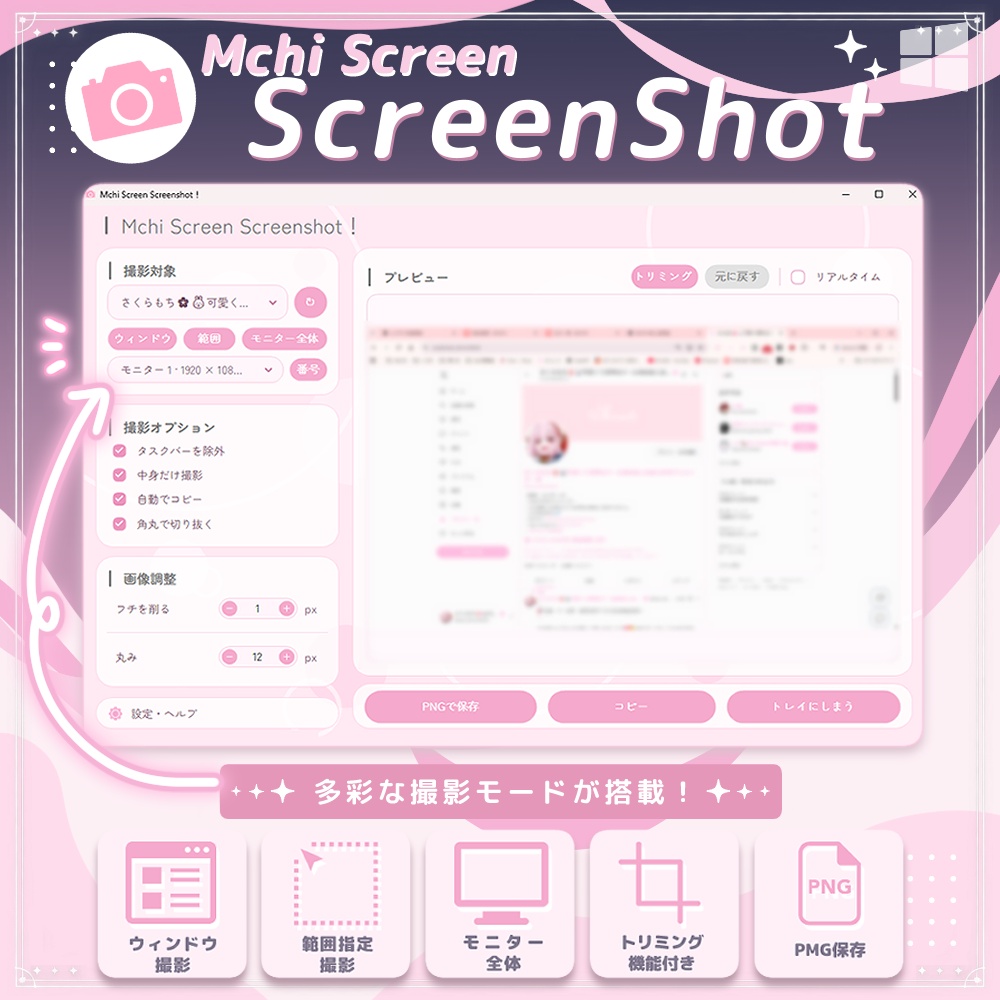

〚商品に関して〛 スクリーンショットを、もっと自由に、もっと便利に! ウィンドウや画面の好きな場所を撮影できる、Windows向けのスクリーンショットツールです。 ウィンドウ全体の撮影はもちろん、タイトルバーを除いた中身だけの撮影や、好きな範囲を指定した撮影にも対応! さらに、ウィンドウの角を丸く切り抜いたり、撮影後に画像をトリミングしたりすることもできます。 撮影した画像はPNG形式で保存でき、クリップボードへのコピーにも対応しています。 ------------------------------------------------------- ■できること ・指定したウィンドウを撮影 ・好きな範囲を選択して撮影 ・モニター全体を撮影 ・最前面のウィンドウを撮影 ・複数モニターに対応 ・撮影対象のリアルタイムプレビュー ・タイトルバーや外枠を除いて撮影 ・Windowsタスクバーを除外して撮影 ・ウィンドウのフチを細かく調整 ・ウィンドウの角を丸く切り抜き ・撮影後のトリミング ・撮影画像をPNG形式で保存 ・クリップボードへコピー ・撮影後の自動コピー ・ショートカットキーによる撮影 ・タスクトレイへの常駐 ・日本語/英語の表示切り替え ・ライト/ダークテーマ ------------------------------------------------------- ■4種類の撮影方法に対応! 用途に合わせて、撮影方法を選べます。 【ウィンドウ撮影】 一覧から好きなウィンドウを選択して撮影できます。 【範囲撮影】 画面上の好きな範囲をドラッグして撮影できます。 【モニター撮影】 モニター全体を撮影できます。 複数モニターにも対応しており、個別のモニターや全モニターをまとめて撮影できます。 【最前面ウィンドウ撮影】 ショートカットキーを使って、現在最前面にあるウィンドウを撮影できます。 ------------------------------------------------------- ■撮影前にリアルタイムで確認! 選択したウィンドウの内容を、アプリ内でリアルタイムにプレビューできます。 撮影すると、プレビューが撮影済みの画像に切り替わります。 撮影対象を確認しながら操作できるので、撮り間違いを減らせます。 ------------------------------------------------------- ■ウィンドウの中身だけを撮影! ウィンドウのタイトルバーや外枠を除いて、アプリの中身だけを撮影できます。 ・タイトルバーを除外 ・ウィンドウの外枠を除外 ・必要な部分だけを画像に保存 アプリの紹介画像や、操作説明用のスクリーンショットを作りたいときにも便利です。 ------------------------------------------------------- ■ウィンドウのフチを細かく調整! 撮影する画像の上下左右を、指定したピクセル数だけ切り取れます。 ・上側 ・下側 ・左側 ・右側 不要な余白やフチを取り除き、必要な部分だけを残せます。 ------------------------------------------------------- ■角丸のスクリーンショットを作成! ウィンドウ撮影時に、画像の角を丸く切り抜くことができます。 ・角丸のオン/オフ ・角の丸みを調整 ・角の外側を透過 ・透過PNGとして保存 角丸のスクリーンショットを作れるので、アプリ紹介画像や商品サムネイルの素材作りにもおすすめです。 ------------------------------------------------------- ■撮影後のトリミングにも対応! 撮影した画像を、アプリ内で好きな大きさに切り取れます。 ・ドラッグして範囲を選択 ・四隅をつかんでサイズ変更 ・上下左右の辺からサイズ変更 ・斜め方向への調整 ・選択範囲全体を移動 ・「適用」で切り取りを確定 ・「元に戻す」で撮影時の画像に復元 ・キャンセルで変更を破棄 撮影し直さなくても、必要な部分だけを切り出せます。 ------------------------------------------------------- ■PNG保存・クリップボードコピー! 撮影した画像は、PNG形式で保存できます。 また、クリップボードへのコピーにも対応しています。 【自動コピー機能】 自動コピーをオンにすると、撮影やトリミング、元画像への復元後にクリップボードの画像が更新されます。 撮影した画像をそのまま別のアプリへ貼り付けたいときにも便利です。 ------------------------------------------------------- ■Windowsタスクバーを除外して撮影! モニター撮影では、Windowsのタスクバーを除外できます。 実際のWindowsタスクバーだけを対象にしているため、デスクトップに配置した固定サイドパネルなどは撮影できます。 ------------------------------------------------------- ■ショートカットキーで素早く撮影! アプリを操作しなくても、ショートカットキーで撮影できます。 【初期設定】 ・範囲撮影:Ctrl+Shift+F8 ・選択ウィンドウ撮影:Ctrl+Shift+F9 ・モニター全体撮影:Ctrl+Shift+F10 ・最前面ウィンドウ撮影:Ctrl+Shift+F11 ショートカットキーは自由に変更できます。 ※最前面ウィンドウ撮影のショートカットは、初期状態では無効になっています。 ------------------------------------------------------- ■タスクトレイに常駐できる! アプリを閉じたり最小化したりしても、タスクトレイに常駐できます。 ・×ボタンでトレイに格納 ・最小化でトレイに格納 ・「トレイにしまう」から格納 ・トレイアイコンの左クリックで範囲撮影 ・右クリックから画面表示/終了 必要なときにすぐスクリーンショットを撮影できます。 ------------------------------------------------------- ■複数モニターにも対応! 複数のモニターを使用している環境でも利用できます。 ・モニターを個別に選択 ・全モニターをまとめて撮影 ・モニター番号を一時的に表示 どのモニターを撮影するか、確認しながら選択できます。 ------------------------------------------------------- ■好きなテーマで作業! アプリの見た目は、ライト/ダークモードから選べます。 ・ライトモード:ピンクを基調としたデザイン ・ダークモード:白・グレーを基調としたデザイン 日本語と英語の表示切り替えにも対応しています。 ------------------------------------------------------- ■こんな方におすすめ ・スクリーンショットをよく撮影する ・ウィンドウだけをきれいに撮影したい ・タイトルバーを除いた画像がほしい ・角丸のスクリーンショットを作りたい ・撮影後にそのままトリミングしたい ・画像をすぐにコピーして貼り付けたい ・複数モニターを使用している ・ショートカットキーで素早く撮影したい ・アプリやツールの紹介画像を作りたい ・マニュアルや説明資料を作成したい ・かわいくて使いやすい撮影ツールを探している ------------------------------------------------------- ■導入方法 1. ダウンロードしたZIPファイルを解凍します。 2. 解凍したフォルダー内のアプリを起動します。 インストール不要で使用できます。 また、.NETなどの追加インストールも必要ありません。 ------------------------------------------------------- ■動作環境 ・Windows 64bit環境 ※Macには対応していません。 ------------------------------------------------------- ■ご利用前にご確認ください ※本ツールはWindows 64bit向けのアプリです。 ※アプリの×ボタンや最小化操作では、通常終了せずタスクトレイに常駐します。完全に終了する場合は、トレイアイコンの右クリックメニューから「終了」を選択してください。 ※最前面ウィンドウ撮影のショートカットは、初期状態では無効です。必要に応じて設定から有効にしてください。 ※ショートカットキーは、ほかのアプリと重複すると正常に動作しない場合があります。 ※撮影後のトリミングは、撮影画像がある状態で利用できます。 ※設定はWindowsのユーザーデータ領域に保存され、更新後も引き継がれます。 ※現在の配布バージョンはv1.0.0です。 ------------------------------------------------------- ■お問い合わせ 不具合やご不明な点がございましたら、 BOOTHのメッセージよりお問い合わせください。 ©skrmchi / SKRMCHI