
【商用利用可】リムライト・輪郭線キット for lilToon|白リム3段+明るさつまみ・色リム・部位の色の輪郭線/まとめて当てて、いつでも元にもどせる
- ダウンロード商品¥ 500
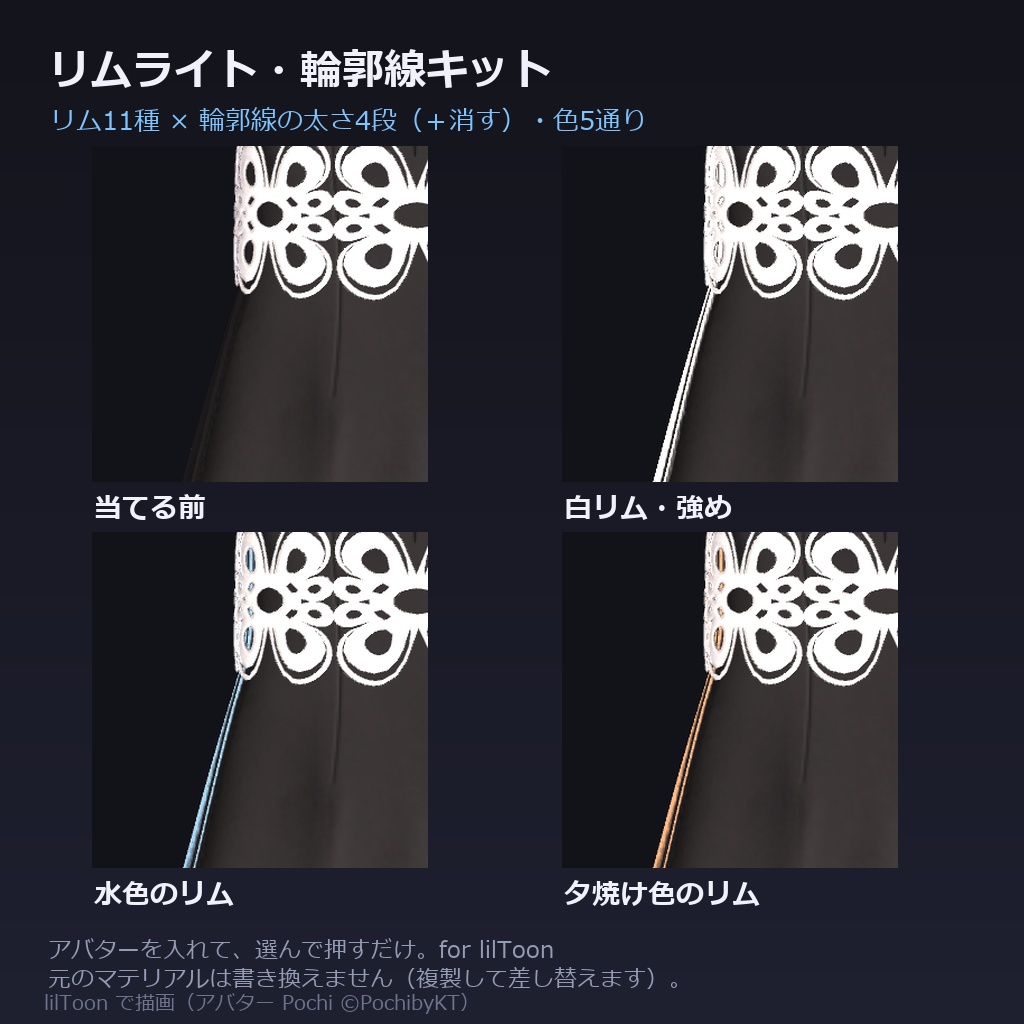
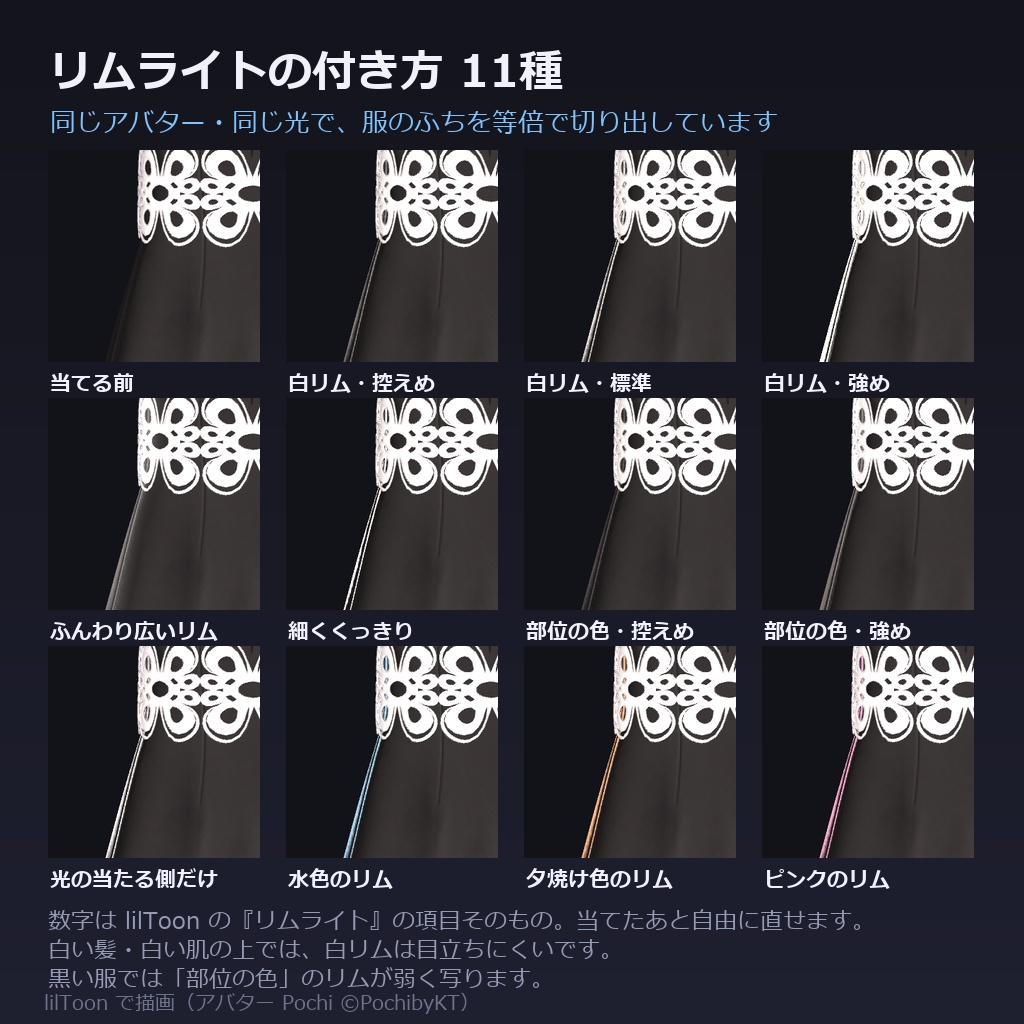
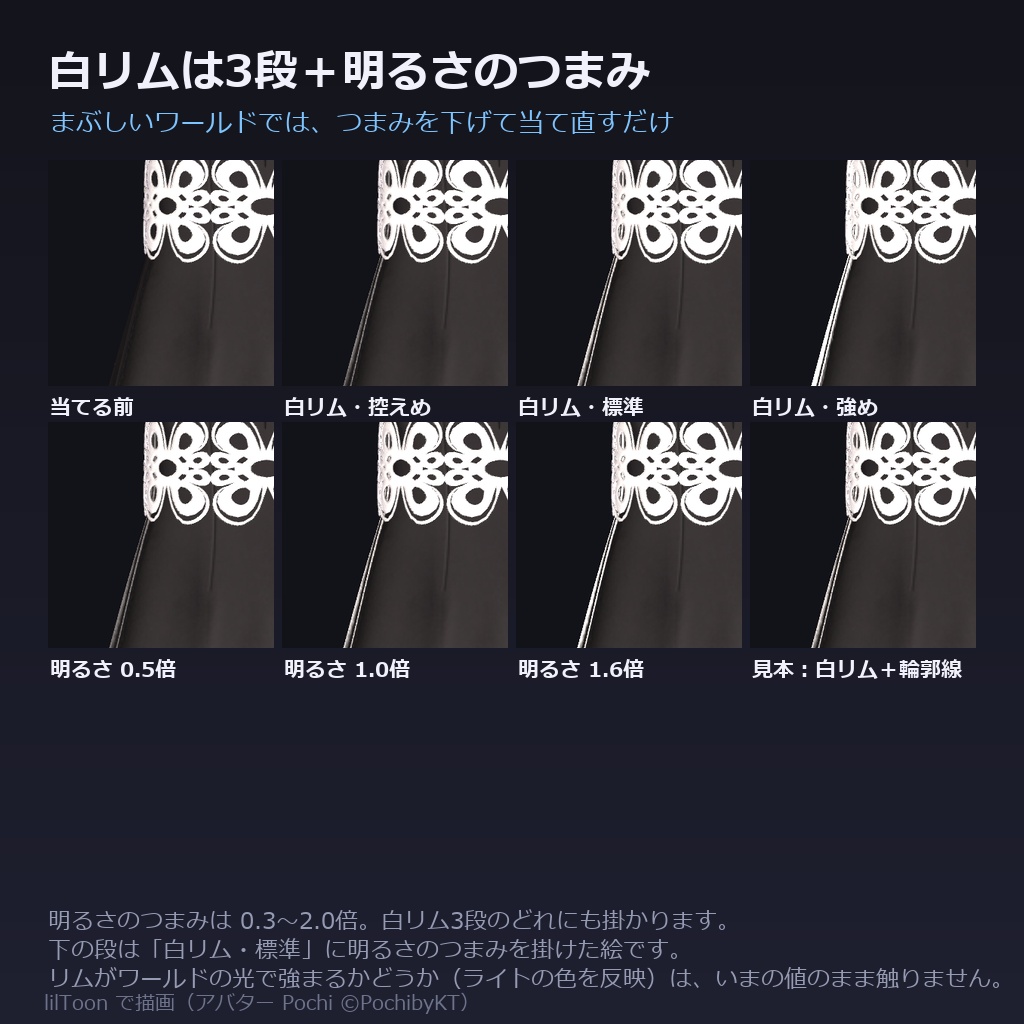
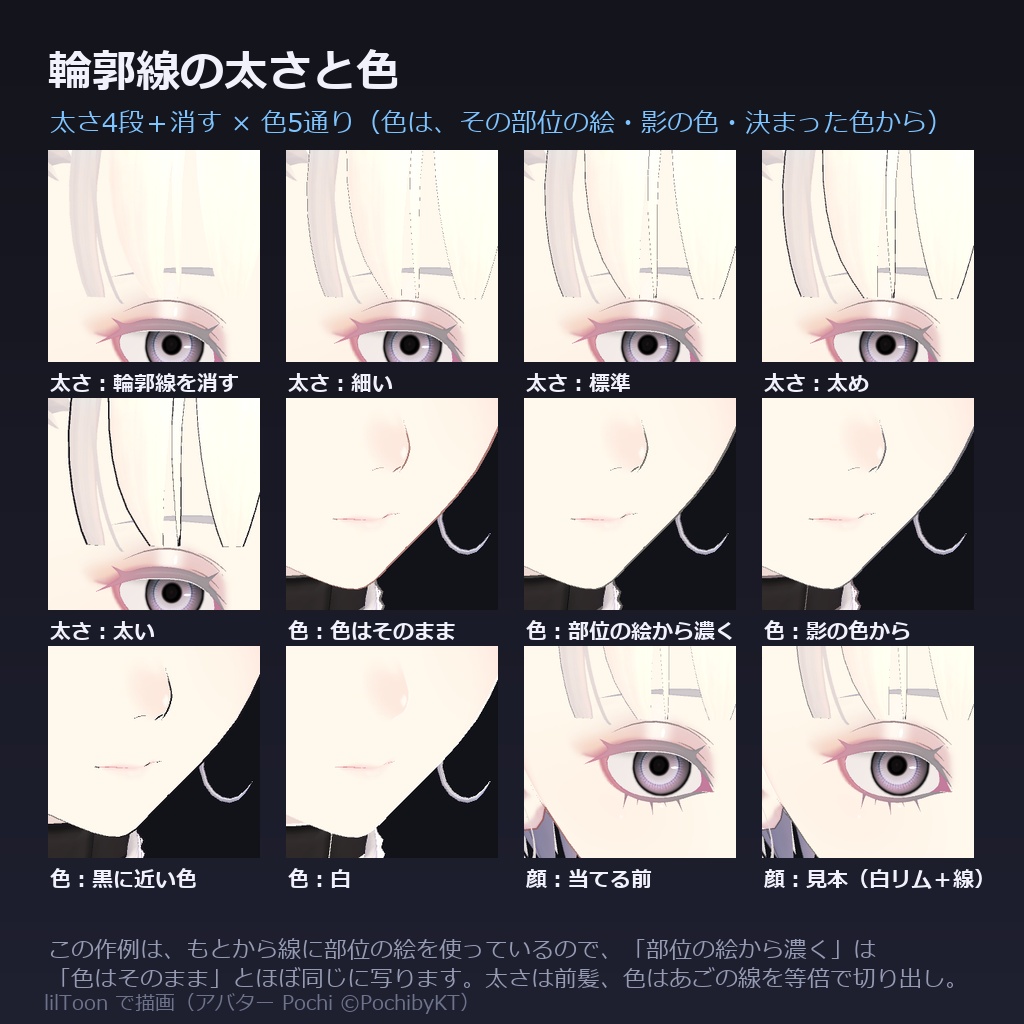
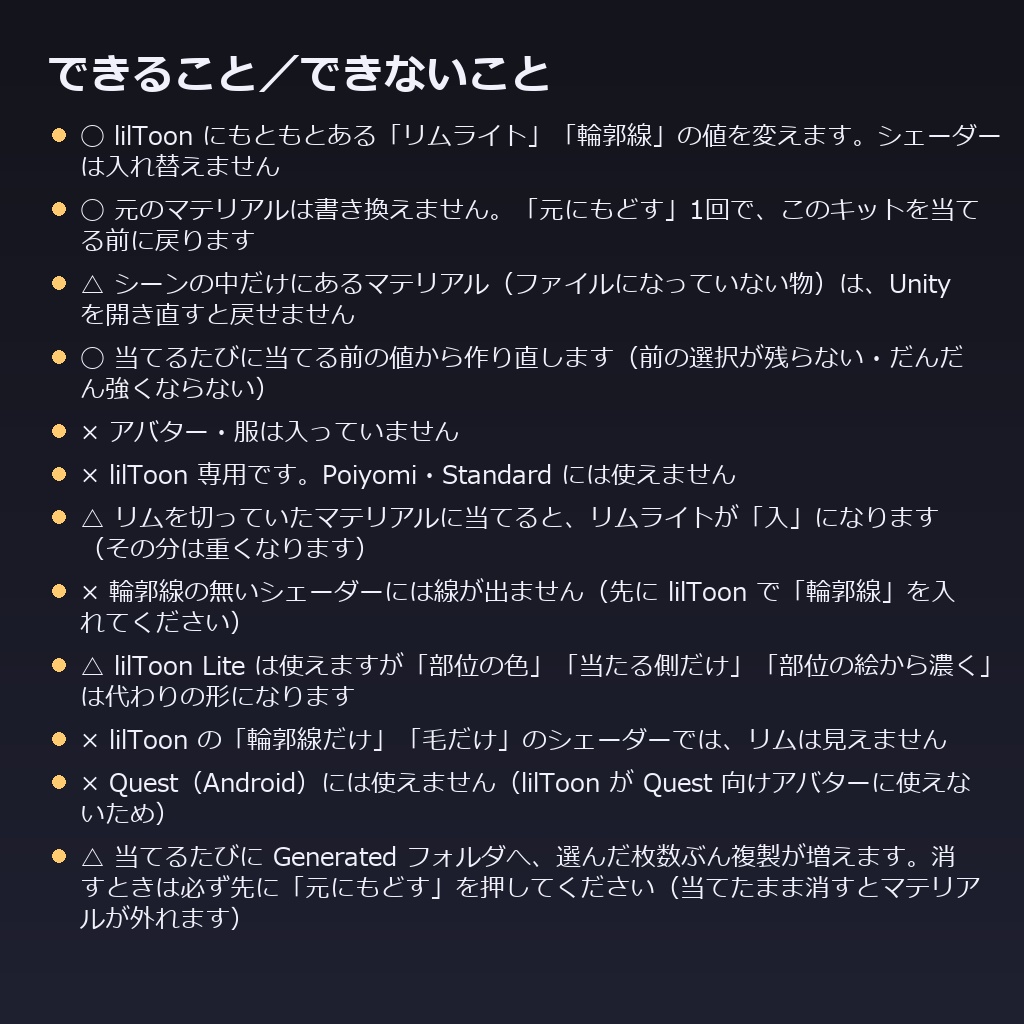


アバターのリムライト(ふちの光)と輪郭線を、まとめて変える Unity エディタ拡張です。 アバターを入れて、選んで「当てる」を押すだけ。マテリアルを1枚ずつ開いて、リムと輪郭線の数字を手で合わせる作業が要りません。 ──────────────────── ■ ここが便利です ① 白リムは「控えめ・標準・強め」の3段を最初から入れています。 さらに「明るさ」のつまみ(0.3〜2.0倍)があります。 ワールドによってまぶしいときは、つまみを下げて当て直すだけです。 ② 輪郭線の色を、部位ごとに変えられます。 「部位の絵から濃く」を選ぶと、その部位の本体の絵を濃くした色が線になります。 絵に色が描かれていれば、髪の線は髪の色、服の線は服の色になります(lilToon の「輪郭線のテクスチャ」の仕組みを使います)。 「影の色から」を選ぶと、その部位の影の色を暗くした1色が線になります。 ③ アバターごとの準備が要りません。 AOマップやマスクに頼らない項目(リムライト・輪郭線)だけを触るので、どのアバターでも同じように使えます。 ④ 元のマテリアルを書き換えません。 複製を作って差し替えます。「元にもどす」1回で、当てる前に戻ります。 当てるたびに、このキットが触る値を当てる前の値に戻してから書くので、前に選んだ物が残ったり、だんだん強くなったりしません。 ※ シーンの中だけにあって、ファイルとして保存されていないマテリアルは、 Unity を開き直したあとは戻せません(控えの置き場所が無いためです)。 ──────────────────── ■ 中身 ・ツール(Tools > TechMe Party > リムライト・輪郭線キット) ・リムライトの付き方 11種(ほかに「触らない」「消す」) ・輪郭線の太さ 4段(ほかに「触らない」「消す」)と、線の色 5通り ・明るさのつまみ(0.3〜2.0倍)・太さの微調整(0.5〜2.0倍) ──────────────────── ■ リムライトの付き方 11種 白リム・控えめ / 白リム・標準 / 白リム・強め / ふんわり広いリム / 細くくっきり 部位の色・控えめ / 部位の色・強め / 光の当たる側だけ 水色のリム / 夕焼け色のリム / ピンクのリム 数字は lilToon の「リムライト」の項目そのものです。当てたあと、インスペクターで自由に直せます。 ■ 輪郭線 太さ:細い / 標準 / 太め / 太い(ほかに「輪郭線を消す」「輪郭線は触らない」) 色:色はそのまま / 部位の絵から濃く / 影の色から / 黒に近い色 / 白 ──────────────────── ■ 使い方 1. メニューの Tools > TechMe Party > リムライト・輪郭線キット を開く(画面の右上に English ボタンがあります) 2. 「アバター」にヒエラルキーのアバターを入れる。lilToon のマテリアルが表に並びます 3. リムライトの付き方を1つ選び、好みで「明るさ」を決める 4. 輪郭線の太さと色を選ぶ(変えたくなければ「輪郭線は触らない」「色はそのまま」) 5. 「当てる」を押す 表では、マテリアルごとに肌・髪・布・小物の見込みが付きます。当たっていなければ選び直せます。 上のボタンで「肌だけ」「布だけ」に印を付けることもできます。 「当てる」を押すたびに、EvaRimKit/Generated/ に、選んだマテリアルの数だけ新しいマテリアルが増えます。 前の複製はわざと残しています(「元にもどす」が効き続けるようにするため)。 消すときは、必ず先に「元にもどす」を押してください。当てたまま Generated や EvaRimKit フォルダを消すと、アバターのマテリアルが外れ(Missing)、「元にもどす」でも戻せなくなります。 ──────────────────── ■ できないこと・注意(先に書きます) ・アバター・服は入っていません ・lilToon 専用です。Poiyomi・Standard には使えません ・リムライトを切っていたマテリアルにリムを当てると、lilToon のリムライトが「入」になります。 その分だけ描画の手間は増えます。重さの数字は測っていないので、書きません ・輪郭線は、輪郭線つきのシェーダー(lilToon の画面で「輪郭線」に印がある物)にだけ出ます。 このツールはシェーダーを入れ替えないので、先に lilToon の画面で「輪郭線」を入れてください。 輪郭線の無いマテリアルの枚数は、当てたあと窓に出します ・lilToon Lite にも使えますが、項目が少ないので「部位の色」のリム/「光の当たる側だけ」/ 線の色の「部位の絵から濃く」は代わりの形になります(色の付かないリム/全体に付く/影の色から)。枚数を窓に出します ・lilToon の「輪郭線だけ」「毛だけ」のシェーダーは本体の面を描かないので、リムは見えません(枚数を窓に出します) ・白い髪・白い肌のような明るい部位では、白リムは目立ちにくいです。 暗い服や、色の付いたリム(水色・夕焼け色・ピンク・部位の色)の方が分かりやすく出ます ・同じ店の「影の付き方キット」の「逆光のふち」は、lilToon の「逆光ライト」を使います。 このキットは別の項目「リムライト」を使います。両方入れても、互いの値は消しません。 重ねて当てたときは、それぞれの「元にもどす」を、当てた順と逆に押してください。 交互に何度も当て直したときは、両方の「元にもどす」を、戻り切るまで交互に押してください ・元の設定によっては、選んだ色どおりにならないことがあります。 リムの色の絵(Rim Color のテクスチャ)を使っている部位は、その絵の色が混ざります。 「部位の絵から濃く」の線は絵の色から作るので、色を絵ではなく「色」の欄で付けている部位は、線に色が出ません ・Quest(Android)には使えません(lilToon が Quest 向けアバターに使えないため) ・ヒエラルキーで非表示にしている部品は一覧に出ません ──────────────────── ■ 動作環境 Unity 2022.3.22f1 / lilToon 2.4.1 で作り、動かして確かめています。 lilToon のシェーダーのうち、リムの項目がある51種(FakeShadow だけ除く)に当てて、 シェーダーと描画順が変わらないこと、「元にもどす」で戻ることを確かめています。 51種すべてを実際に描いて、リムは45種で絵に出ました(出なかった6種は「輪郭線だけ」「毛だけ」のシェーダー)。 輪郭線は、輪郭線つきの19種で絵に出ました。 ──────────────────── ■ ライセンス VRChat・ゲーム・動画・配信・同人誌など、商用非商用を問わず自由にご利用いただけます。 報告やクレジット表記は不要です。値の変更なども自由です。 × 禁止事項 ・ツールそのものの再配布・転売・自作発言 ・本商品を AI・機械学習の学習データとして使用すること ・公序良俗に反する使用 利用にて生じたトラブルについては責任を負いかねます。 ──────────────────── 商品画像の作例は、lilToon で実際に描画したものです(アバター Pochi ©PochibyKT。アバターは商品に含まれません)。 制作:TechMe Party