

PS デカールシステム
- ダウンロード商品¥ 1,000
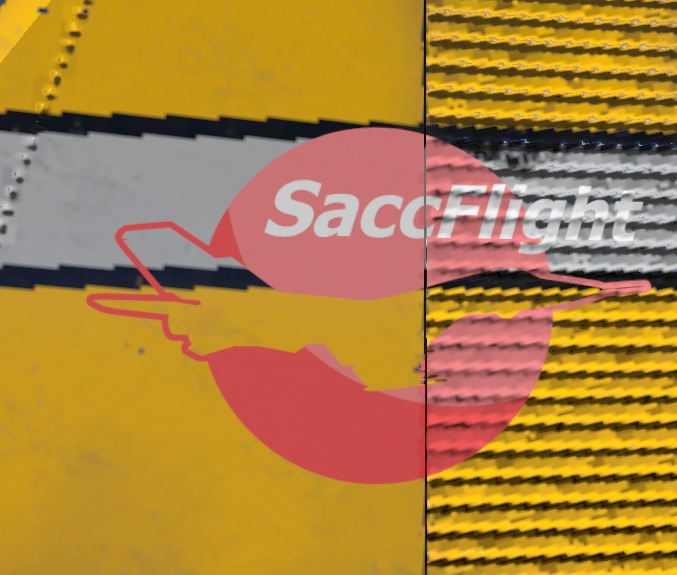
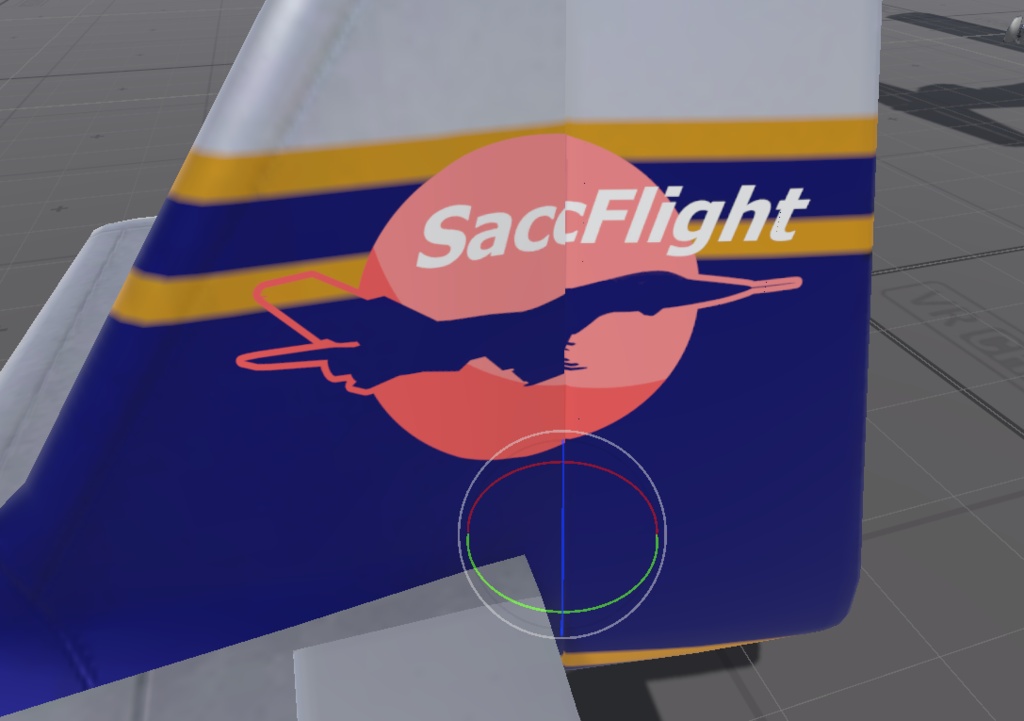


Unityで、3Dモデルにデカールを簡単に貼り付け PNG画像を選んで、位置・角度・大きさを調整するだけで、モデルの形状に沿ったデカールを生成できます ・複雑な曲面や複数メッシュへの投影に対応 ・SkinnedMeshRenderer対応でボーン変形にも追従 ・Normal・Metallicなどの質感も反映可能 ・元のモデルを直接改変せずに生成 ・VRChat対応・実行時のUdonSharpやProjectorは不要 航空機のマーキングから、車両のロゴ、キャラクターの装飾まで 3Dモデルのディテールアップを、もっと手軽に お金がピンチなので出します ほぼ有償ベータ版です 確認が甘いので自己責任でお願いします(アバターで確認してない) サムネイルのモデルは含まれません PENGIN Decal Studio 使用方法 v2.21.2 RC2(PS DecalSystem beta) ① Unityに導入 1. Unity 2022.3(Built-in RP)でプロジェクトを開く。 2. Assets > Import Package > Custom Package を選択。 3. PS DecalSystem beta.unitypackage をインポート。 4. Tools > PENGIN > Decals > Decal Studio を開く。 ② FBXの事前設定【重要】 1. Projectウィンドウでデカールを貼り付ける機体やモデルのFBXファイルを選択。 2. Inspectorの Model タブを開く。 3. Read/Write Enabled にチェックを入れる。 4. Apply を押して設定を反映する。 5. 複数のFBXを使用している場合は、それぞれに設定する。 ※ Read/Write EnabledがOFFの場合、デカールを正常に生成できません。これはUnityのメッシュ読み取り設定であり、FBX自体を編集する必要はありません。 ③ デカールを作成 1. ① 貼り付け先:対象のMeshRendererまたはSkinnedMeshRendererを指定。 2. ② デカール画像:透過PNGを指定。 3. ③ 位置と大きさ:「表面クリックで配置」を使用し、Sceneビューで配置。 4. ガイドを操作して位置・角度・大きさ・奥行きを調整。 5. 「デカールを生成」 をクリック。 ④ その他の機能 - 複数メッシュ:複数Rendererをまとめて指定可能。 - ボーン追従:SkinnedMeshRendererの変形に対応。 - 質感設定:Normal、Metallic、Smoothness、AOを調整可能。 - 再ベイク:生成済みデカールの画像や設定を更新可能。 - ガイド再利用:自動削除をOFFにするとガイドを残せる。 ⑤ 注意事項 - 必ずPlay Modeを終了してから生成する。 - 投影ガイドの黄色い矢印が表側で、投影方向はその反対。 - 生成されたMesh・Material・Textureは削除しない。 - VRChat実行時にUdonSharpやProjectorは不要。
利用規約
改変:可 イベントでの使用:可 再配布:本システム自体は不可(生成物の再配布などは再配布に含みません) 商用利用:可 ダウンロードを以って、本規約に同意したものとします。 当システムの利用により生じたトラブルや損害等に製作者は一切責任を負いません。 当規約内容が変更された場合、最新のものが適用されます。 不具合報告、要望、問い合わせ等は BOOTHのメッセージ、XのDMまでご連絡ください。
更新履歴
2026/11/27 Beta1.0 リリース