
売上の抜き出し・順位シート|店・担当・商品をプルダウンで選ぶだけで、合う売上の抜き出しと売上ランキング(Excel/Googleスプレッドシート)
- ダウンロード商品¥ 300
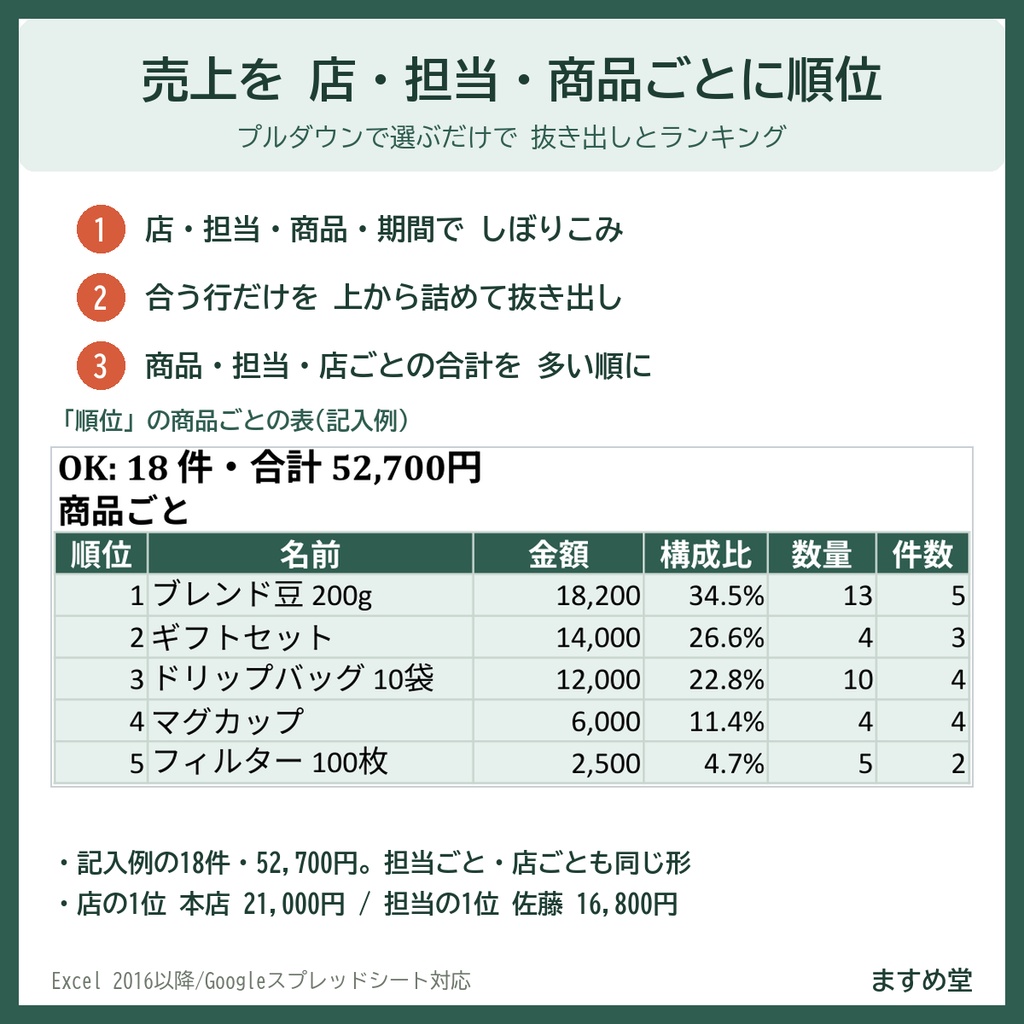
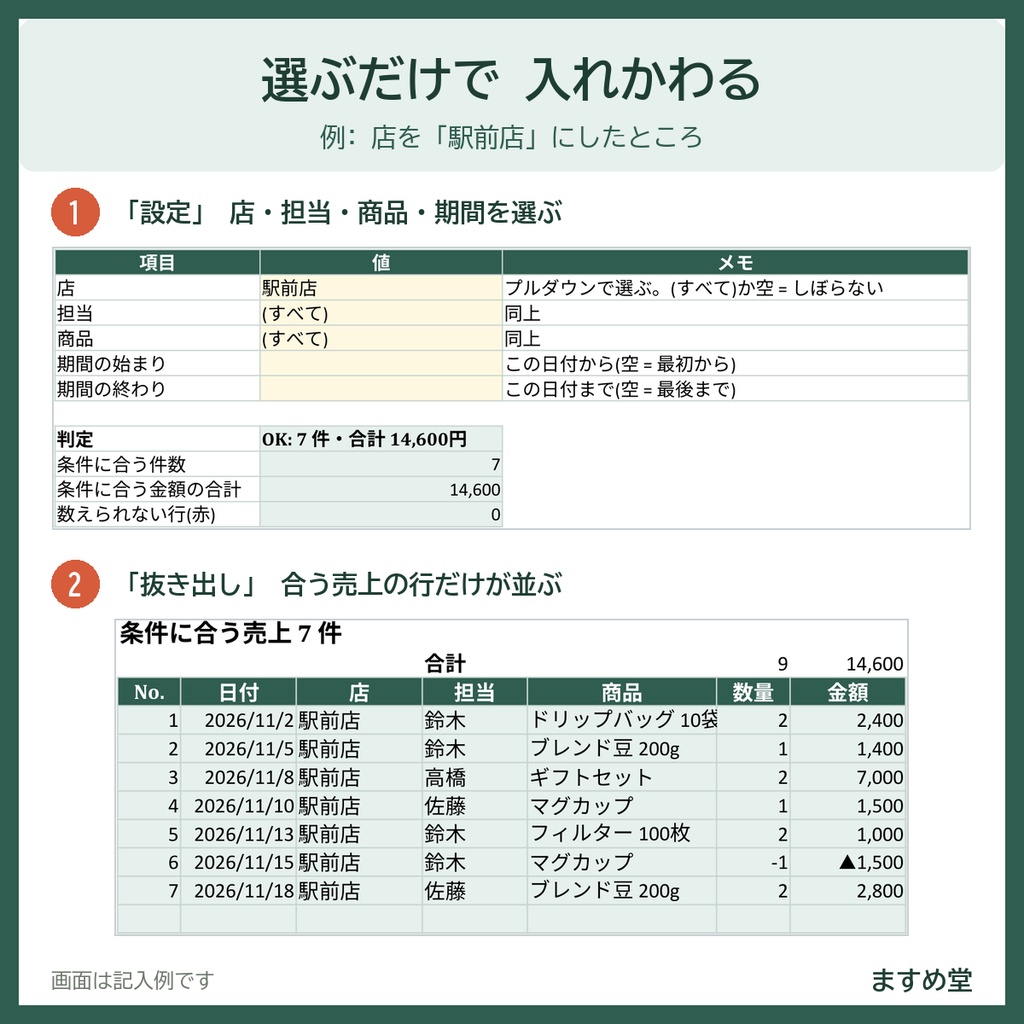


1行1件の売上の一覧を貼りつけて、店・担当・商品をプルダウンで選ぶ(期間は日付を入れる)だけで、条件に合う売上の行を抜き出し、商品ごと・担当ごと・店ごとの合計を多い順に並べる表です。 フィルターをかけ直したり、ピボットテーブルを作り直したりしなくても、「駅前店の今月の売れ筋」「佐藤さんの担当分の合計」「商品ごとの売上の順位と構成比」が、選び直すたびにすぐ入れかわります。 ■ できること - 店・担当・商品・期間(始まりと終わりの日付)でしぼりこみ。「(すべて)」か空ならしぼりません - 条件に合う売上の行だけを、元の順に上から詰めて抜き出し(件数・数量・金額の合計つき) - 商品ごと・担当ごと・店ごとの合計金額を多い順に(構成比・数量・件数つき)。上位50まで - プルダウンの選択肢は、売上に出てくる店・担当・商品を重なりなしで自動で並べます - 返品などマイナスの金額もそのまま足します - 日付・数量・金額が文字になっている行を赤で知らせます(数えずに、判定に件数を出します) - FILTER・SORT・UNIQUE で同じことを書いた式の見本つき(Microsoft 365・Google スプレッドシートで使えます) ■ 記入例の場合 コーヒー豆などを扱う店の18件・合計 52,700円の売上で、店を「駅前店」にすると、7件・14,600円だけが抜き出されます(返品 −1,500円の行も入ります)。「(すべて)」に戻すと、商品の1位はブレンド豆 200g の 18,200円(構成比 34.5%)、店の1位は本店の 21,000円(39.8%)と、多い順に並びます。 ■ 必要な入力 - 「売上」シートに、日付・店・担当・商品・数量・金額(1行1件・300行まで)。店や担当が無い売上は空けたままでかまいません ■ シートの構成 1. 使い方 2. 設定(店・担当・商品・期間を選ぶ、判定) 3. 売上(貼りつけるところ) 4. 抜き出し(合う行だけ) 5. 順位(商品・担当・店ごとの合計を多い順) 6. 一覧(プルダウンの選択肢。自動) 7. 計算(順位の下ごしらえ。自動) 8. 関数で書くと(FILTER・SORT・UNIQUE の見本) ■ 動作環境 - Microsoft Excel 2016 以降(FILTER などの新しい関数を使わない式なので、Excel 2019 以前でも動きます) - Google スプレッドシート(同梱の案内のリンクから、ご自身のドライブにコピーできます) - LibreOffice Calc ■ ご注意 - 記入例の店・担当・商品・金額は、説明のための架空のものです - 名前は1文字でも違うと別のものとして数えます(全角と半角、空白の有無も。英字の大文字と小文字は同じとみなします)。* ? ~ を含む名前は使わないでください - 期間を入れたときは、日付が空の行は数えません - 種類は店・担当・商品それぞれ100まで、順位は上位50までです - 記入例は、クリーム色のセルだけを消してからお使いください(行ごと削除すると計算式も消えます) - ご自身の範囲で自由に改変してお使いいただけます。ファイルの再配布・転売はご遠慮ください - デジタル商品のため、購入後の返品はお受けできません ■ 関連商品 - 合計が合わない数字の点検シート(貼りつけた数字の文字の数字・全角・カンマを見つけて直す): https://masumedo.booth.pm/items/9183484 - 勤務時間の集計シート(出勤・退勤・休憩から実働・残業と月の合計): https://masumedo.booth.pm/items/9170368 - 月ごとの前年比・累計シート(年の途中でも同じ月までの前年比・累計): https://masumedo.booth.pm/items/9209231