
見積もり依頼の返信・期限管理表|回答待ちと条件確認中を分けて、次の連絡日を自動計算(Excelブック)
- ダウンロード商品¥ 1,480
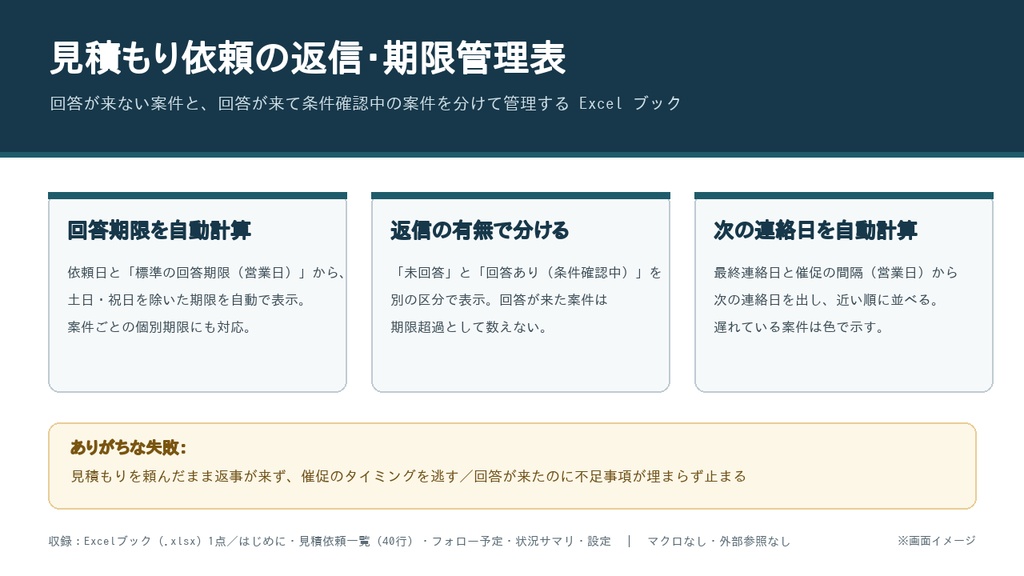
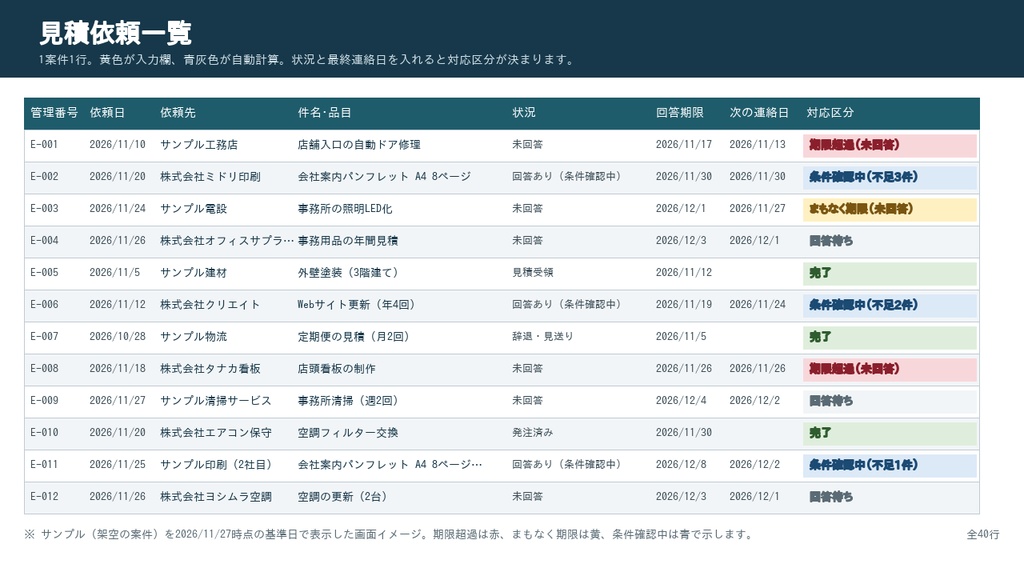
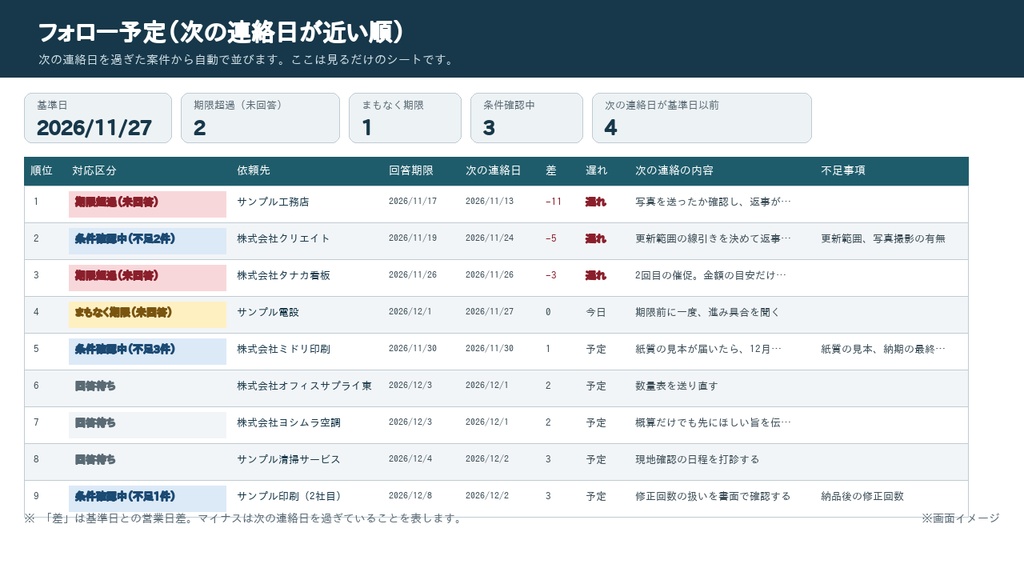
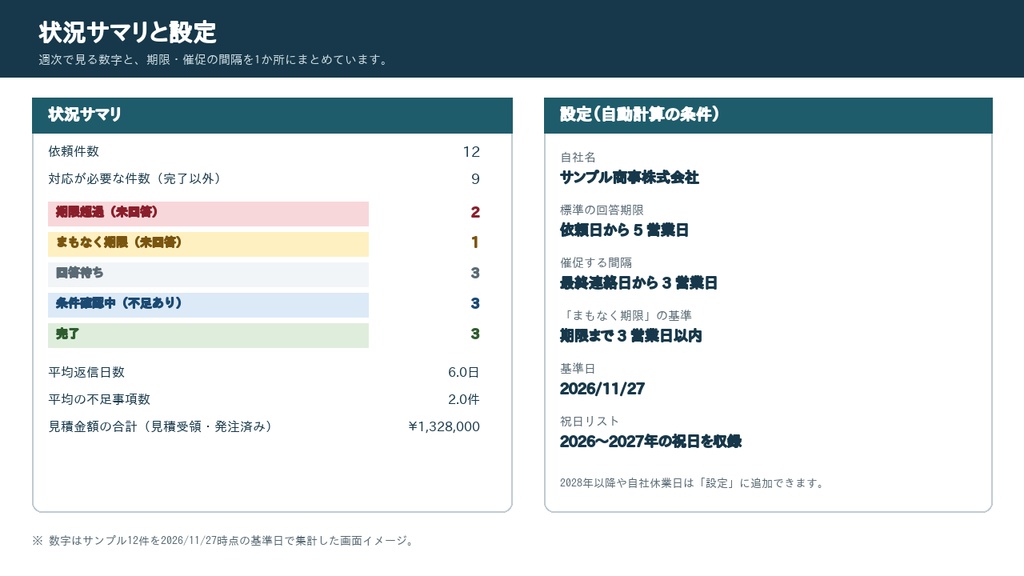


見積もり依頼の返信・期限管理表|回答待ちと条件確認中を分けて、次の連絡日を自動計算(Excelブック) 見積もりを頼んだまま返事が来ない。回答は来たけれど、紙質の見本や納期の確認が止まっている。 そんな「あと一歩で決まらない案件」を、1件1行で整理するExcelブックです。 ■こんな場面に ・工務店・リフォーム業・制作会社・印刷・修繕など、複数の取引先へ見積もりを依頼している ・見積もりを頼んだ日と、返事の期限を決めたのに、うっかり過ぎてしまう ・返信が来た案件と、まだ来ていない案件が、頭の中で混ざってしまう ・「あの件、どうなった?」を思い出すために、メールやメモを行き来している ■できること 1. 回答期限を自動計算 依頼日と「標準の回答期限(営業日)」から、土日と祝日を除いた期限を自動で出します。 案件ごとに個別の期限を決めたいときは、その日付を入れるだけで上書きできます。 2. 返信の有無で分けて表示 状況を「未回答/回答あり(条件確認中)/見積受領/辞退・見送り/発注済み」から選ぶと、対応区分が自動で決まります。 期限超過・まもなく期限・回答待ち・条件確認中(不足○件)・完了を、色分けして表示します。 回答が届いている案件は、期限超過として数えません。 選択肢以外の文字が入ってしまった行は、条件確認中に混ぜず「状況を確認」と表示します。 3. 次の連絡日を自動計算 最終連絡日と「催促する間隔(営業日)」から、次に連絡する日を出します。 まだ一度も連絡していない案件は、依頼日を起点に計算します。 4. フォロー予定に日付順で並ぶ 次の連絡日が近い順に、要対応の案件だけを自動で並べます。 「遅れ」「今日」「予定」と、基準日との営業日差も表示します。 5. 不足事項の件数を数える 「紙質の見本、納期の最終確認、部数変更時の単価」のように読点(、)で区切って書くと、不足事項が何件あるかを自動で数えます。 6. 週次の数字をまとめて確認 期限超過・まもなく期限・条件確認中・平均返信日数・見積金額の合計を、「状況サマリ」シートで確認できます。 ■収録内容 ・Excelブック(.xlsx)1点 ・はじめに(使い方と判定のしくみ) ・見積依頼一覧(40行固定/入力例12件つき) ・フォロー予定(20件まで自動表示) ・状況サマリ ・設定(回答期限・催促の間隔・祝日リスト2026年・2027年) ■使い方 1. 「設定」シートで、標準の回答期限(既定5営業日)と催促の間隔(既定3営業日)を確認する 2. 「見積依頼一覧」に、依頼日・依頼先・件名を入れる(回答期限は自動で入ります) 3. 連絡したら、最終連絡日と連絡の種類(初回依頼・催促など)を入れる 4. 返信が来たら状況を「回答あり(条件確認中)」に変え、足りない事項を読点区切りで書く 5. 「フォロー予定」を上から順に見て、連絡する 入力例(5〜16行目)は架空の案件です。内容を確認したら上書きして、そのまま使えます。 表は40行固定です(集計・抽出順・フォロー予定の参照が5〜44行目に固定されているため、行は増やせません)。 ■動作環境とご注意 ・Microsoft Excel(Windows / Mac、2019以降・Microsoft 365)での利用を想定しています。 ・マクロ(VBA)は使っていません。外部ファイルへの参照もありません。 ・動作確認は表計算エンジンによる計算結果の照合で行っています。Windows / MacのExcel実機での表示確認はしていません。 ・GoogleスプレッドシートやLibreOfficeでの動作は確認していません。WORKDAY関数などの結果が異なる場合があります。 ・営業日は土日と祝日リストを除いて数えます。祝日は2026年・2027年の分を収録しています。2028年以降の祝日や年末年始などの自社休業日は、「設定」シートのE52〜E60に追加してください。 ・「基準日」は「設定」シートのC10で決まります。空欄にすると、ひらいた日の日付で判定します。サンプルでは2026/11/27が入っています。 ・入力例の会社名・金額は架空のものです。実在の取引先ではありません。 ・本ブックの計算結果は入力内容にもとづく目安です。契約や発注の判断は、必ず原資料でご確認ください。 ・商品画像は、本ブックの画面イメージです。 ■ライセンス 購入者ご本人・自社の業務内でご利用いただけます。再配布・再販売はご遠慮ください。 P