
レシートは撮るだけ、レシートが出ない支出は「ゲーセン 1000」と書くだけ。Google スプレッドシートの AI 家計簿(GAS × Gemini)
- ダウンロード商品¥ 1,480
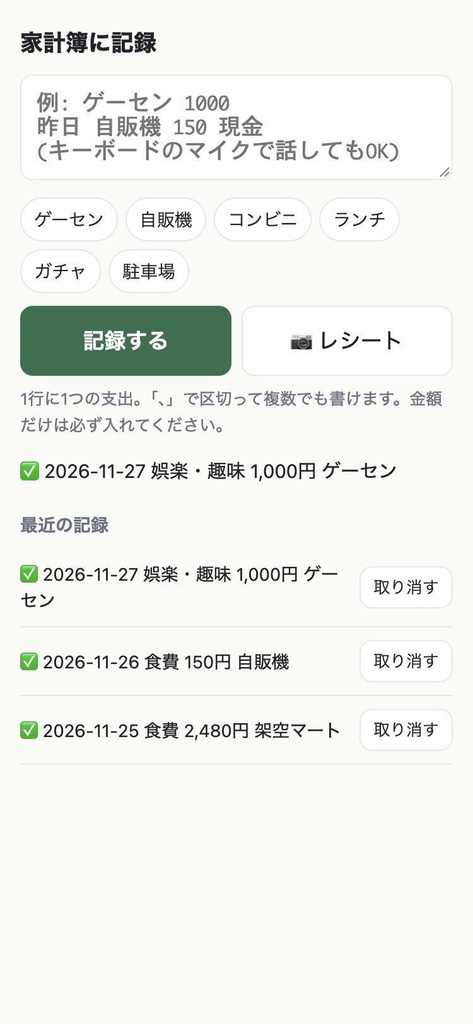
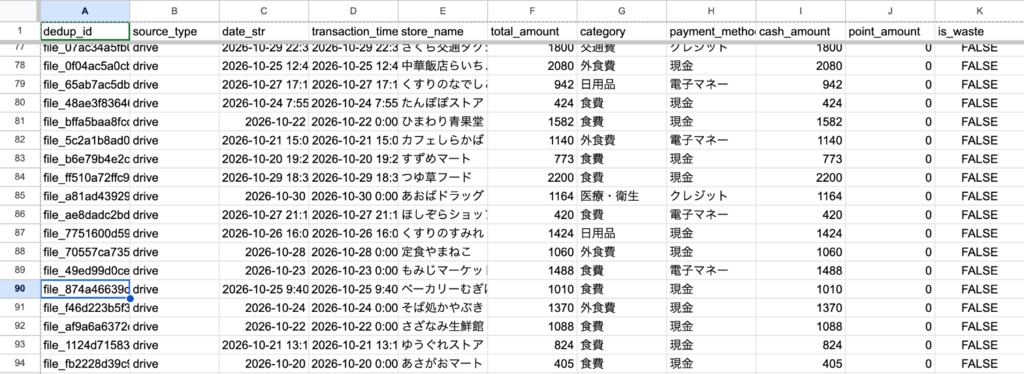
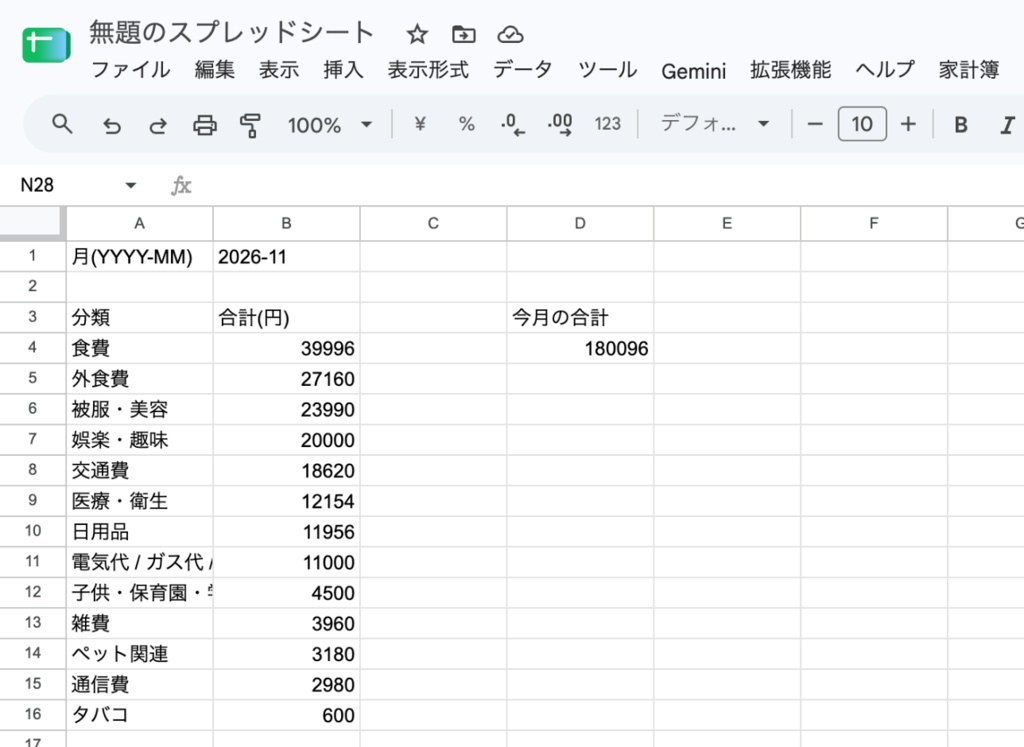


レシートは撮るだけ。自販機やゲームセンターのようにレシートが出ない支出は、「ゲーセン 1000」と書く(か、キーボードのマイクで話す)だけ。 どちらも、あなたの Google スプレッドシートの同じ台帳に1行ずつ入ります。 必要なのは Google アカウントと、Google AI Studio で作れる Gemini の API キーだけです。サーバーも、月額のアプリも要りません(Gemini API の無料枠の範囲で使う場合。下の「購入前に知っておいてほしいこと」を必ずお読みください)。 【こんな人向けです】 ・家計簿をつけたいが、手入力が続かない人 ・レシートを撮る家計簿を試したが、レシートが出ない支出(自販機・ゲームセンター・お祭り・子どものおこづかい)が抜けて、合計が合わなくなった人 ・家計簿アプリに銀行やカードをつなぐのに抵抗がある人(記録は自分の Google ドライブに残ります。広告も月額もありません) ・スプレッドシートは使えるが、プログラムは書けない人(コードは入っています。書く必要はありません) 【入口は2つ。どちらも同じ台帳に入ります】 ・レシートの写真: スマホの Google ドライブアプリで撮って「受信」フォルダへ。15分ごとに AI が読んで記録します / 日付・店・合計・品目・分類・支払方法 ・文字(音声も): 入力ページ(スマホのホーム画面に置けます)に書いて「記録する」。キーボードのマイクで話しても入ります / 「ゲーセン 1000」「昨日 自販機 150 現金」「きのうゲーセンで千円と自販機で150円」 【普通の言い方で通じます】 ・金額: 「1000」「千円」「二千五百円」「1.5万」「1,280円」 ・日付: 「昨日」「おととい」「3日前」「11月1日」「12/3」「月曜」「先週の金曜」。書かなければ今日です ・支払方法: 「現金」「PayPay」「Suica」「クレカ」など ・1回に2つ以上: 「ゲーセンで千円と自販機で150円」は、2行に分けて記録します ・分類: 「ゲーセン」は娯楽・趣味、「自販機」は食費のように、まず手元の辞書で決めます。辞書に無い言葉(「整体」「御朱印」など)だけ AI に聞きます。AI が混んでいても、文字の記録は止まりません(分類を「その他」にして、メモに「要確認」と書きます) ・辞書と分類の一覧は、「設定」シートに書き足すだけで自分の家に合わせられます 【壊れにくくしてあります】 毎日動かしているレシートの自動記帳(n8n 版の家計版)の処理を移しました。 ・同じレシートの画像を2回入れても、二重に記録しません ・AI が混んでいて読めなかった写真は「受信」に残り、少し待って自動で読み直します ・白紙や、レシートでない写真は記録せず、「要確認」フォルダに移します(0円の行ができません) ・エラーのときは、「何が起きたか」と「すること」が日本語で出ます ・入力をまちがえたら、入力ページの「取り消す」で消せます 【試験の結果(販売前に、作者が実機で確かめたこと)】 ・架空の店の試験用レシート40枚(きれいな画像20枚・傾きや影のある画像18枚・白紙と壊れた画像各1枚)を受信フォルダに入れる試験を2回行いました。日付・店名・金額の3つがすべて正しかったのは、1回目 38/38、2回目 37/38(店名の1文字の読み落とし)。白紙と壊れた画像は2回とも記録せず「要確認」に移しました。 ・40枚を読み終えるまでは、2回目で約6.5分でした(読み取りが始まってから。1回に読む枚数を30にした場合)。 ・文字の入力は、例文60件すべてが正しく記録されました。 ・実物のレシート(感熱紙のかすれ・しわ・長いレシート)では、試験より読み違いが増えることがあります。 【入っているもの】 ・家計簿のシート(「コピーを作成」のリンク): 台帳・設定・集計(今月の合計と分類ごとの合計)・ログ。プログラムはシートに入っています ・導入ガイド: シートのコピーから、スマホのホーム画面に入力ページを置くまで ・プログラムの写し(src/): シートに入っているものと同じです。中身を確かめたい人向け ・README.txt / SHA256SUMS.txt: 中身の一覧と、ファイルが壊れていないかの確認用 【必要なもの】 ・Google アカウント(スマホの Google ドライブアプリにも同じアカウントでログイン) ・Gemini の API キー(Google AI Studio で作れます。2026年11月27日の時点で、既定のモデル(Gemini 3.6 Flash)には無料枠があります。無料枠の有無と量は Google が決め、変わることがあります) ・パソコン(初期設定と入力ページの公開のときだけ。ふだんの記録はスマホだけでできます) 【購入前に知っておいてほしいこと】 AI と Google のサービスについて ・AI の読み取りは100%ではありません。記録された行の日付・店名・金額は、ときどき見直してください。読めなかった写真は「要確認」フォルダに移り、理由が「ログ」シートに出ます。 ・Gemini API の無料枠では、送ったレシートの画像と文が Google の製品の改善に使われ、人が読むことがあります(Gemini API の追加利用規約。Google は無料枠に機密・個人の情報を送らないよう求めています)。レシートには店名・時刻・カードの下4桁・会員番号などが写ることがあります。気になる方は、Google AI Studio で課金を設定した有料枠のキーを使ってください(有料枠では改善に使われません。料金は Google に払います)。 ・欧州経済領域(EEA)・スイス・英国にお住まいの方は、無料枠では使えません(規約上、有料枠のみ)。 ・Gemini API の利用規約上、使えるのは18歳以上の方です。 ・Gemini が混み合っているときや、無料枠の1日の上限に達したときは、読み取りが遅れます。写真は「受信」に残り、自動で読み直します(1日の上限は、太平洋時間の0時=日本時間の17時ごろ(夏は16時ごろ)に戻ります)。 ・Google がモデルを終了・変更したときは、「設定」シートの GEMINI_MODEL を新しいモデル名に替える必要があります。その場合は商品ページでお知らせします。 ・動かすのは Google の Apps Script です。個人の Google アカウントでは、1回の実行は6分まで、自動実行の合計は1日90分までなどの上限があります(ふつうの家計簿の量では届きません)。 写真の入口について ・写真は15分ごとにまとめて読みます。撮ってすぐには台帳に出ません。たくさん入れたときは、1回に読む枚数(「設定」シートの MAX_FILES_PER_RUN、既定10枚・最大30枚)ずつ、続けて読みます。 ・同じレシートでも、撮り直した画像は別の画像として扱われ、二重に記録されることがあります(同じ画像ファイルなら記録しません)。 ・日付が今日から1年より前・未来に読めたときは、年を直して記録し、メモに「要確認: 日付の年を直しました」と書きます。1年以上前のレシートを入れると、年が変わることがあります。 ・一度「スーパー」のような業種名で記録された店名が台帳に残ると、後のレシートの店名がその名前に寄ることがあります。台帳の店名を直すと直ります。 ・シートを2つコピーして両方で初期設定すると、同じ「受信」フォルダを読み合います(写真はどちらか一方の台帳に入ります)。使うシートは1つにしてください。 ・日本語・日本円のレシートを想定しています。 入力ページについて ・入力ページの URL を知っている人は、誰でも書き込めます(長い合言葉が URL に入っています)。人に送らないでください。漏れたときは、メニューから合言葉を作り直せます。Google が入力ページの下に出す「不正行為を報告」のリンクにも、開いているページの URL が入ります。 ・入力ページは、自分で Apps Script の「デプロイ」を押して公開します(導入ガイドの4章。パソコンで数回の操作)。初回の許可の画面では、Google の「このアプリは確認されていません」という注意が出ることがあります(自分のシートのプログラムに、自分のドライブとシートの読み書きを許可する画面です)。 ・入力ページの「📷 レシート」(その場で写真を読む)は、スマホでの動作をまだ確かめていません。写真は、受信フォルダに入れる方法を使ってください。 ・AI に分類を聞いた文字の行は、返事まで1分ほどかかることがあります。その間に次の文を入れないでください(入れた文が消えることがあります)。また、その行には時刻が入りません(日付だけ)。 ・店名に「で」などが残ることがあります(「スーパーで 800」→ 店名「スーパーで」)。 ・現金の欄(cash_amount)は、支払方法によらず合計と同じ金額が入ります。 入っていないもの ・iPhone の Siri(ショートカット)からの記録は、この版では使えません(作者が実機で確かめ終わっていないため。確かめたら修正版で案内します)。 ・毎朝の LINE・Slack への通知、日報・週報・月報、AI の講評は入っていません。それが欲しい方は、n8n 版(家計版)をどうぞ。台帳の列は同じなので、あとから乗り換えても記録をそのまま使えます。 ・銀行・カードとの連携はありません。 販売について ・「コピーを作成」の画面には、元のシートの所有者として販売者のアカウント名が出ます。コピーした後のシートと記録は、あなたのドライブにあり、販売者からは見えません。 ・ダウンロード商品のため、購入後の返金はできません。不具合は修正版の配布で対応します。 ・初期設定の代行、個別の改造の依頼は受けていません。 【サポート】 ・不具合は、不具合報告フォーム(https://docs.google.com/forms/d/e/1FAIpQLScXf7hoWhFdm7MGKtqDy_-2IIkxPvV_mdtz7zfhBh_UAtXDCQ/viewform)で受け付けます。報告をもとに修正版を作り、この商品ページでお知らせします。 ・個別の質問への回答は約束していません。よくある質問は導入ガイドに足していきます。