
【Vtuber】 猫戸ニャコ / NEKOTO NYAKO 【マウスカーソル/MOUSE CURSOR】
- Digital5,500 JPY
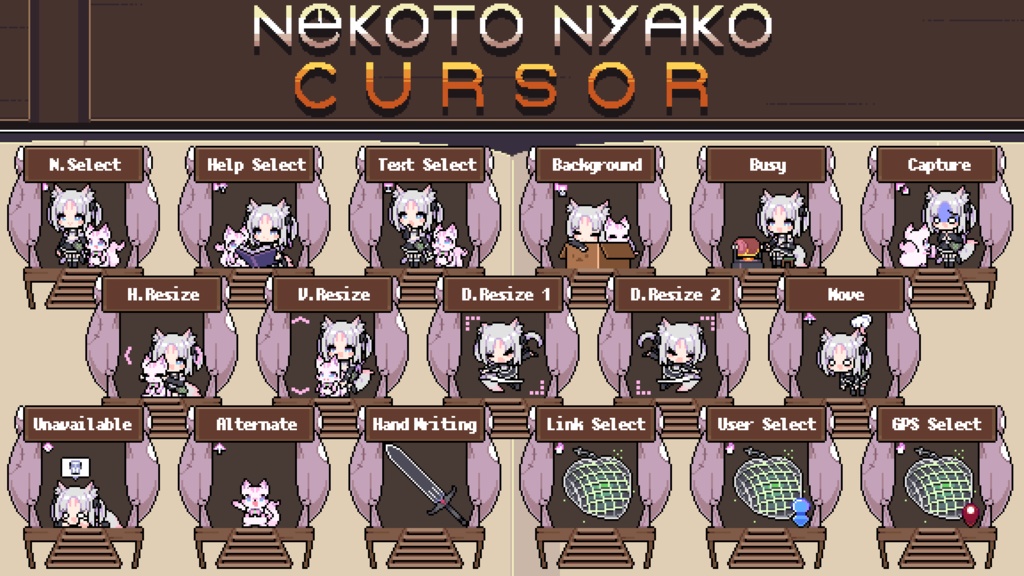
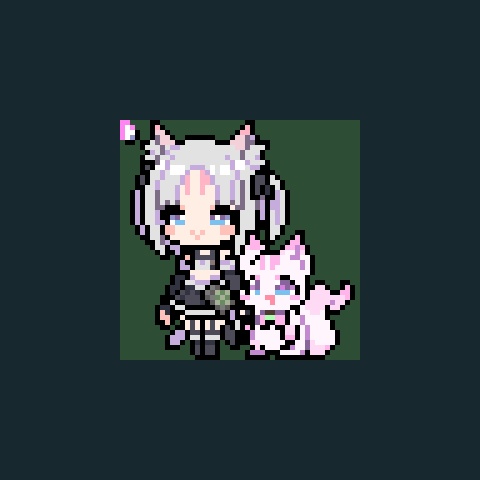
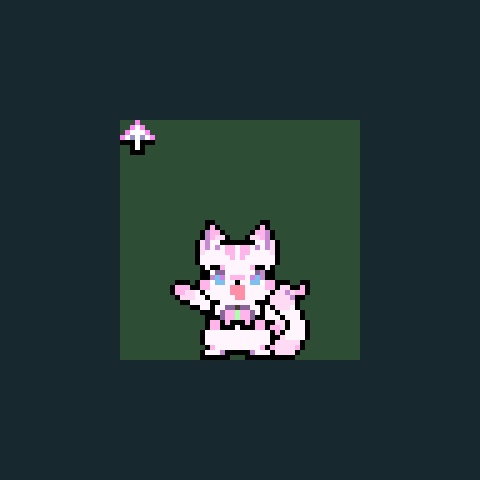
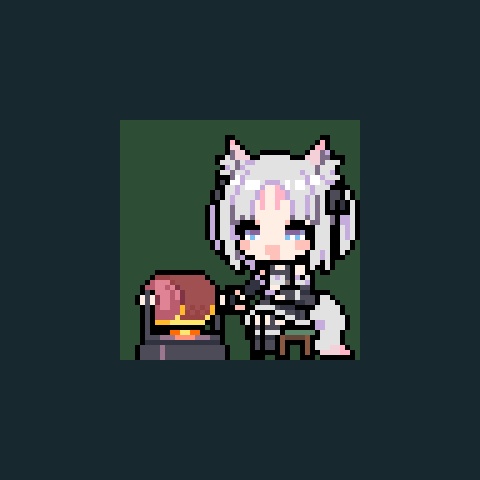
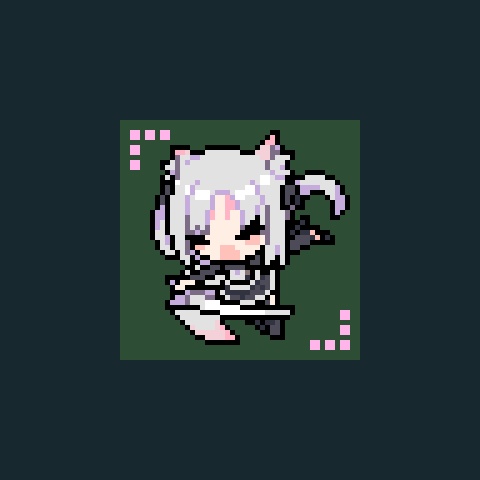
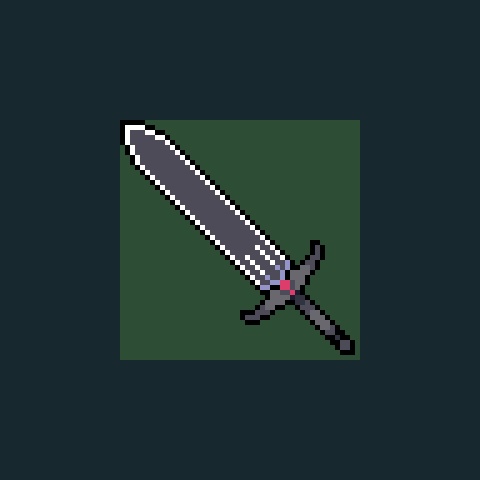
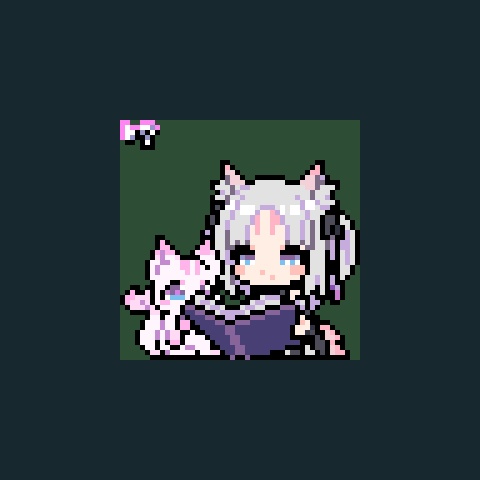
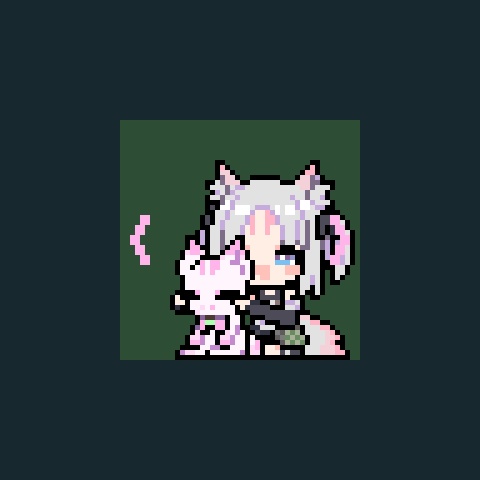
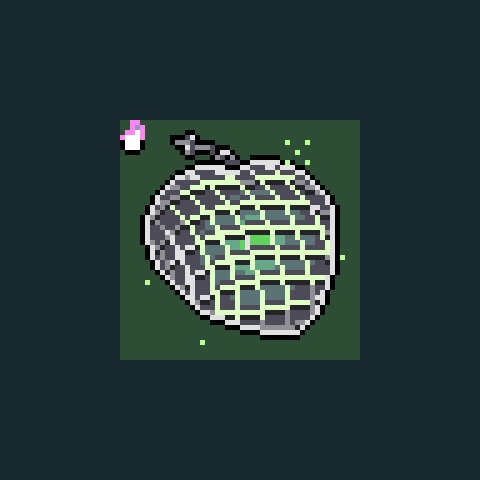
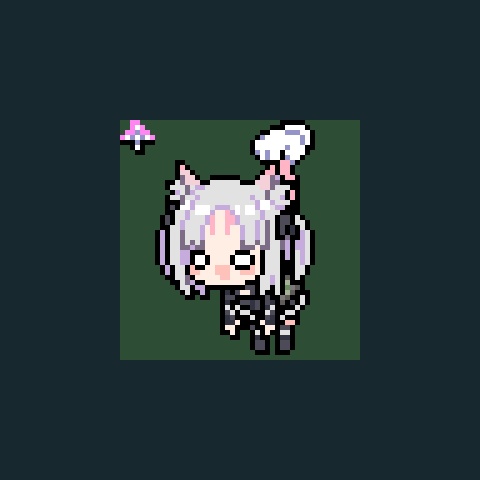
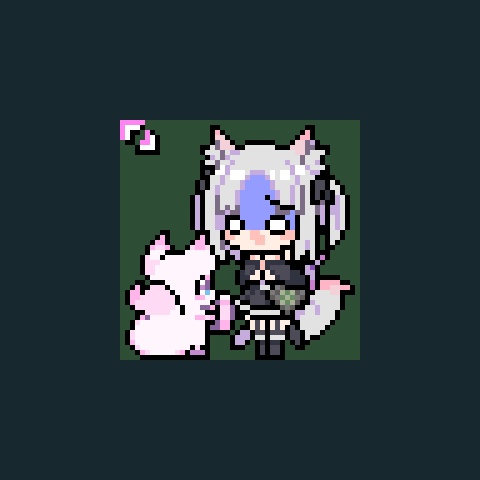
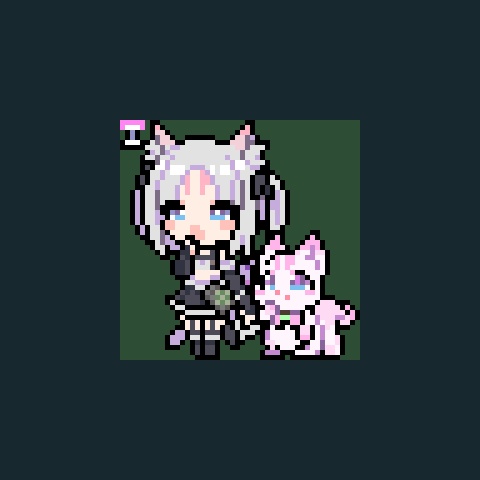
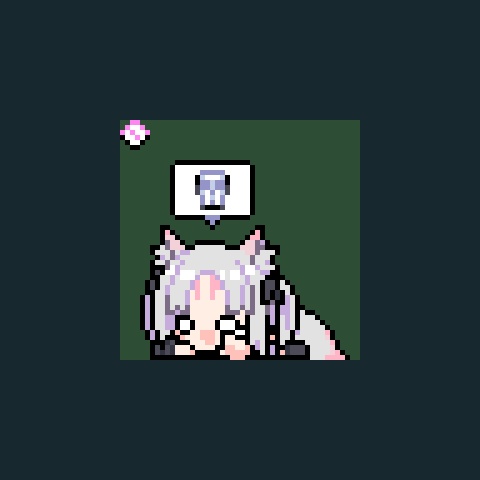
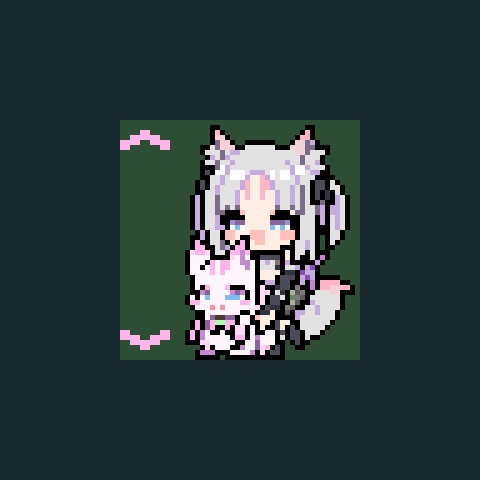
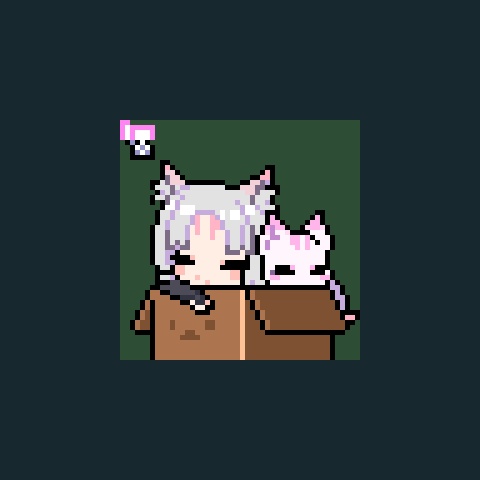


💖 外部配布および販売は禁止です! 💖 このマウスカーソルセットは 猫戸ニャコのオリジナルデザイン です。 ニャコもこのマウスカーソルを使っています!めちゃくちゃ可愛いですよ、へへ 😸💕 インストール方法 1️⃣ ダウンロードしたZIPファイルをデスクトップに解凍してください。 2️⃣ フォルダー内の install.inf ファイルを右クリックし、[インストール] を選択してください。 ポップアップや案内はなく、自動的にインストールされます。 3️⃣ Windows 11の場合、デスクトップの空いているところを右クリックし、[個人用設定] を開いてください。 4️⃣ [テーマ] をクリックし、[マウスカーソル] を選択してください。 5️⃣ [スキーム] から [nyako] を選択し、[適用] ボタンを押してください。 🎉 インストール完了! インストール後、解凍したファイルは削除しても問題ありません。 よくある質問 (FAQ) ❓ [カーソルが小さすぎて見えません 😢] ✅ 解決方法 1️⃣ Windowsの設定を開き、[Bluetoothとデバイス] をクリックします。 2️⃣ [マウスポインター] を選択し、サイズ を調整してください。 ⚠️ サイズを変更すると、マウスカーソルがWindowsのデフォルトに戻るため、再設定してください! ❓ [Installファイルでインストールしてもカーソルが適用されません 😭] ✅ 解決方法 4️⃣ の手順まで完了した後、解凍したフォルダ内の .aniファイル を手動で設定できます。 [スキーム] の [参照(B)] ボタンを押し、各カーソルを適切な役割に割り当ててください。 カーソルの役割別ファイル一覧 通常選択 - Normal Select ヘルプ選択 - Help Select バックグラウンド作業 - Working in Background 使用中 - Busy 精密選択 - Precision Select テキスト選択 - Text Select 手書き - Handwriting 使用不可 - Unavailable 垂直サイズ変更 - Vertical Resize 水平サイズ変更 - Horizontal Resize 対角サイズ変更1 - Diagonal Resize 1 対角サイズ変更2 - Diagonal Resize 2 移動 - Move 代替選択 - Alternate Select リンク選択 - Link Select 位置選択 - Location Select ユーザー選択 - Person Select 💾 設定完了後は必ず [名前を付けて保存] を押して保存してください! 🐱 猫戸ニャコの可愛いマウスカーソルを楽しんでください!🎀 🚫 外部配布および販売は禁止です!🚫 ✨ ニャコもこのカーソルを使っています!めちゃくちゃ可愛いですよね?へへ✨ 😸💕 English Version (Nekoto Nyako Debut Commemorative Mouse Cursor Distribution! 🎉) 💖 External distribution and sales are strictly prohibited! 💖 This mouse cursor set is Nekoto Nyako’s original design. Nyako also uses this mouse cursor! It’s so cute, hehe 😸💕 Installation Guide 1️⃣ Extract the downloaded ZIP file to your desktop. 2️⃣ Right-click the install.inf file inside the folder and select [Install]. It will install automatically without any pop-ups or prompts. 3️⃣ For Windows 11, right-click on an empty space on your desktop and open [Personalization]. 4️⃣ Click [Themes], then select [Mouse Cursor]. 5️⃣ Under [Scheme], choose [nyako] and click [Apply]. 🎉 Installation Complete! You can delete the extracted files after installation. Frequently Asked Questions (FAQ) ❓ [The cursor is too small, I can’t see it! 😢] ✅ Solution 1️⃣ Open Windows Settings and go to [Bluetooth & Devices]. 2️⃣ Select [Mouse Pointer] and adjust the size to your preference. ⚠️ Changing the size resets the cursor to the Windows default, so you’ll need to reapply it! ❓ [I installed the file, but the cursor didn’t apply! 😭] ✅ Solution After step 4, you can manually assign the .ani files from the extracted folder. Click [Browse(B)] under [Scheme] and manually assign each cursor to its role. Cursor Role File List Normal Select - Normal Select Help Select - Help Select Working in Background - Working in Background Busy - Busy Precision Select - Precision Select Text Select - Text Select Handwriting - Handwriting Unavailable - Unavailable Vertical Resize - Vertical Resize Horizontal Resize - Horizontal Resize Diagonal Resize 1 - Diagonal Resize 1 Diagonal Resize 2 - Diagonal Resize 2 Move - Move Alternate Select - Alternate Select Link Select - Link Select Location Select - Location Select Person Select - Person Select 💾 After setting up, be sure to click [Save As] to save your configuration! 🐱 Enjoy Nekoto Nyako’s adorable mouse cursor! 🎀 🚫 External distribution and sales are strictly prohibited! 🚫 ✨ Nyako also uses this cursor! Isn’t it super cute? Hehe✨ 😸💕 네코토 냐코 데뷔 기념 마우스 커서 배포! 🎉 💖 외부 배포 및 판매는 금지입니다! 💖 이 마우스 커서 세트는 네코토 냐코의 오리지널 디자인입니다. 냐코도 이 마우스 커서를 사용하고 있어요! 너무 귀여워요 헤헤 😸💕 설치 방법 다운로드 받은 파일을 바탕화면에 압축 해제해주세요. 폴더 내부의 install.inf 파일을 마우스 우클릭 후 [설치] 버튼을 눌러주세요. 별도의 팝업, 안내문 없이 자동으로 설치됩니다. 윈도우 11 기준, 바탕화면 빈 공간에서 마우스 우클릭 후 [개인 설정] 을 선택해주세요. [테마] 를 클릭한 후 [마우스 커서] 를 선택합니다. [구성표] 에서 [nyako] 를 선택하고 [적용] 버튼을 클릭합니다. 🎉 설치 완료! 설치가 끝난 후에는 압축 해제한 파일을 삭제해도 괜찮습니다. 자주 묻는 질문 (FAQ) ❓ [커서가 너무 작아서 잘 보이지 않아요 😢] ✅ 해결 방법 윈도우 설정을 연 뒤 [Bluetooth 및 장치] 를 클릭합니다. [마우스 포인터] 를 선택한 후 [크기] 를 원하는 만큼 조정하세요. ⚠️ 크기를 조정하면 마우스 커서가 기본 커서로 변경되니 다시 설정해 주세요! ❓ [Install 파일로 설치했는데 커서가 적용되지 않아요 😭] ✅ 해결 방법 4번까지 진행한 후, 압축을 해제하여 나온 .ani 파일 을 직접 설정할 수도 있습니다. [구성표] 에서 [찾아보기(B)] 버튼을 눌러, 각 역할에 맞는 커서를 선택해 주세요. 커서 역할별 파일 목록 일반 선택 - Normal Select 도움말 선택 - Help Select 백그라운드 작업 - Working in Background 사용 중 - Busy 정밀도 선택 - Precision Select 텍스트 선택 - Text Select 필기 - Handwriting 사용할 수 없음 - Unavailable 수직 크기 조정 - Vertical Resize 수평 크기 조정 - Horizontal Resize 대각선 방향 크기 조절 1 - Diagonal Resize 1 대각선 방향 크기 조절 2 - Diagonal Resize 2 이동 - Move 대체 선택 - Alternate Select 연결 선택 - Link Select 위치 선택 - Location Select 사용자 선택 - Person Select 💾 설정 후, 꼭 [다른 이름으로 저장] 버튼을 눌러서 저장하세요! 🐱 네코토 냐코의 귀여운 마우스 커서를 마음껏 즐겨 주세요! 🎀 🚫 외부 공유 및 판매는 절대 금지입니다! 🚫 ✨냐코도 이 커서를 사용하고 있어요! 너무 귀엽지 않나요? 헤헤✨ 😸💕