
CompMaster
- Digital0 JPY
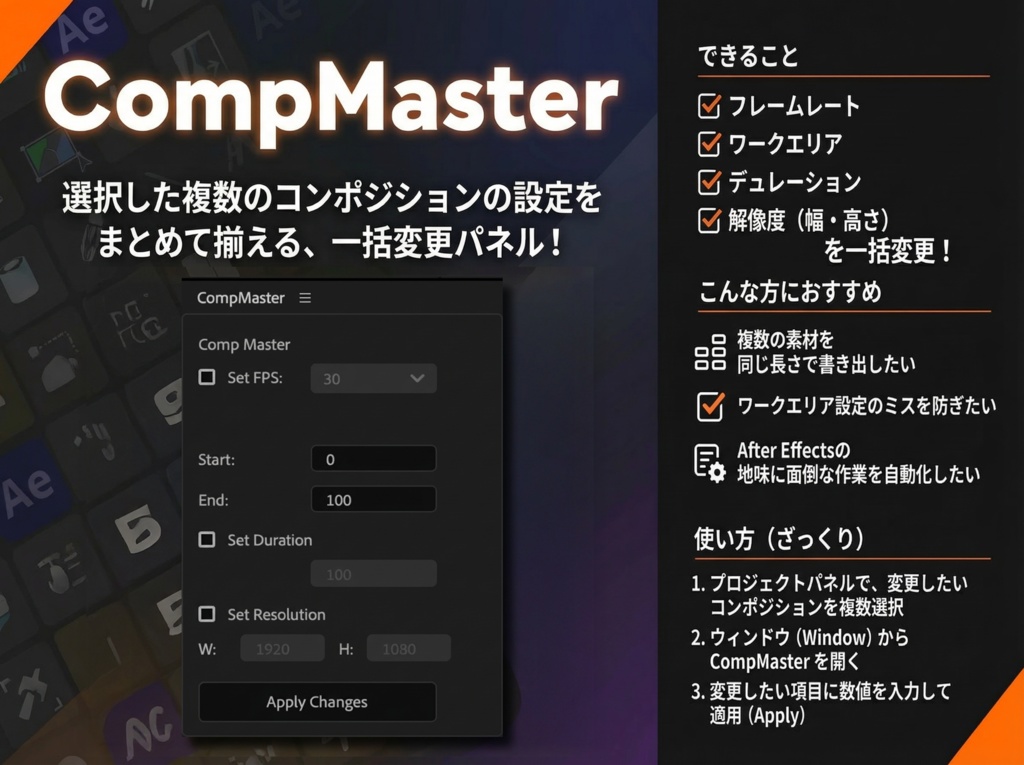

コンポジション設定一括変更スクリプト 選択した複数のコンポジション設定を、まとめて“同じ基準”に揃える一括変更パネルです。 ・フレームレート ・ワークエリア ・デュレーション ・解像度 を一気に整えて、作業時間と設定ミスを減らします。
🎯 こんな方におすすめ * 複数の素材を 同じ長さで書き出したい * ワークエリア設定のミスを防ぎたい * After Effectsの 地味に面倒な作業を自動化したい 🧭 使い方 1. プロジェクトパネルで、変更したい コンポジションを複数選択 2. ウィンドウ(Window) から CompMaster を開く 3. 変更したい項目に数値を入力して 適用(Apply) 📥 インストール 1. After Effectsを終了します 2. 同梱ファイルを以下のフォルダへコピーします After Effects > Scripts > ScriptUI Panels 3. After Effectsを起動し、ウィンドウ(Window) メニューから CompMaster を開きます ※インストール先はAEのインストール場所(アプリ本体側)です。 ※環境によっては管理者権限が必要な場合があります。 ⚠️ 注意事項 * 本ツールは 選択したコンポジションの設定を直接変更します。必要に応じて事前に複製してからご利用ください。 * フレームレート変更は、タイムラインの見え方や動き(アニメーション・エフェクト等)に影響する場合があります。 * デュレーション/ワークエリア変更は、尺や作業範囲に影響します。適用前に対象コンポが正しく選択されているかご確認ください。 ❓ よくある質問 Q. ウィンドウ(Window) に CompMaster が表示されません A. ファイルが Scripts/ScriptUI Panels に入っているか確認し、After Effectsを再起動してください。 Q. 反応しない/適用されない A. プロジェクトウィンドウのコンポジションを選択しているか確認してください(フッテージやフォルダを選んでいる場合は反映されません)。 Q. 設定を変えたら一部の動きが変になりました A. フレームレート変更等の影響の可能性があります。必要に応じて複製コンポでテストしてから本番に適用してください。 📩 サポート 不具合の連絡はBOOTHのメッセージからお願いします。 その際、以下を送っていただけるとスムーズです: * After Effectsのバージョン / OS * 対象コンポの状態(ネスト有無など) * 実行手順(何を押したか) * エラーメッセージ全文(スクショ可)