
【無料】配信中の画像管理を劇的スマートに!OBS専用 画像配置コントローラー【立ち絵・アイテム表示に】
- 無料版Digital0 JPY
- 応援用(無料版と中身は同じです)Digital100 JPY
- 凄い応援用(無料版と中身は同じです)Digital500 JPY
- めっちゃ凄い応援用(無料版と中身は同じです)Digital1,000 JPY
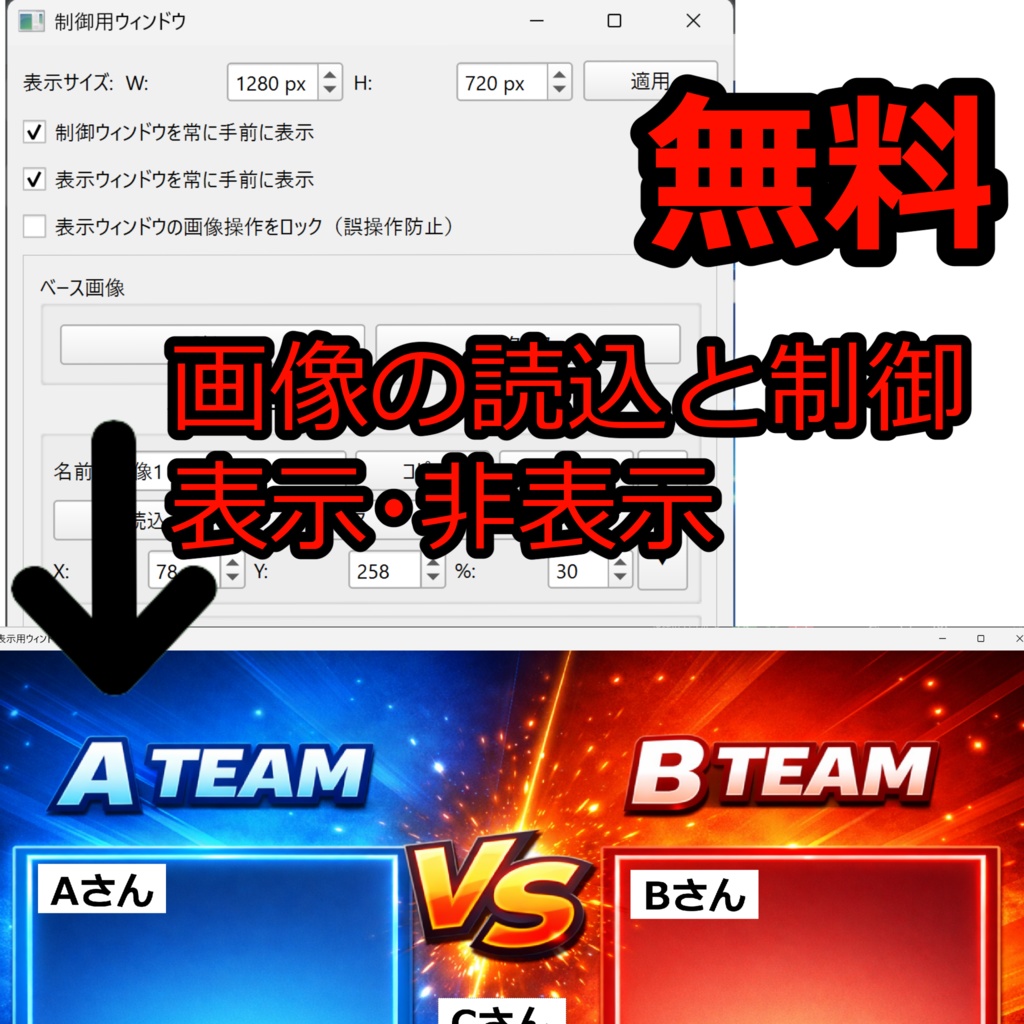


「OBSのウィンドウキャプチャで、画像をもっと直感的に動かしたい…」 そんな配信者・VTuberの皆様のお悩みを解決する、無料の画像管理ツールです! 専用の「制御ウィンドウ」から画像を読み込み、マウスでドラッグするだけで、配信に映る「表示ウィンドウ」上の画像を自由に配置できます。立ち絵の移動、アイテムの表示/非表示、テロップの切り替えが、配信中でもスムーズに行えます。 【おすすめポイント】 ・完全無料! すぐにダウンロードして使えます。 ・直感操作! マウスドラッグで画像位置を自由自在に調整。 ・OBS完全対応! ウィンドウキャプチャで取り込むだけで即配信に反映。
機能
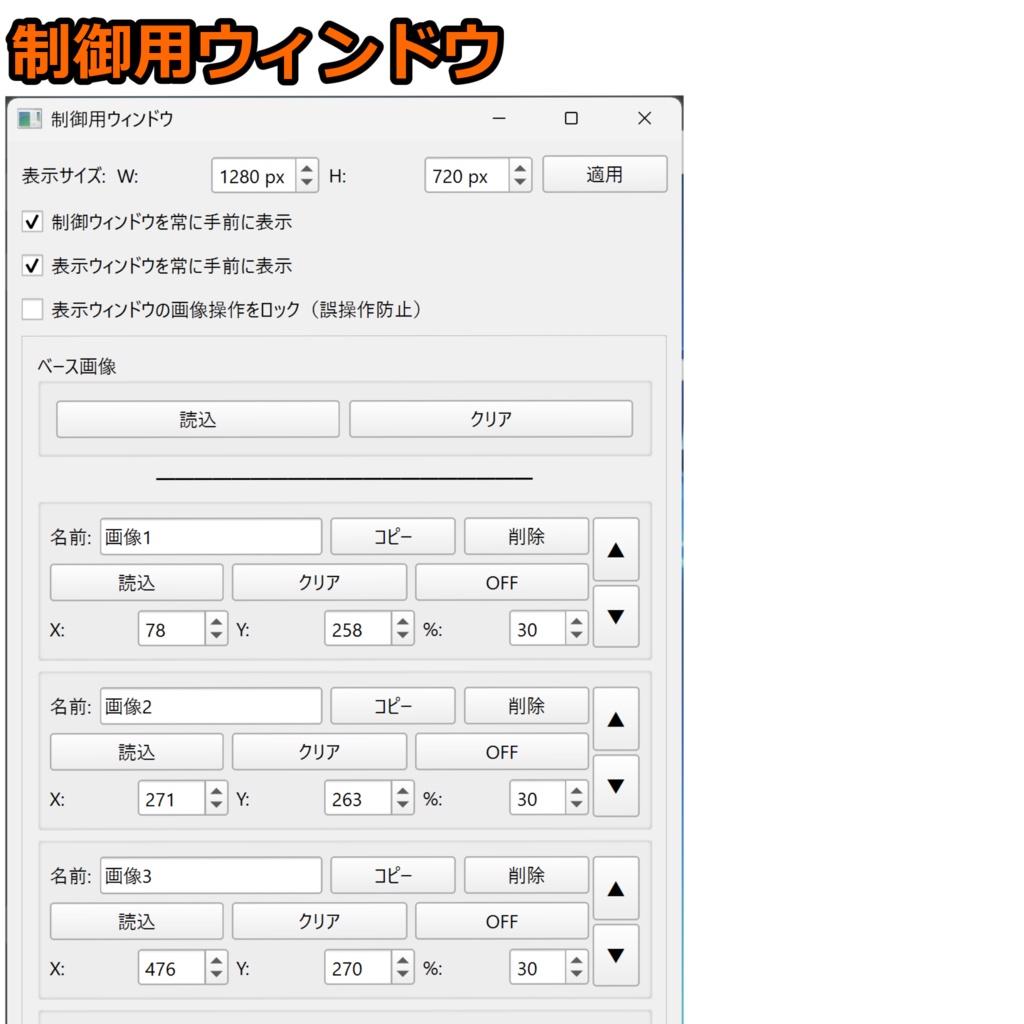
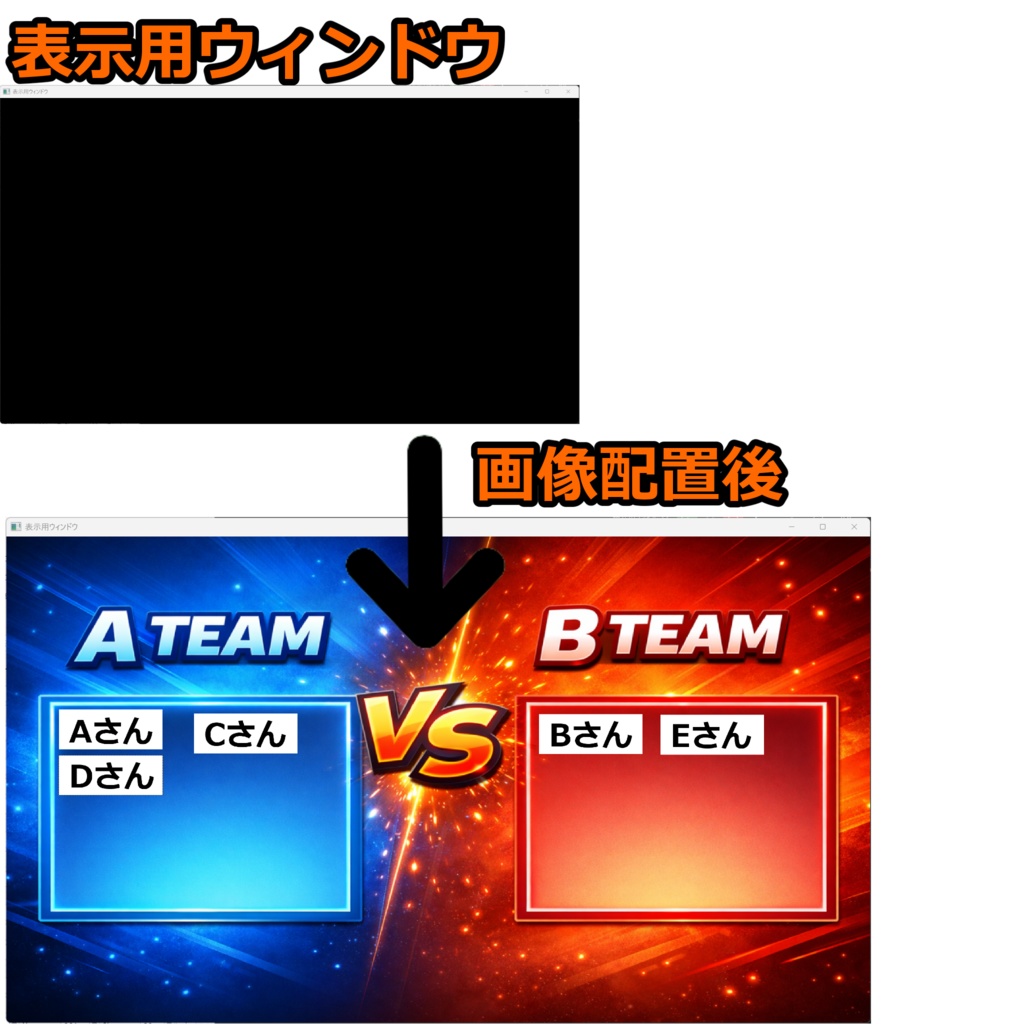
① 2画面構成 表示用ウィンドウ(実際に映す画面) 制御用ウィンドウ(画像管理画面) どちらかを閉じるとアプリは終了します。 ② ベース(背景)画像機能 背景画像を読み込み可能 表示用ウィンドウ全体に自動フィット ワンクリックでクリア可能 ③画像管理 フォルダ読込可能 各画像ごとに: ・画像の読み込み ・画像の削除 ・ON / OFF 切り替え ・表示位置(X / Y)数値入力 ・拡大率変更 ・名前設定 が可能です。 ④ ドラッグ移動対応 表示用ウィンドウ上で ・マウスドラッグで自由に移動可能 ・移動した位置は制御画面に自動反映 直感的に配置できます。 ⑤ 常に手前に表示機能 ・表示ウィンドウを常に最前面表示 ・制御ウィンドウを常に最前面表示 配信中の操作がしやすくなります。 ⑥ 設定の自動保存 ・ウィンドウサイズ ・画像の位置 ・表示ON/OFF状態 ・拡大率 ・背景画像 などは終了時に自動保存され、 次回起動時に復元されます。
使い方
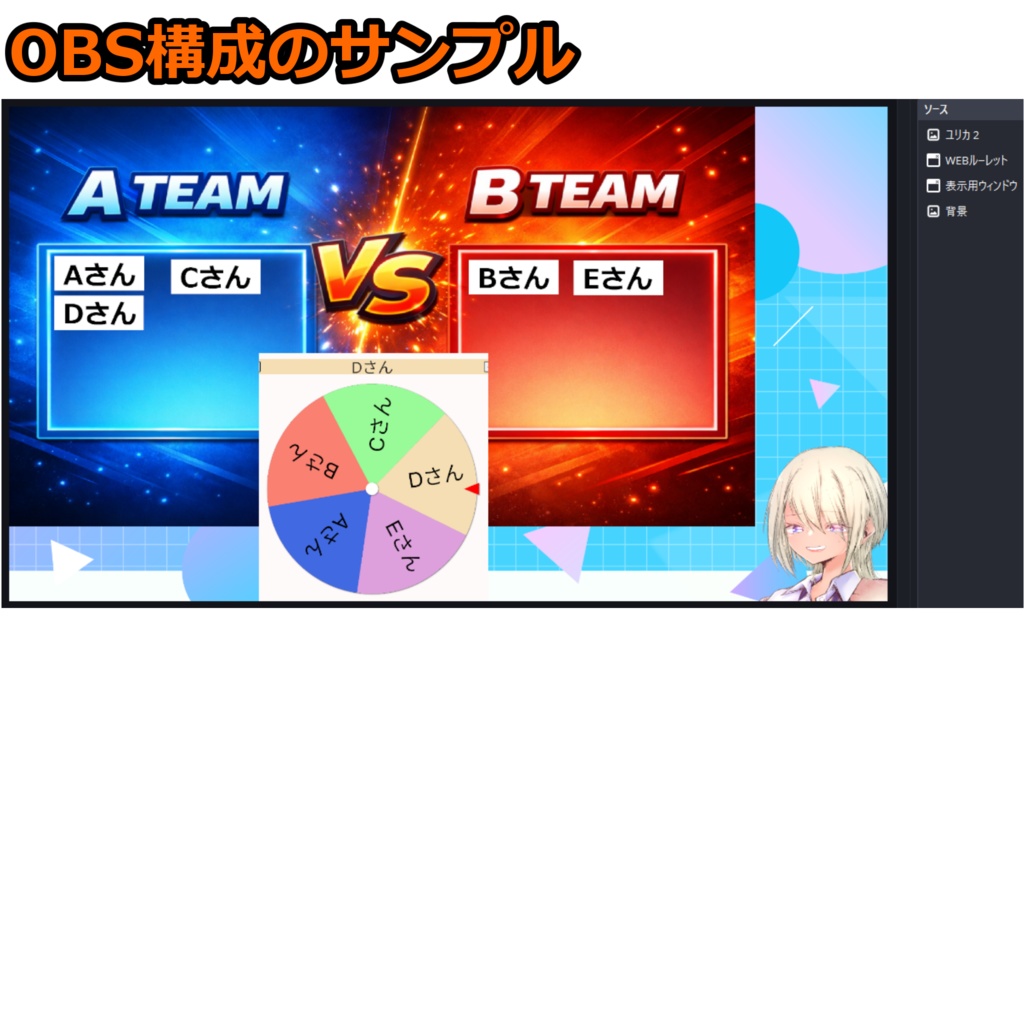
① 起動 プログラムを起動すると、 ・表示用ウィンドウ ・制御用ウィンドウ の2つが表示されます。 ② 背景を設定する 1.「ベース」横の読み込みボタンを押す 2.画像を選択 3.表示用ウィンドウに全画面表示されます ③ 画像を追加する 1.画像のいずれかで「読み込み」を押す またはフォルダ読込 2・画像を選択、またはフォルダを選択 3・自動で表示ONになります ④ 画像の表示・非表示 ON/OFFボタンで即切り替え可能です。 ⑤ 画像の位置を調整する 方法は2つあります: ● マウスでドラッグ移動 ● X / Y の数値を直接入力 どちらもリアルタイムで反映されます。 ⑥ 拡大率変更 拡大率(%)を変更すると、 画像サイズが変わります。 100 = 等倍 200 = 2倍 50 = 半分 画像を選択して拡大縮小も可能 ⑦ OBSで使う方法 1.OBSを開く 2.「ウィンドウキャプチャ」を追加 3.表示用ウィンドウを選択 これで配信画面に反映できます。
動作環境
・OS(Macは動作未確認です) Windows 11 ・CPU AMD Ryzen 5 4500 6-Core Processor 3.60GHz ・GPU NVIDIA GeForce GTX 5060
利用規約
◆すべてのバージョンについて ・解析、再配布、違法ダウンロード、転売NG ・免責(何が起きても責任を取りません) ◆製品版について ・商用利用OK ・クレジットは表記しなくてもOK ◆禁止事項 ×解析 ×自作発言 ×再配布不可 ×政治、宗教活動での使用 ×誹謗中傷目的での使用 ×公序良俗に反する利用
アップデート履歴
[2026-02-14: v1.0] リリース [2026-05-09: v2.0] リリース
FAQ
Q: OBS以外の配信ソフト(XSplitなど)でも使えますか? A: 「ウィンドウキャプチャ」機能がある配信ソフトであれば基本的に使用可能です。 Q: 背景を透過させるにはどうすればいいですか? A: OBSのウィンドウキャプチャのプロパティで、カラーキーやクロマキーフィルターを使用して背景色を透過させてください。または、ツールの背景にグリーンバック画像を設定すると透過しやすいです。 Q: 読み込める画像形式は何ですか? A: PNG形式(透過含む)、JPEG形式に対応しています。 Q: 画像が読み込めません(エラーが出ます)。 A: 画像のファイル名やフォルダ名に特殊な文字が含まれている場合や、画像サイズが極端に大きい場合に読み込めないことがあります。 Q: 次回起動時に画像が消えてしまいました。 A: 読み込んだ画像ファイルの場所(フォルダ)を移動または削除すると、ツールが画像を認識できなくなります。画像は固定のフォルダで管理してください。 Q: ツールを閉じずに非表示にできますか? A: 制御用ウィンドウで各画像のON/OFFボタンを切り替えることで、表示用ウィンドウから画像を非表示にできます。 Q: 商用利用は可能ですか? A: はい、収益化している配信での利用や、商用利用も可能です(クレジット表記は任意です)。
注意事項
① 画像サイズについて 非常に大きな画像を大量に読み込むと、 動作が重くなる場合があります。 適度に圧縮されたPNG推奨です。 ② 保存タイミング 設定はアプリ終了時に保存されます。 強制終了すると保存されない可能性があります。 ③ 画像ファイルの移動 保存後に画像ファイルの場所を変更すると、 次回起動時に読み込めなくなります。 ④ 表示ウィンドウを閉じると終了します 表示用ウィンドウを閉じるとアプリ全体が終了します。 ⑤ 高解像度配信の場合 4K配信などをする場合は、 表示用ウィンドウサイズを適切に調整してください。 ⑥コンソール画面について 本ツールは起動時に黒い画面(コンソール)が表示されますが、これは正常な動作です。 ツール本体はその後に開くウィンドウ上で操作いただけます。 コンソール画面は閉じず、そのままご利用ください。