

くろさば肖像画チェンジャー
- くろさば肖像画チェンジャーDigital0 JPY
- くろさば肖像画チェンジャー(しとちゃに投げプリン※内容物同じです)Digital100 JPY


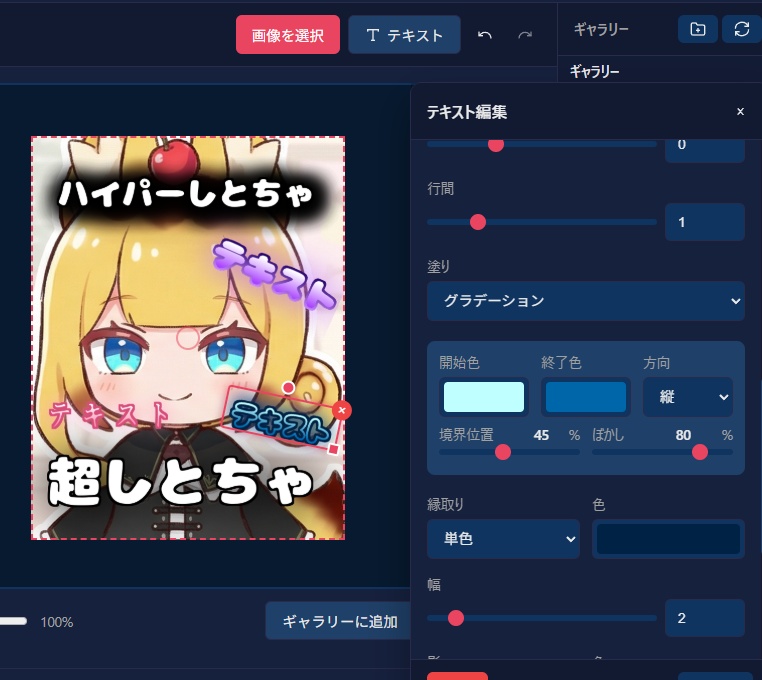


================================================================================ くろさば肖像画チェンジャー - 操作ガイド ================================================================================ 【概要】 黒い砂漠(くろさば)の肖像画(FaceTexture)を簡単に変更できるツールです。 好きな画像をトリミングしてキャラクターの肖像画として設定できます。 ================================================================================ 基本的な使い方 ================================================================================ 1. キャラクターを選択 - 左側の「キャラクター肖像画」から変更したいキャラクターをクリック 2. 新しい画像を読み込む - 中央エリアに画像をドラッグ&ドロップ - または「画像を選択」ボタンからファイルを選択 3. トリミング位置を調整 - マウスドラッグ:画像の位置を移動 - マウスホイール:ズームイン/アウト - スライダー:ズーム調整 4. 適用 - 「置き換え実行」ボタンをクリック - 元の画像は自動的にバックアップされます 5. 肖像画の削除(任意) - キャラクター肖像画にカーソルを合わせて「×」ボタンをクリック - バックアップが有効な場合、削除前に自動保存されます ================================================================================ テキスト機能 ================================================================================ 画像に文字を重ねて保存できます。装飾・縦書き・影などに対応しています。 【テキストを追加】 - 「テキスト」ボタンで新規テキストを追加 - プレビュー上の文字をドラッグで移動 - 角をドラッグでサイズ変更、上のハンドルで回転 - ダブルクリックで直接編集(インライン編集) 【編集パネル】 - 右側の「テキスト編集」パネルで詳細調整 - フォント、サイズ、字間/行間、揃え、縦書き、太字/斜体 - 塗り(単色/グラデ)、縁取り、影の調整が可能 - 影方向ダイヤルで影の向きを直感的に変更 【スタイルプリセット】 - 「保存名」からスタイルを保存・呼び出し - お気に入り☆でよく使うスタイルを固定表示 【コピー&ペースト】 - 右クリックのコンテキストメニューでコピー/貼り付け可能 【戻る/やり直し】 - Ctrl+Z / Ctrl+Y またはツールバーのボタンで履歴操作 ================================================================================ ギャラリー機能 ================================================================================ よく使う画像をギャラリーに保存・整理できます。 エクスプローラー風のUIでフォルダ分けも可能です。 【ギャラリーに追加】 - 画像をトリミング調整後、「ギャラリーに追加」ボタンをクリック - トリミング済みの状態で保存されます 【ギャラリーから使用】 - 右側のギャラリーから画像をクリック - そのまま「置き換え実行」で使用できます 【フォルダ機能】 - ヘッダーの「+フォルダ」アイコンで新規フォルダ作成 - フォルダをクリックで中に入る - 戻るボタン(←)で上の階層へ - 画像の「↔」ボタンでフォルダ間移動 - フォルダにカーソルを合わせて「×」で削除(中身も削除されます) 【画像の削除】 - 画像にカーソルを合わせて「×」ボタンをクリック 【バックアップ履歴】 - ギャラリー内の「バックアップ履歴」フォルダから過去のバックアップを確認 - 日付別に自動整理されています - バックアップ画像をクリックして「肖像画を適用」で復元できます ================================================================================ プリセット機能 ================================================================================ 現在の肖像画セットをまるごと保存・復元できます。 【プリセットを保存】 - 右上のフロッピーアイコンをクリック - プリセット名を入力して「保存」 - 現在のFaceTexture内の全肖像画が保存されます 【プリセットを適用】 - プリセット一覧から「適用」ボタンをクリック - 確認後、保存された肖像画がFaceTextureに復元されます - バックアップが有効な場合、適用前の状態も自動保存されます 【プリセットを削除】 - プリセット一覧から「削除」ボタンをクリック ================================================================================ 設定 ================================================================================ 右上の歯車アイコンから設定を開けます。 【FaceTextureフォルダ】 - 通常は自動検出されます - 場所:ドキュメント\Black Desert\FaceTexture - 別の場所にある場合は「フォルダを選択」で変更 【フォントフォルダ】 - テキスト機能で使用するフォントフォルダ - 既定は C:/Windows/Fonts 【バックアップ】 - デフォルトでON - 肖像画変更・削除時に元画像をギャラリー内のバックアップフォルダに保存 - 日付別に自動整理(gallery/_backups/YYYY-MM-DD/) ================================================================================ フォルダ構成 ================================================================================ Kurosaba_Portrait_Changer/ ├── Kurosaba_Portrait_Changer.exe ... 実行ファイル ├── gallery/ ... ギャラリー画像保存先 │ ├── _backups/ ... バックアップ保存先(日付別) │ │ └── YYYY-MM-DD/ ... 日付別フォルダ │ └── [ユーザー作成フォルダ]/ ├── presets/ ... プリセット保存先 └── config.json ... 設定ファイル(自動生成) ================================================================================ トラブルシューティング ================================================================================ 【キャラクターが表示されない】 - FaceTextureフォルダのパスを確認してください - 黒い砂漠で一度キャラクター選択画面を開くとBMPが生成されます 【アプリが起動しない】 - Microsoft Edge WebView2 が必要です - Windows 10/11 なら通常インストール済みです 【画像が読み込めない】 - 対応形式:PNG, JPG, JPEG, BMP, GIF, WEBP - ファイルが破損していないか確認してください ================================================================================ 注意事項 ================================================================================ - 肖像画は 624 x 804 ピクセルのBMP形式で保存されます - ゲームクライアント起動中でも変更可能ですが、 反映にはキャラクター選択画面の再読み込みが必要な場合があります - バックアップは自動で削除されません。 ギャラリー内の「バックアップ履歴」から定期的に整理してください。 ================================================================================ 作成情報 ================================================================================ しとちゃ! ================================================================================
