
Pikotto ピコット|スクリーンショット自動撮影ツール【Windows】
- Digital200 JPY
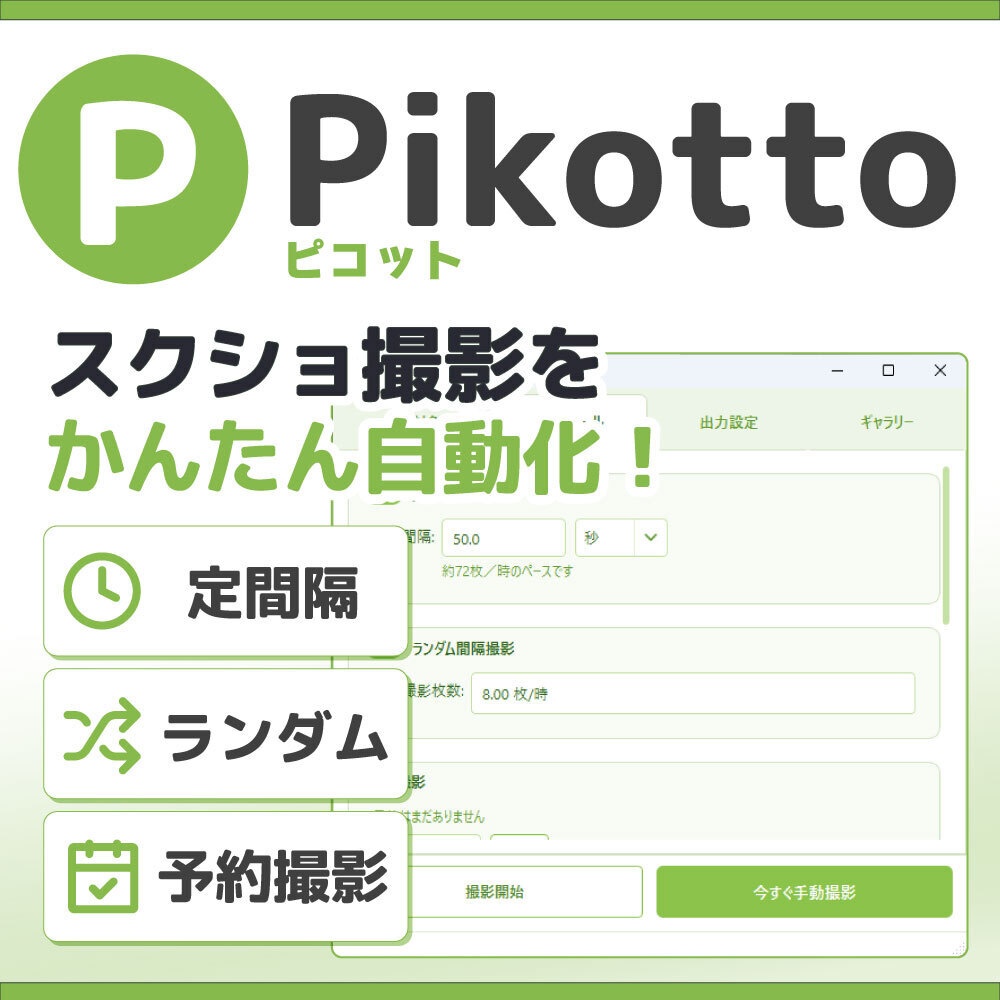

Pikotto(ピコット)は、指定した画面を好きなタイミングで自動撮影できるWindows向けツールです。 一定間隔での記録、ランダムなタイミングでの撮影、時刻を指定した予約撮影などに対応。全画面だけでなく、特定のウィンドウや選択した範囲だけを撮影できます。 作業記録、制作過程の保存、検証用スクリーンショット、タイムラプス素材の収集など、「定期的に画面を残したい」…を実現✨ ▼ こんな方におすすめ - 作業や制作の過程を自動で記録したい - ゲームやアプリの画面を一定間隔で保存したい - Webサイトやソフトの状態を定期的に確認したい - タイムラプス動画用の画像を集めたい - 決まった時刻にスクリーンショットを撮りたい - 毎回手動で撮影する手間を減らしたい ▼ 撮影対象 - 撮影する場所を選べます - 用途に合わせて、3種類の撮影対象を選択できます。 - モニター全体 - 指定したウィンドウ - ラッグで選択した範囲 ▼ 撮影方法 - 低間隔撮影 - ランダム撮影 - 予約撮影 - ショートカット撮影 - 手動撮影 …連写も可能です! ▼ 保存形式 PNG・JPEG保存 撮影した画像は、Pikotto内のギャラリーですぐに確認できます。 ▼基本的な使い方 「撮影対象」から撮影したい画面や範囲を選択 「スケジュール」で撮影方法を設定 「出力設定」で保存場所と画像形式を設定 「撮影開始」をクリック すぐに1枚撮影したい場合は、「今すぐ手動撮影」をクリックするだけです。 ▼ 動作環境 - 対応OS:Windows 11 の未確認済み - 配布形式:ダウンロード商品(ZIP) - インターネット接続:撮影機能の利用には不要 - Pythonなどの開発環境:インストール不要 ▼ 商品内容 Pikotto本体 アプリの動作に必要な関連ファイル ダウンロードしたZIPファイルを展開し、フォルダ内の Pikotto.exe を起動してください。 Pikotto.exe だけを別の場所へ移動すると動作しないため、展開したフォルダ内のファイルはまとめて保管してください。 ▼ ご購入前にご確認ください - 本製品はWindows専用です。 - デジタル商品のため、購入後の返品・返金には対応できません。 - ご購入前に動作環境をご確認ください。 - 本製品は画面に表示されている範囲を撮影します。 - 指定したウィンドウの上に別のウィンドウが重なっている場合、重なった内容も画像に写り込むことがあります。 - 動画やゲームなど、ハードウェア描画を使用する一部の画面では正常に撮影できない場合があります。 - ショートカットキーは、使用環境によって管理者権限が必要になる場合があります。 - 本製品の利用によって生じた損害について、制作者は責任を負いかねます。 - 仕様や画面デザインは、アップデートにより変更される場合があります。 ▼ ライセンスについて - 購入者本人に限り利用できます。 - 個人利用・商用利用のどちらでも使用できます。 - 本製品や同梱ファイルの再配布、転載、譲渡、販売は禁止します。 - 本製品を使用して撮影した画像は、購入者の責任で自由に利用できます。 - 複数人・複数法人で使用する場合は、利用者ごとにライセンスをご購入ください。 ▼ アップデートについて - 不具合修正や機能改善を行った場合は、BOOTHから更新版を再ダウンロードできます。 - 大きな機能追加やメジャーバージョンアップについては、別商品になる場合があります。 ▼ 不具合・お問い合わせ - 不具合をご報告いただく際は、次の情報を添えてBOOTHのメッセージからご連絡ください。 Windowsのバージョン Pikottoのバージョン 発生した現象 現象が発生するまでの操作手順 エラーメッセージや画面のスクリーンショット ※ すべての環境での動作や、個別のパソコン設定に関するサポートを保証するものではありません。あらかじめご了承ください。 バージョン情報 バージョン:1.0.0 公開日:2026/08/03 最終更新日:2026/08/03