
Bunny Clock
- Digital0 JPY
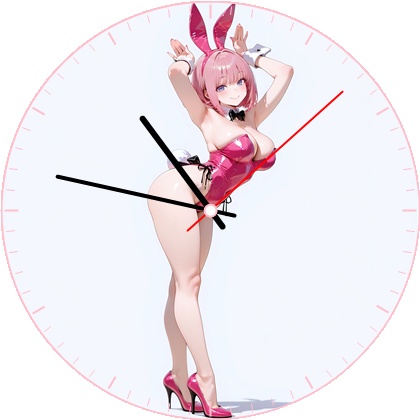
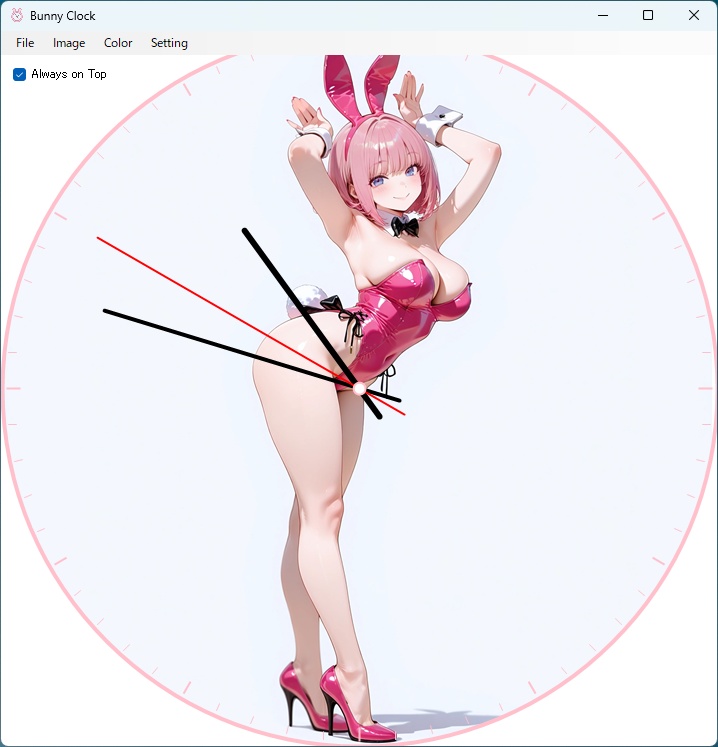




Bunny Clock は、デスクトップに丸いアナログ時計を表示するシンプルでカスタマイズ可能な時計アプリです。 背景画像の切り替え、色テーマ、最前面表示、秒針の ON/OFF、ミニマルモードなど、 デスクトップ環境に合わせて柔軟に調整できます。 ※デフォルト画像にはAIを使用しております。(全6枚) ※Windows専用アプリです。 追加用の正方形イラストも販売しております。 Bunny Clockが気に入っていただけましたら是非追加イラストの購入もお願いいたします。
取扱説明書
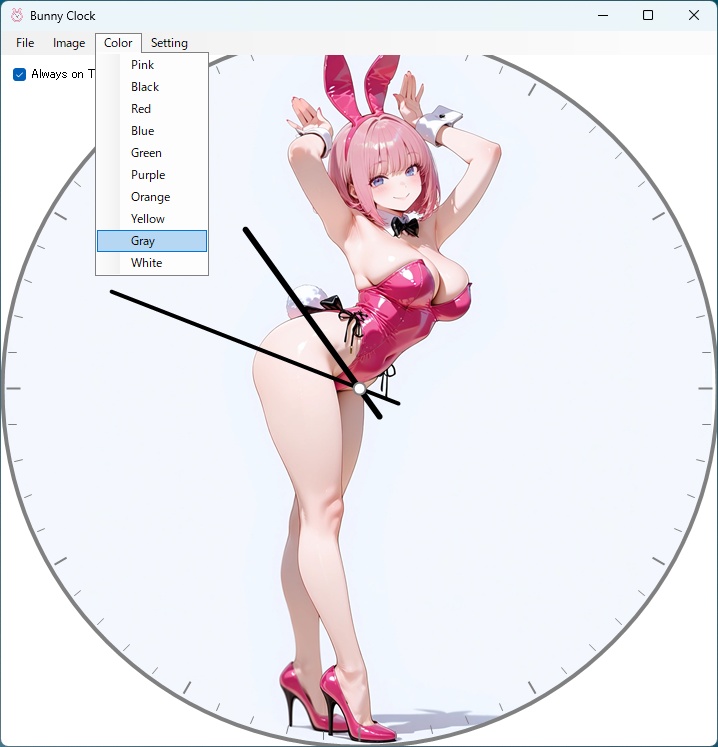
🐰 Bunny Clock 取扱説明書 1. アプリ概要 Bunny Clock は、デスクトップに丸いアナログ時計を表示するシンプルでカスタマイズ可能な時計アプリです。 背景画像の切り替え、色テーマ、最前面表示、秒針の ON/OFF、ミニマルモードなど、 デスクトップ環境に合わせて柔軟に調整できます。 2. 画面構成 ● メイン画面 - アナログ時計(背景は写真または単色) - メニューバー - File - Image - Color - Setting - 「Always on Top」チェックボックス → 時計を常に最前面に表示するかどうかを切り替えます。 3. メニュー説明 3-1. File メニュー ● Exit アプリを終了します。 終了時に以下の設定が自動保存され、次回起動時に復元されます: - 色テーマ - 秒針の表示/非表示 - Always on Top の状態 - ウィンドウ位置 - ウィンドウサイズ - 最後に表示していた画像のパス(LastImage) 3-2. Image メニュー ● Switch Image アプリと同じフォルダにある bunny フォルダ からランダムに画像を読み込み、 時計の背景として表示します。 対応形式:PNG / JPG / JPEG / BMP ● 画像復元機能 アプリ起動時は以下の優先順位で画像を決定します: - 前回終了時に表示していた画像(LastImage)が存在する場合 → それを表示 - LastImage が存在しない/削除されている場合 → bunny フォルダからランダム表示 - 初回起動時 → bunny フォルダからランダム表示 Switch Image を押した場合も、選ばれた画像が次回起動時に復元されます。 3-3. Color メニュー 時計の色テーマを変更できます。 選択すると以下の要素がその色に統一されます: - 時計の背景色(写真がない場合) - 外枠(リング) - 目盛り(Tick) 選択可能な色: Pink / Black / Red / Blue / Green / Purple / Orange / Yellow / Gray / White 3-4. Setting メニュー ● Show Second Hand 秒針の表示・非表示を切り替えます。 - チェックあり → 秒針を表示 - チェックなし → 秒針を非表示 設定は終了時に自動保存されます。 4. ミニマルモード(丸型モード) アプリが 非アクティブ(フォーカスが外れた) になると、自動でミニマルモードに切り替わります。 ミニマルモードの特徴 - メニューとチェックボックスが非表示 - 枠線が消え、完全な丸型ウィンドウに - 背景が透過し、時計だけが浮いているように見える アプリをクリックすると通常モードに戻ります。 5. 設定の保存(settings.ini) アプリ終了時に、設定が settings.ini に保存されます。 次回起動時に自動で復元されます。 INI が存在しない場合は自動生成されます。 6. 写真追加方法 Bunnyフォルダに写真を追加 対応形式:PNG / JPG / JPEG / BMP 縦長、横長画像も追加可能ですが円形にしか表示できないため正方形推奨。 7. 使用例 - デスクトップの端に小さく置いて常に表示したい → Always on Top を ON、サイズを調整 - 写真時計として使いたい → bunny フォルダに好きな画像を入れて Switch Image → 次回起動時もその画像が復元されます - 秒針が気になる場合 → Setting → Show Second Hand のチェックを外す - 作業中は丸型のシンプル時計にしたい → アプリを非アクティブにすると自動で丸型モードに
動作環境
Windows 11 .NET Framework4.7.2