

【無料/Free】ロマド Face Tracking Add-on
- Digital0 JPY

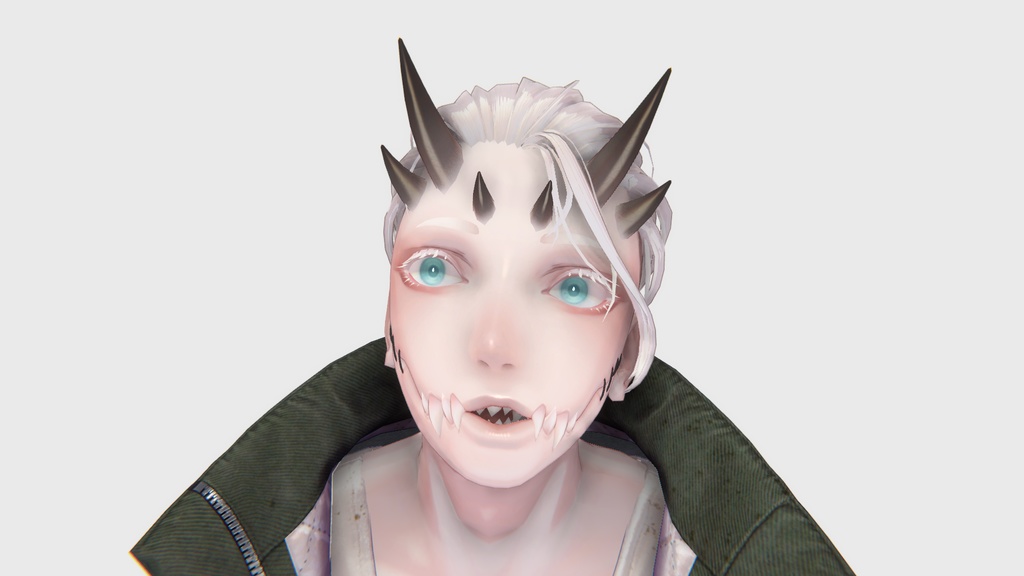
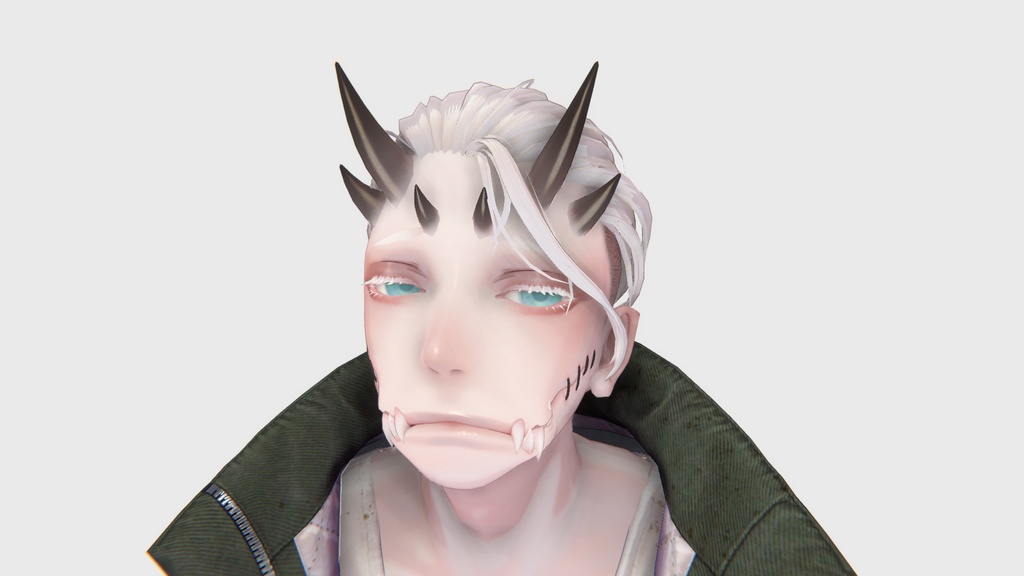
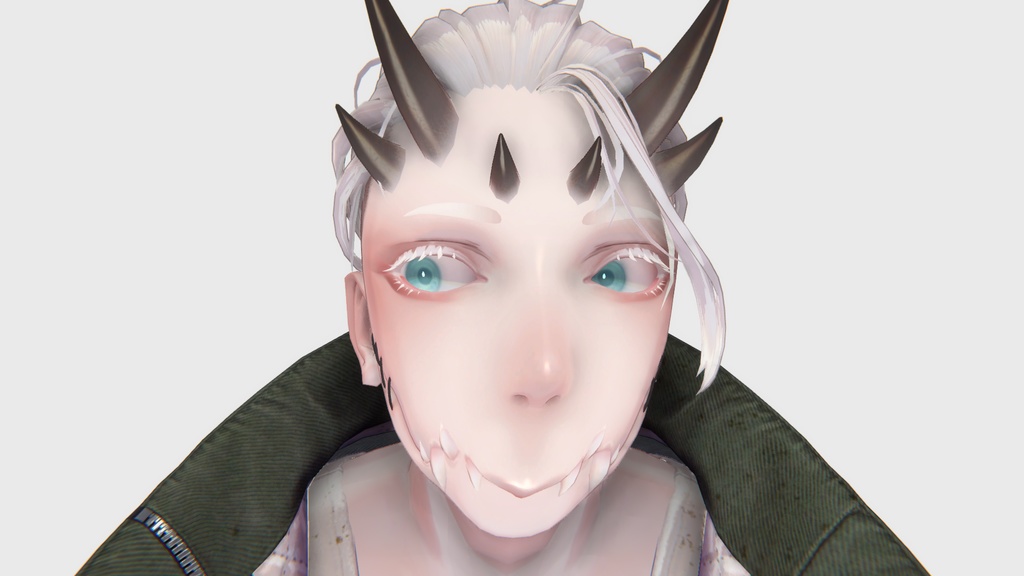
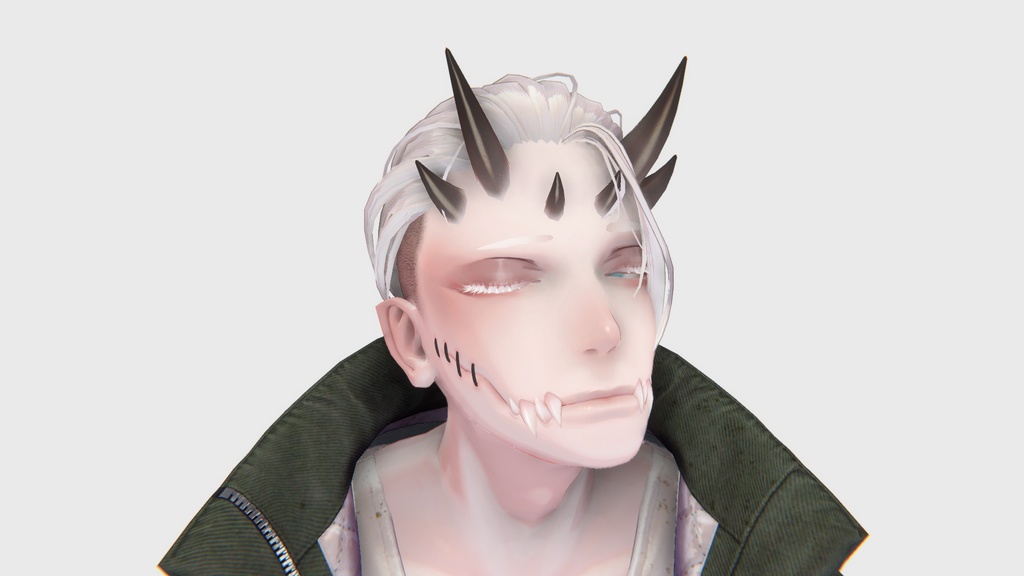
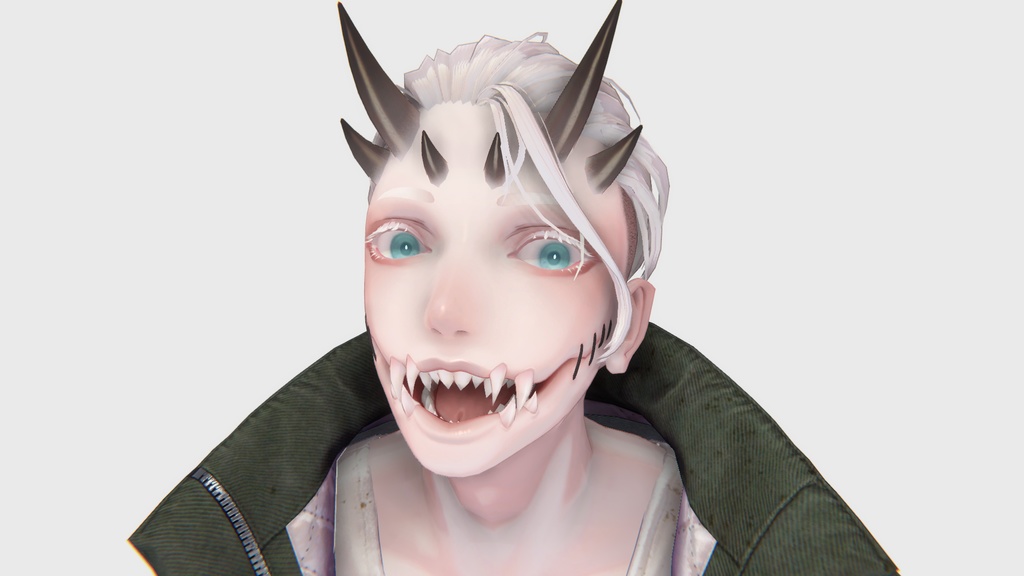


3Dアバター「ロマド」のFacial Tracking設定です。 https://tinmeshi.booth.pm/items/5321673 下記のツールを使用することで動作します。 ・「FaceTra」(1000円プランに加入することで入手可能です。) https://hai-vr.fanbox.cc/posts/8957053 ・「VRCFaceTracking template」 https://github.com/Adjerry91/VRCFaceTracking-Templates?tab=readme-ov-file ・「VRCFaceTracking」 https://docs.vrcft.io/docs/vrcft-software/vrcft 導入方法(動画を見るとすごく簡単です) 1 上記ツール3点とこの商品のインストール 2 ロマドのPrehabから本体をHierarchyにドラック 3 アバター本体をクリック 4 右クリックして「Create Empty」クリック 5 「GameObject」が出てくるのでInspectorにある「Add Component」クリック 6 「Hai’s FaceTra Shape Creator」を入力してクリック(ピンクと白のアイコンです) 7 「Hai’s FaceTra Shape Creator」が上から ①Regular setting ②Avator Root ③Face Mesh ④Original Mesh ⑤Face Tra File の順番になっているので ②の「None(Transform)」にアバター本体をドラック ③の「None(Transform)」にBodyをドラック ⑤の「None(Transform)」にこの商品のassetをドラック 8 Project内(ロマドやこの商品がおいてある場所)の検索で「MA_UE_VRCFT」を入力してアバター本体にドラック 9 アバター本体をクリック 10 LipSyncのMode「Viseme Blend Shape」を「Default」に変更 11 animator内のAvatorの「Body_MitsumiAvatar」クリック 12 該当fbxをクリック 13 Inspector内「Configure Avator」クリック 14 「Muscles & Settings」クリック 15 Preview内「Head」をクリック 16 Head内の ①Eye Down-Up → -10 5 ②Eye In-Out → -10 10 ③Eye Down-Up → -10 3 ④Eye in-Out → -10 10 に変更して「Done」をクリック 17 FXの差し替え ※商品ページに動画のアップデート方法がわかり次第載せます。 更新履歴 2026.1.10 配布開始 【利用規約】 撮影、配信などの商業利用が可能 アニメーションの追加やモデルの加工の許可 商品データの共有・再配布・再販売を禁止 本データの著作権は作成者が有します。 本モデルを購入・DLした時点で本利用規約に同意したものとします。