
AdobeのWindowsアプリが全角だとショートカットが効かないのを解決!!「半角コパイロット」
- Digital2,500 JPY
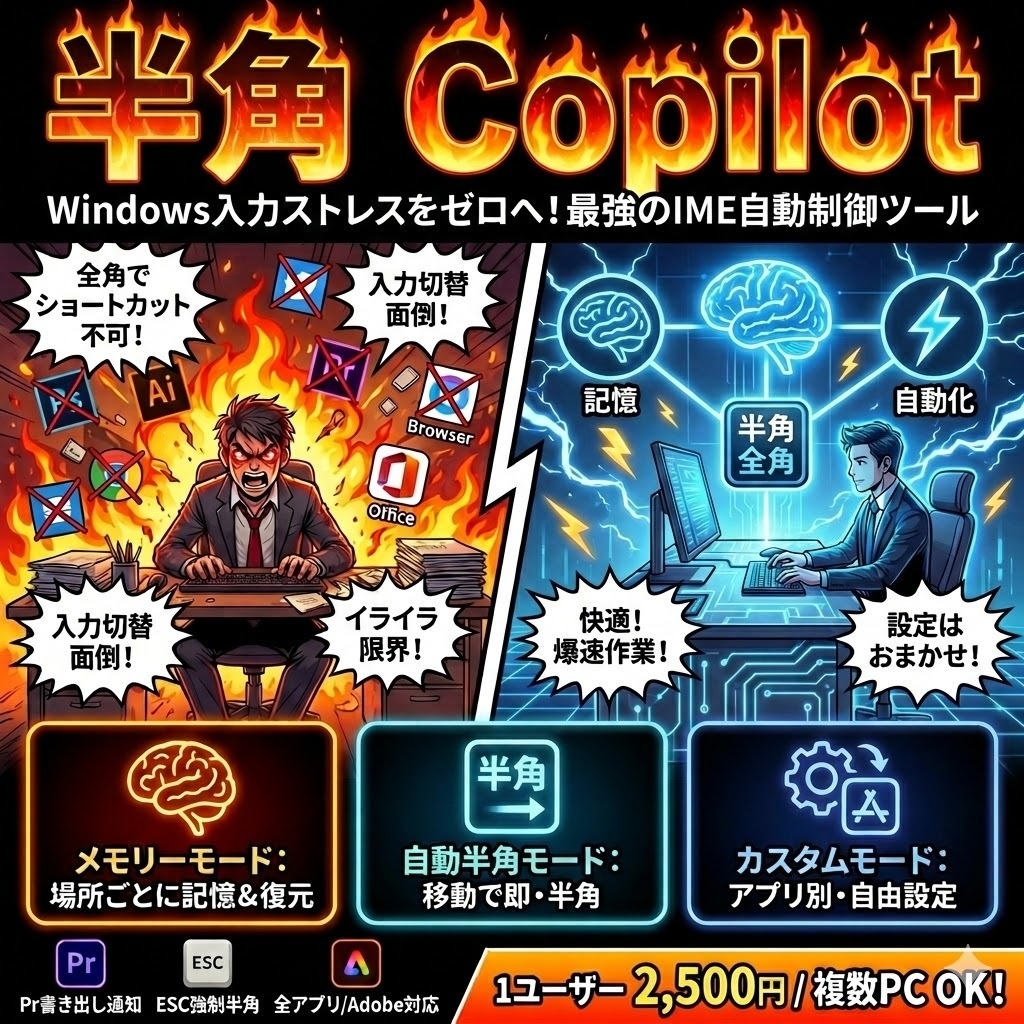
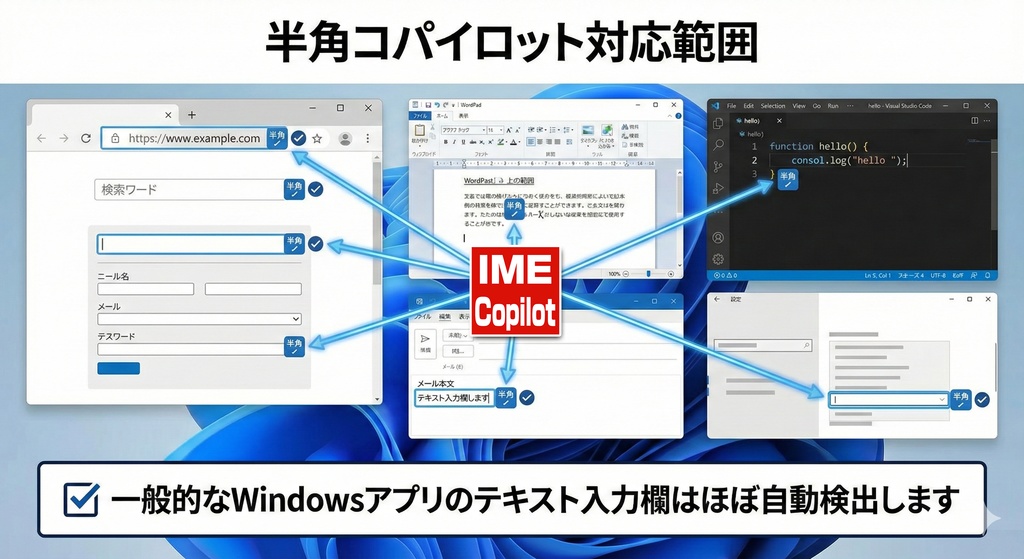
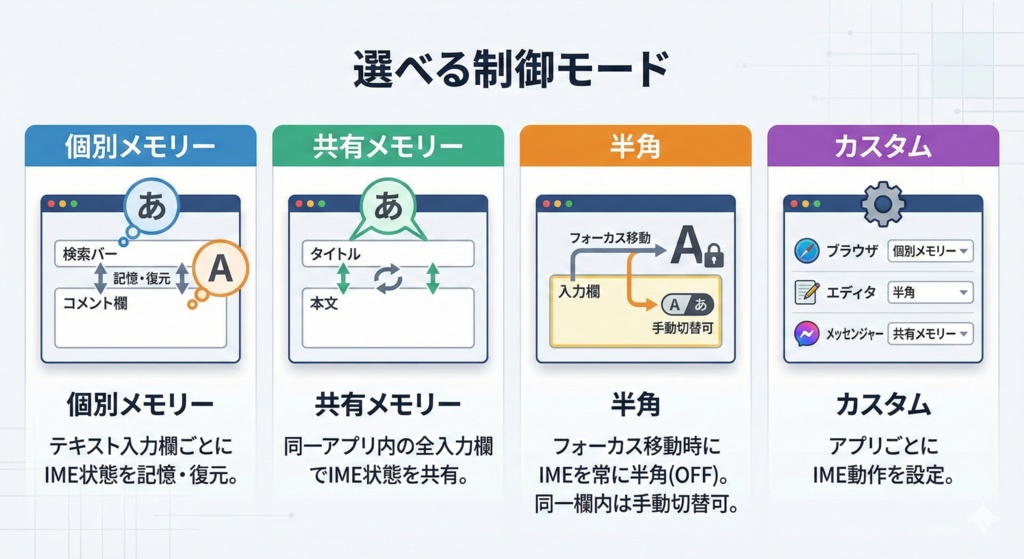
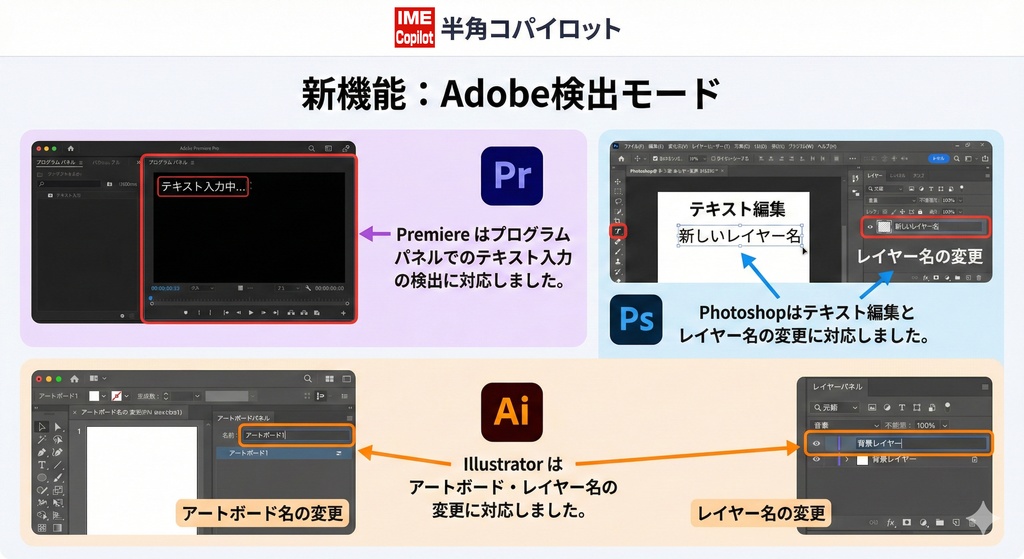
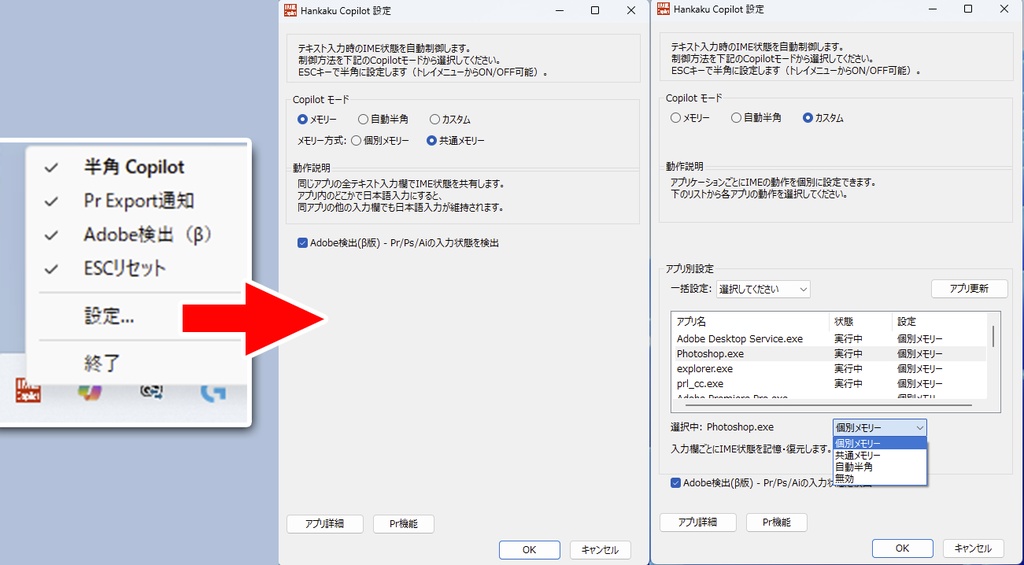


Windows版のAdobe製品などショートカットキーを使用するアプリは全角だとショートカットが効きません この商品はWindowsに常駐してアプリ内のパネル移動やアプリの変更を検出して自動で半角/全角を設定します。 これにより全角でショートカットキーが効かないという問題を解決します。 【アップデート 26/02/25】 ・メモリーの設定に個別・共通メモリーを採用 個別メモリーは入力欄ごとに半角全角を記録します。 共通メモリーはアプリ単位で半角全角を記録します。 ファイル名変更などはその都度入力欄が生成されるため個別メモリーでは保存されません。 共通メモリーであればアプリ単位で確認するため、半角全角が設定されます。 ・Adobe検出モード(β版) 対応内容は上部の画像をご確認下さい Premiere / Photoshop / illustrator の3つのアプリで検出を強化しました。 Adobe製品で画面上でテキストを入力する場合 独自機能を使用しているため一般的な入力欄と異なり検出が出来ません。 アプリごとに独自対策を行い検出を行うようにしました。 どのアプリも強引に検出しているので不具合が起きる場合があります。 その場合は、 エラーの再現方法をお伝えいただければ修正対応させていただきます。 【アップデート 26/02/06】 ・設定画面の追加 タスクトレイのアイコンを右クリックすると設定画面に入れます メニュー画面でアプリの動作を制御できます。 カスタムメモリー機能を追加しました ・カスタムメモリー機能 アプリごとに動作を設定することが可能になりました。 常に半角にするアプリと、半角全角を切り替えるアプリを登録出来ます 【アップデート 26/01/16】 特定パネルでは全角にしたいというご要望をいただき、 「HankakuMemory」を追加開発しました。 こちらはアプリ内のパネルごとに半角全角の設定を保持します。 そのパネルで最後に使ったのが全角の場合は、全角に切り替わるようになります。
機能概要
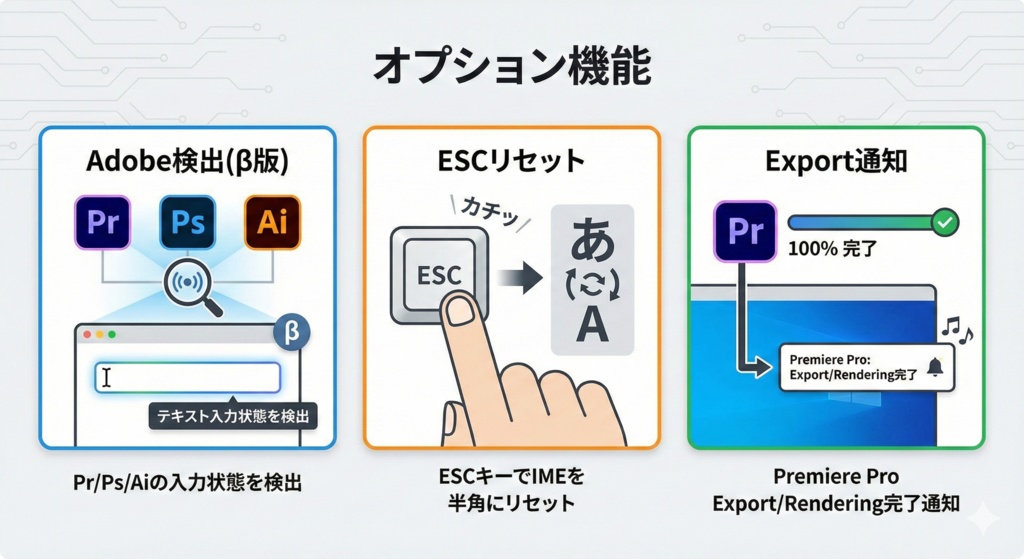
このアプリケーションは、Windowsでのテキスト入力時に半角/全角の状態を自動的に制御します。 フォーカス中の入力欄を検出し、設定に応じて半角/全角を管理します。 【主な機能】 - IME自動制御(3つのモードから選択可能) - Premiere Pro書き出し通知(エンコード/レンダリング完了時に通知音) - 多言語対応(日本語、韓国語)
📦 3つのモード
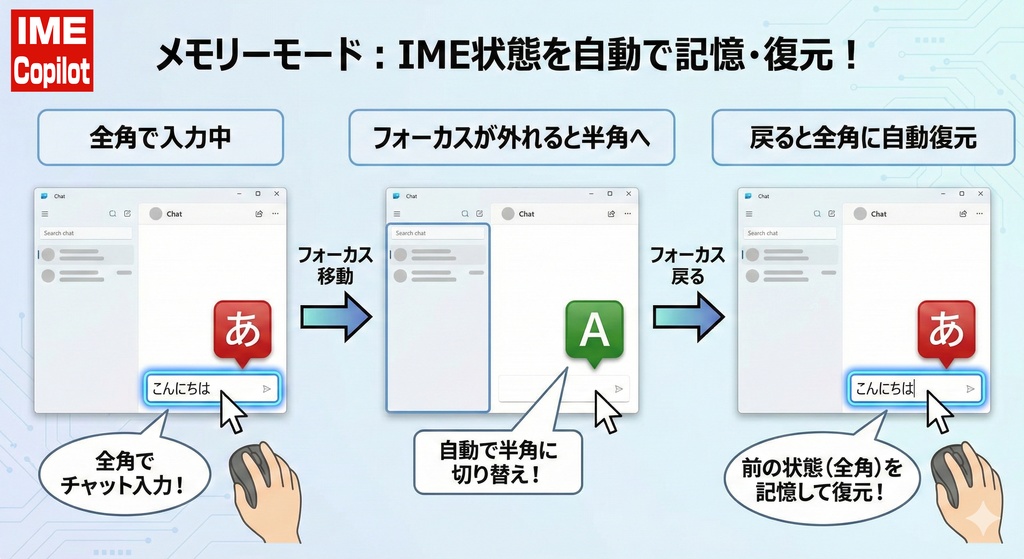
設定で各種切り替えます ■ メモリー(Memory) 半角全角の状態を保存し、適用します。 ・共通メモリー (推奨) 共通メモリーはアプリ単位で半角全角を記録 ファイル名変更などはその都度入力欄が生成されるため個別メモリーでは保存されません。 共通メモリーであればアプリ単位で確認するため、半角全角が設定されます。 ・個別メモリー 各テキスト入力欄ごとにIMEの状態を記憶・復元します。 - フォーカス移動時に前回の状態を自動復元 - 初めてアクセスする入力欄は半角(IME OFF)に設定 - 2時間アクセスがない入力欄の記憶は自動クリア ※Adobeアプリで画面内にて文字を入力するものは Adobe独自の仕様となっており入力欄として認識できません。 Prのプロジェクトパネル内でのテロップ入れや、Ps & イラレでのテロップ入力など 一部、Adobe検出モード(β版)として対応しました。 画像より内容をご確認下さい。 ■ 自動半角(Hankaku) フォーカス移動時にIMEを半角(OFF)に設定します。 - フォーカスが変わるたびにIME OFFに設定 - 同じ入力欄内では手動でIMEを切り替え可能 - 日本語入力が必要な場合は手動で切り替え ■ カスタム(Custom) アプリケーションごとにIMEの動作を個別に設定できます。 - アプリごとに「メモリー」「半角」「無効」を選択可能 - 実行中のアプリと過去に設定したアプリを一覧表示 - 一括設定で複数アプリの設定を一度に変更可能
✅ 機能補足説明
■ ESCキー - ESCキーを押した場合も半角にします。これはイラレやフォトショップでテキストを決定する際に活用できます。Ctrl+エンターは全角を維持、escは半角に…なんて使い分けが可能です ■ Memory機能 - パネルごとに半角全角の記憶します - 以前の情報がないパネルは、半角にします - 2時間以上触っていないパネルの情報は削除されます ■ Pr 書き出し通知機能 Premiere Proでエンコードまたはレンダリングが完了すると通知音を再生します。 【Pr 書き出し通知のカスタムアラート音の設定】 独自の通知音を使用する場合は、IME Copilotアプリと同じフォルダに alert.wav というファイル名でWAVファイルを配置してください。 IME Copilot.exe alert.wav <-- ここに配置 カスタム音声ファイルがない場合は、デフォルトのアラート音が再生されます。
💰 価格 / ライセンス
1ユーザー:2500円 価格は値上げすることはあっても値下げをすることはありません。 タイミングを気にせず安心してお買い求めください 1ユーザー1ライセンスです。 1ユーザーで使用する場合、複数のPCにインストールしても構いません。 ただし、複数人で使用する場合は、人数分の購入をお願いします。 ※無断複製が発覚した場合には、正規料金の10倍を請求させていただきます。 不正を発見した場合はご連絡下さい。報告していただいた方には御礼をさせていただきます。
🚀 使い方
1:zipを解凍 2:EXEを起動 3:起動するとタスクトレイに常駐し自動で動作します 4:タスクトレイを右クリックで設定画面に入れます ※終了する場合は、タスクトレイから終了してください。
■自動起動(スタートアップ登録)方法
・EXEを任意の固定フォルダ(例:C:\Tools\Hankaku\)に配置します ・EXEを右クリック→「ショートカットの作成」 ・Win + R → shell:startup を入力してスタートアップフォルダを開きます ・作成したショートカットをスタートアップフォルダへ入れると、次回ログイン時から自動起動します
🖥 対応環境
Windows 11 推奨(Windows 10でも動作します)
🔒 セキュリティ / SmartScreen について
本商品はコンパイル済みEXEのため、環境によっては初回実行時に 「WindowsによってPCが保護されました(SmartScreen)」 が表示される場合があります。 その場合は 「詳細情報」→「実行」 を選択してください。 (これは不正ソフトでなくても表示されることがあります) また、ウイルス対策ソフトが誤検知する場合があります。 必要に応じて除外設定を行ってください。 例:McAfee の場合 1. 画面右下の McAfeeアイコン をダブルクリック 2. ⚙️ 設定 を開く 3. リアルタイムスキャン 4. 除外されたファイル → 追加 5. 対象の.exe ファイルもしくは アプリの入っているフォルダを指定 6. 保存 ※Windows 11の「スマート アプリ コントロール」にブロックされる場合がございます。 その場合は注文番号を含めてメッセージにてご連絡下さい。
🔧 サポート
動作しない/挙動が不安定な場合は、可能な範囲でサポートします。 その際、以下をお知らせください: ・Windowsのバージョン ・対象アプリ(Premiere / AE など) ・どのEXEを使用したか ・具体的な症状
アップデート履歴
26/02/25 メモリー機能に個別メモリーと共通メモリーを導入 Adobe検出(β版)を導入 26/02/06 半角コパイロットをリリース Pr書き出し通知機能を追加 26/01/16 自動半角に加えて、半角メモリーをリリース readme.txtを追加 酷すぎるexe名を修正 26/01/13 [esc]キー対応版作成 26/01/12 リリース