
バーワールド『Unityファイル』
- 一般版Digital500 JPY
- 補助版Digital500 JPY
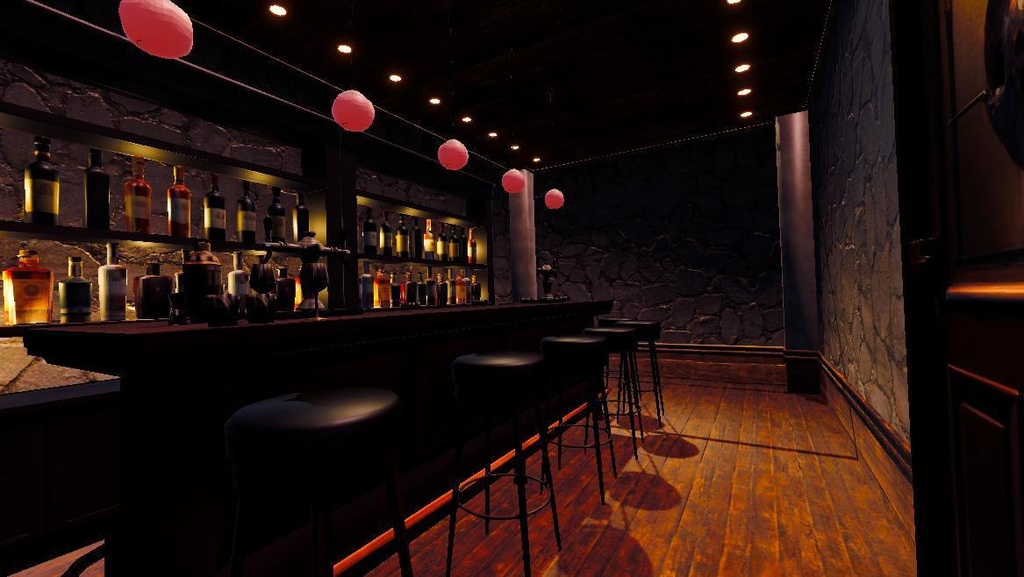
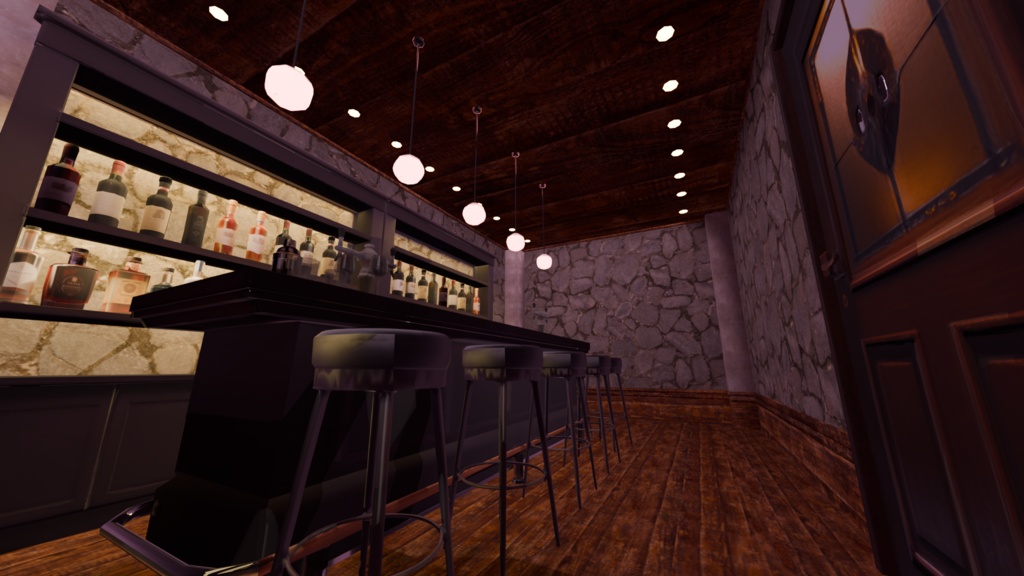
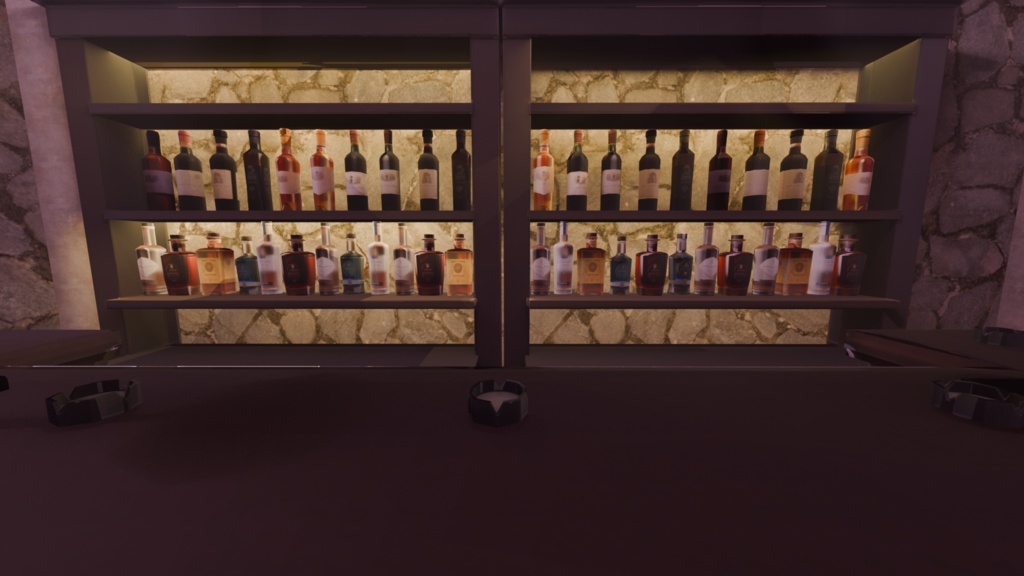
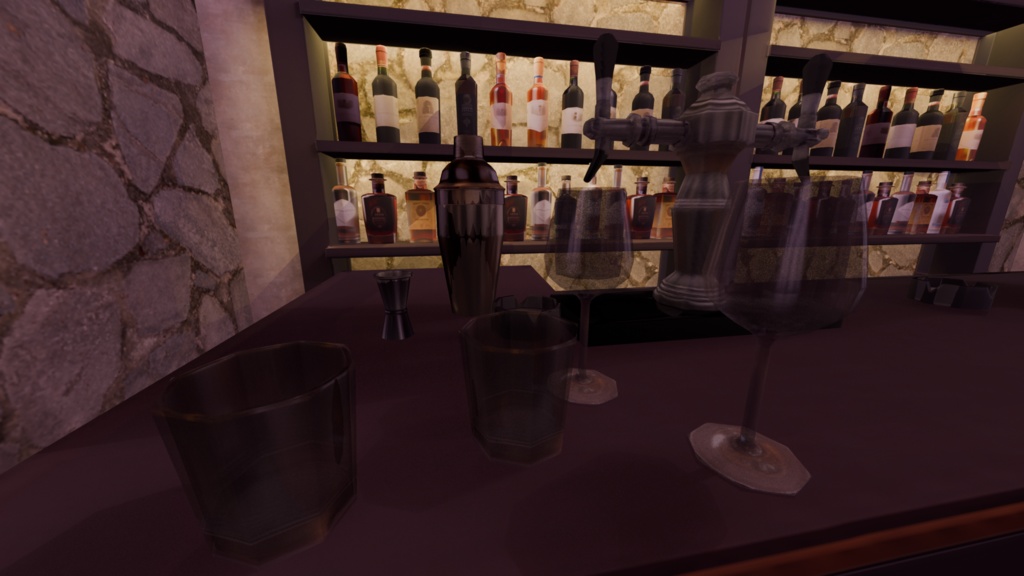
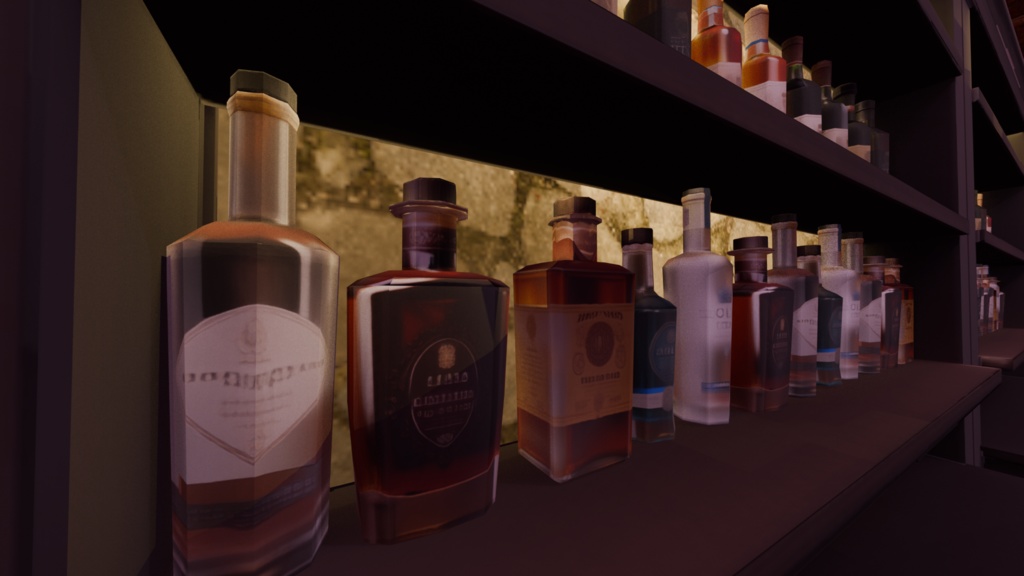
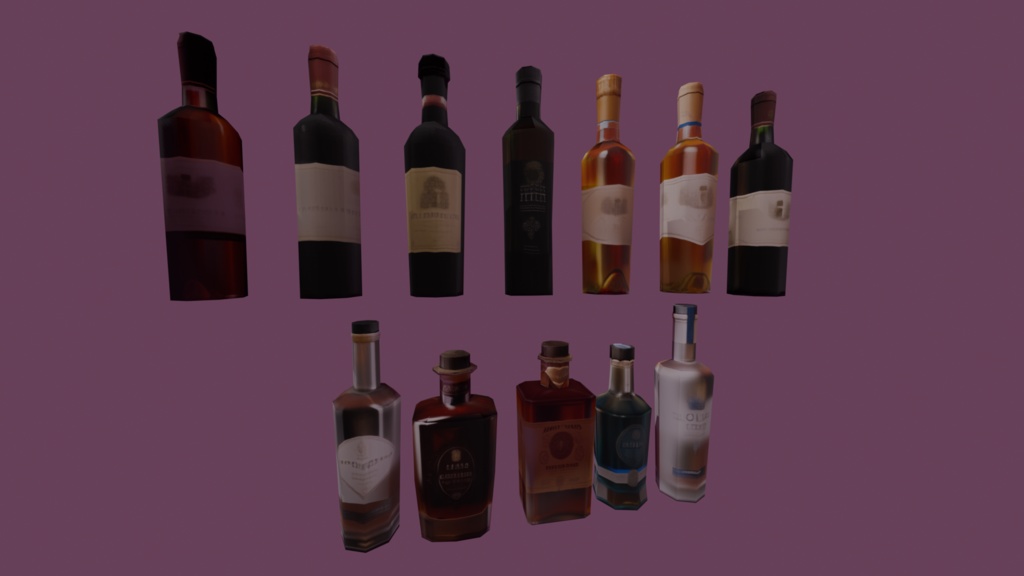


・BARのアセットです。 ・△32,226 ・内容物はUnityで利用できるUnityPackageと、blenderファイルです。 (VRChatや、自作ゲーム・配信・動画等の制作にご利用できます) ・unitypackageファイル ・blnederファイル ・テクスチャファイル
【重要:レンダーパイプラインについて】
本アセットは「URP(Universal Render Pipeline)」用に作成されています。 URPが未導入、またはURPが有効化されていないUnityプロジェクトにインポートすると、 マテリアルがすべてピンク色(マゼンタ)になる場合があります。 1. Window > Package Manager を開きます 2. 「Universal RP」または「Universal Render Pipeline」がインストールされていることを確認します 3. Projectビューで右クリック Create > Rendering > URP > URP Asset (with Universal Renderer) を選択してURP Assetを作成します 4. Edit > Project Settings > Graphics を開き、 Scriptable Render Pipeline Settings に作成したURP Assetを設定します 5. Edit > Project Settings > Quality を開き、 Qualityの Render Pipeline Asset に同じURP Assetを設定します 6. シーンを再読み込みすると、ピンク表示が解消されます
利用規約
・モデルの改変 ▶ 〇 ・商用・非商用での利用 ▶ 〇 ・本モデル、改変したモデルの再配布や販売 ▶ × ・本モデルやファイルによって生じた何らかのトラブル、 損失に対し著作者は一切責任を負わないものとします。
補助版について
【BAR_URP_Setup_2022 について】 このパッケージは、Unity 2022.3 LTS 環境で BARワールドのマテリアルがピンク(マゼンタ)になる場合に URP(Universal Render Pipeline)を設定するための補助パッケージです。 ※このパッケージをインポートしただけでは自動的に直りません。 URP Asset を Graphics / Quality に設定する必要があります。 【使用手順】 1) Window > Package Manager を開き、 「Universal Render Pipeline」がインストールされていることを確認します 2) BAR_URP_Setup_2022.unitypackage をインポートします 3) Edit > Project Settings > Graphics を開き、 Scriptable Render Pipeline Settings に2022ファイル内にある。「URPAsset_BAR」を設定します 4) Edit > Project Settings > Quality を開き、 すべての Quality の「Render Pipeline Asset」に 「URPAsset_BAR」を設定します 5) シーンを再読み込みすると、マテリアルのピンク表示が解消されます ※すでにURPを使用しているプロジェクトでは、 このパッケージを使用する必要はありません。
更新履歴
2026/01/15 バグ修正