
【有料500円】クラファンカウンター クラファンの達成度を表示
- Digital500 JPY
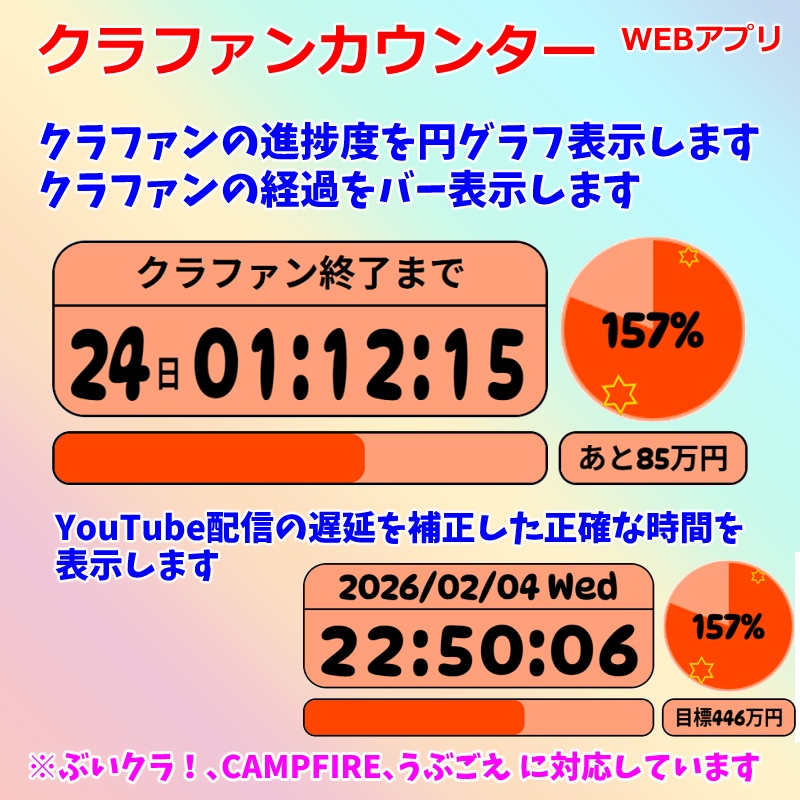
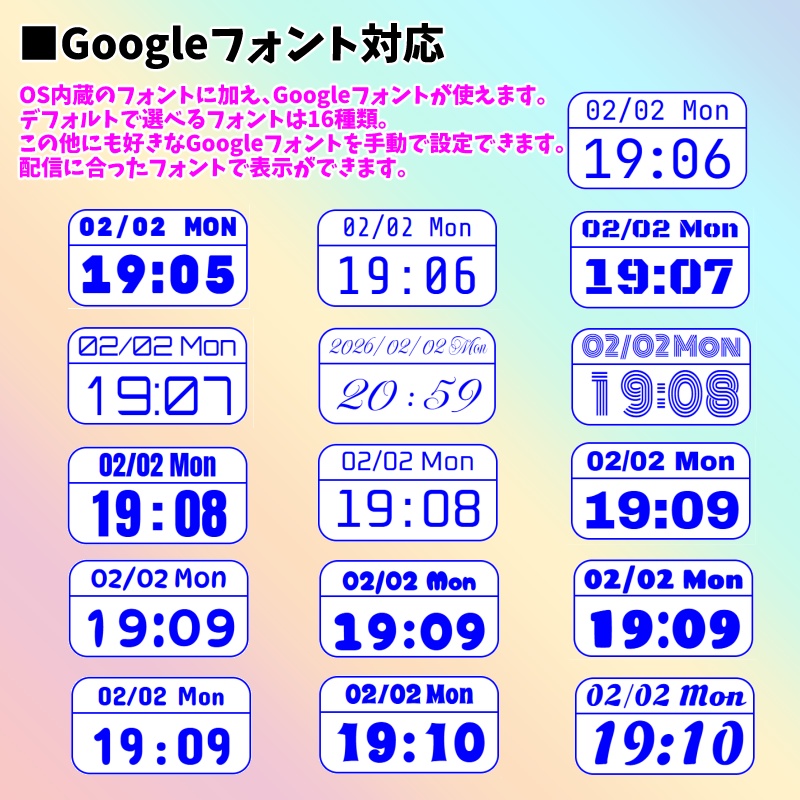


クラファンカウンター  ̄ ̄ ̄ ̄ ̄ ̄ ̄ ̄ ̄ ̄ クラウドファンディングの達成度を表示できるカウンターです。 「ぶいクラ!」「CAMPFIRE」「うぶごえ」のクラウドファンディングに対応しています。 時計表示とカウントダウンタイマー機能は、「ピッタリ時計」の機能を踏襲して、YouTubeの配信による遅延を考慮して表示することができます。 Googleフォントに対応したので、カッコいい、かわいい時計表示が可能です。 使った感想等を「#まえっち業務連絡」を付けて𝕏にポストしていただけると嬉しいです。 問い合わせ先:𝕏(Twitter) @maH_support
機能
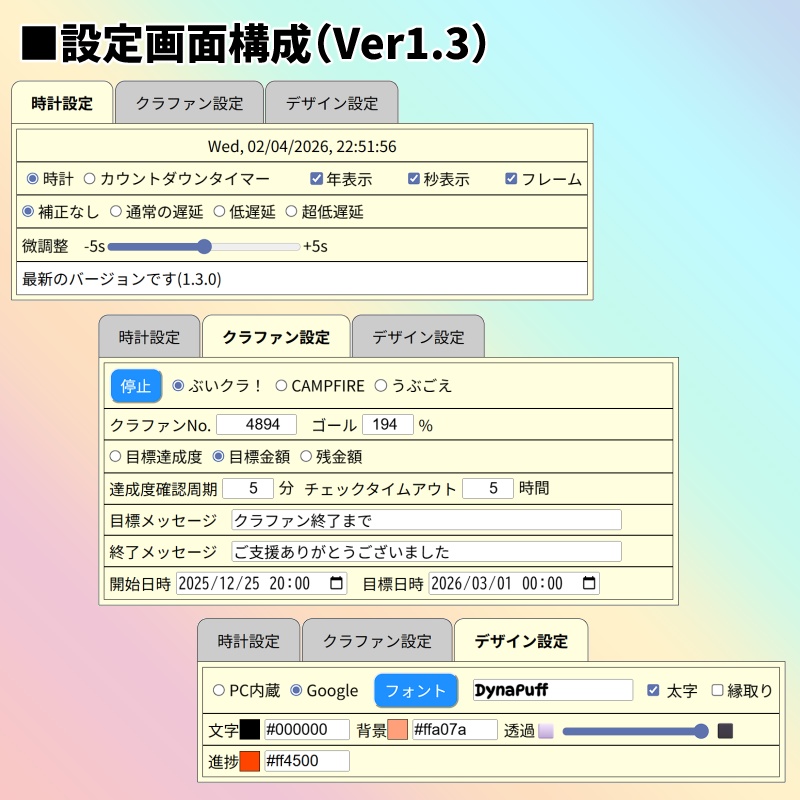
1.クラファンサイト選択機能 ・【ぶいクラ!】【CAMPFIRE】【うぶごえ】のクラファンサイトに対応しています。 ラジオボタンで対応するクラファンサイトを選択してください。 2.達成度取得停止機能 ・【停止】ボタンを押すと、達成度の取得を停止します。 ・【開始】ボタンを押すと、達成度の取得を開始します。 ・達成度取得中は、星マークが回転します。 ・サーバーに負荷をかけ続けることを防止するため【チェックタイムアウト】に設定した時間を経過すると自動的に取得を停止します。 継続して取得したい場合は、【開始】ボタンで取得を再開してください。 2.クラファン達成度表示機能 ・【クラファンNo.】クラファンのURLにある番号を入力すると現在の達成度を取得して表示します。 https://www.v-cro.jp/campaigns/xxxx https://camp-fire.jp/projects/xxxxx https://ubgoe.com/projects/xxxx ・【ゴール】に目標とする%を入力すると達成度を円グラフで表示します。 通常は100%ですが、ストレッチゴールを目標とする場合は、150%等の値を入力してください。 ・達成度を取得する周期は、【達成度確認周期】で変更できます。頻繁に確認する必要がある場合は短くしてください。 3.目標達成度表示機能 ・ラジオボタンで【目標達成度】を選択すると、【ゴール】で設定した目標達成度を表示します。 4.目標金額表示機能 ・ラジオボタンで【目標金額】を選択すると、クラファンの目標金額を表示します。 ストレッチゴールの%を【ゴール】に設定した場合は、ストレッチゴールの金額を表示します。 例:クラファンの目標金額が100万円の場合、【ゴール】に150%を設定すると、「目標150万円」と表示されます。 5.残金額表示機能 ・ラジオボタンで【残金額】を選択すると、目標金額までの残り金額を「あと〇〇万円」で表示します。 目標金額を達成すると、超過した金額を「達成+〇〇万円」と表示します。 6.時計表示機能 ・現在の年月日、曜日、時分秒を表示します。 ・時計/カウントダウンタイマー表示をラジオボタンで切り替えることが出来ます。 ・【年表示】を☑すると、西暦年を表示します。 ・【秒表示】を☑すると、秒を表示します。 7.カウントダウンタイマー表示機能 ・目標とする日時を【目標日時】に設定できます。設定した日時に対する残時間を、日数、時分秒で表示します。 ・カウントダウンタイマー動作時に【目標メッセージ】を表示します。 ・設定した日時になった時に【完了メッセージ】を表示します。 ・カウントダウンタイマーの開始日時を【開始日時】に設定できます。 開始日時から目標日時までに対する現在日時の経過をバー表示することができます。 8.配信遅延時間補正機能 ・YouTube配信の遅延時間を【通常の遅延】【低遅延】【超低遅延】【補正なし】で補正できます。 ・【微調整】のスライダーで、環境による遅延時間のズレを±5秒で微調整できます。 9.フォント変更機能 ・【PC内蔵】【Google】のラジオボタンで、PC内蔵フォントとGoogle Fontsの利用を切り替えられます。 ・【フォント】ボタンを押して、事前に用意されたリストからフォントの種類を指定できます。 ・直接テキストボックスにフォント名を入力して指定することも可能です。 Google Fontsのフォント名は、https://https://fonts.google.com/ で確認してください。 PC内蔵フォント名は、Windowsの「設定」ー「個人用設定」ー「フォント」で確認してください。 10.装飾機能 ・背景色、文字色をカラーピッカーで簡単に変更できます。 ・【太字】を☑して太字の表示が可能です。 ・【縁取り】を☑して、文字に縁取りを付けられます。文字色によって自動的に白または黒の縁取りとなります。 ・【透過】のスライダーで、背景色を透過できます。 ・【フレーム】を☑して、表示に枠を付けることができます。
ご利用前の準備
配信用PCの時計を現在時刻に正しく合わせてください。 配信用PCの時計がズレていると補正できる範囲を超えてしまいます。 NTPサーバーを使ってPCの時計を補正することをオススメします。
使用方法
1.ダウンロードした「maH-CrowdCounterx.x.x.zip」をお使いのPCのHDDやSSDに展開して、OBSのソースに「ブラウザ」としてindex.htmlを追加して使います。 展開したフォルダ内のファイルを全て使用します。 2.OBSのソースに登録して、プロパティで幅800、縦600に設定してください。 3.時計・カウントダウンタイマーの部分だけ表示するようにサイズを変更してお使いください。 4.OBSのソースに登録した「クラウドカウンター」の「(対話)操作」で表示した画面で設定を行います。
ライセンスについて
このソフトウェアを使用する場合は、以下を必ずお読みください。 ・個人、法人問わず商用利用可能です。 ・クレジット表記、使用報告の義務はありません。クレジット表記していただけると喜びます。 ・用途に合わせて自由に改変可能です。ただし、改変した場合は、概要欄に「クラウドカウンター (c) maHover18」の記載をお願いします。 ・改変したものの再配布や自作発言はご遠慮ください。 ・ソースの利用によって発生したトラブルには一切の責任を負いません。
変更履歴
Ver1.0.0 初版 Ver1.1.0 目標金額表示機能を追加 Ver1.1.1 設定初期値読み出しバグの修正 Ver1.2.0 クラファンサイト選択機能追加(ぶいクラ!, CAMPFIRE, うぶごえ に対応) Ver1.3.0 Google Fonts選択機能追加、年表示、秒表示のON/OFF追加、カウントダウンタイマーの秒が60と表示される不具合を修正