

【無料VRC向けワールド】Secret Room
- Digital0 JPY
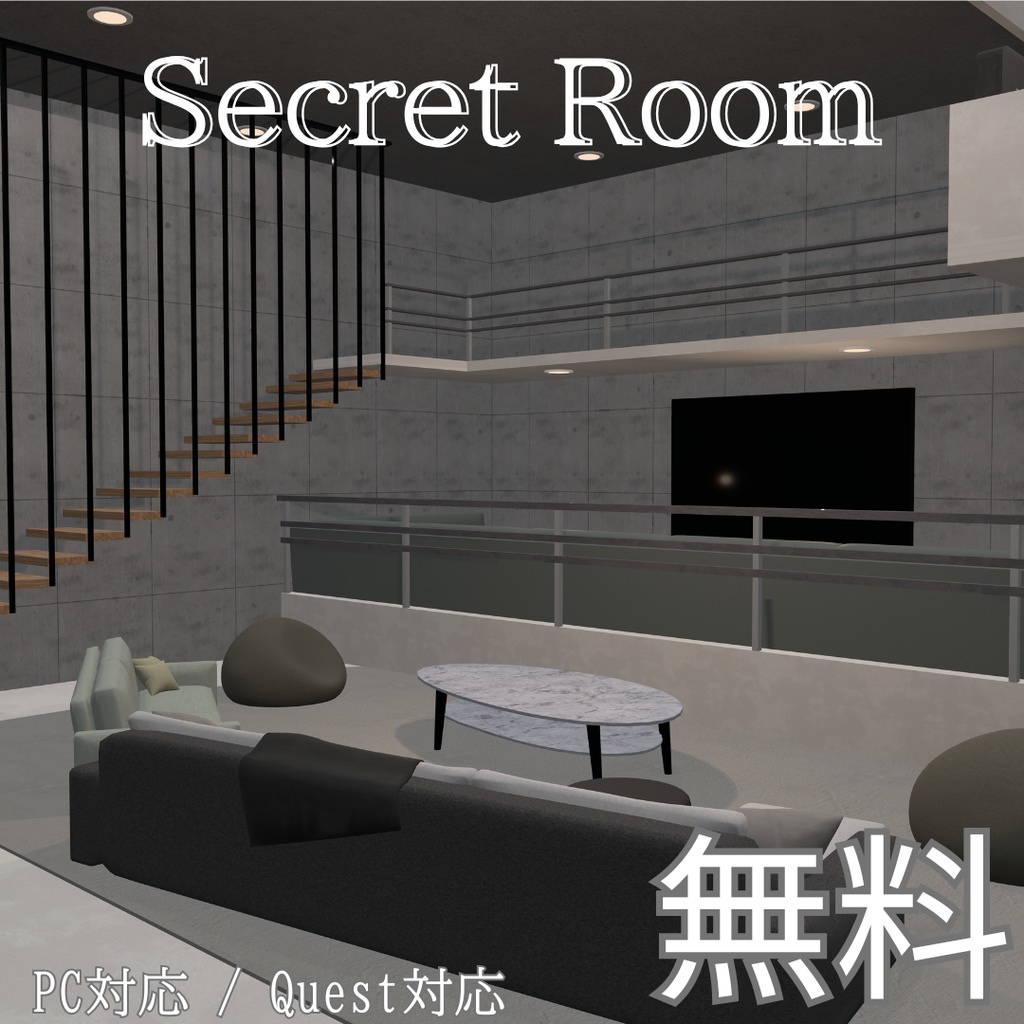
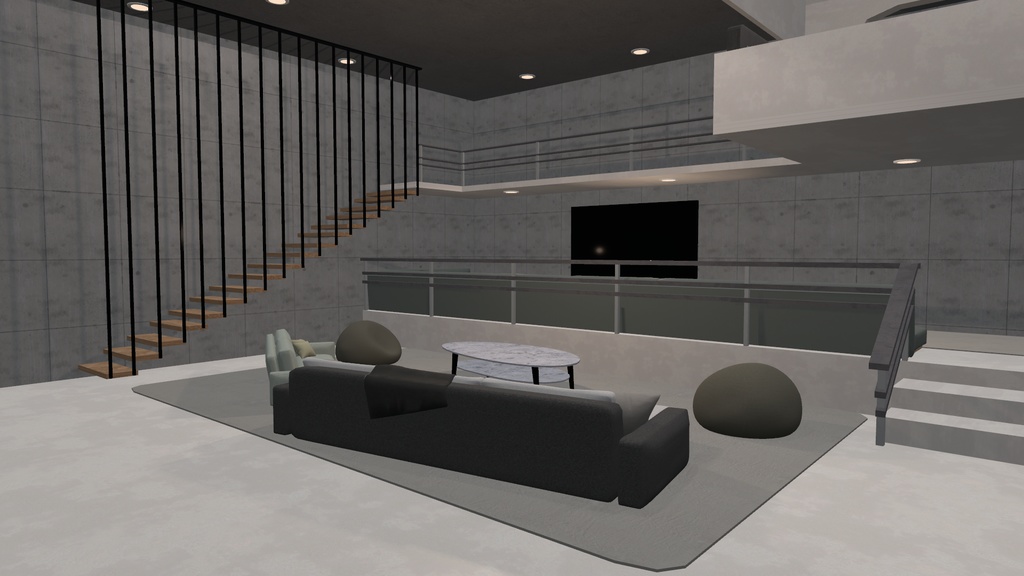
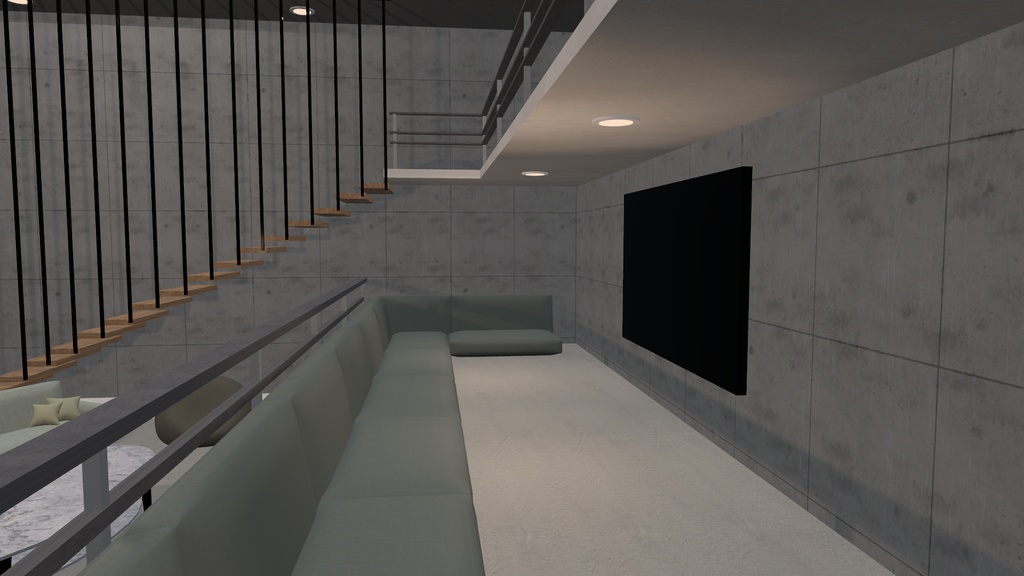
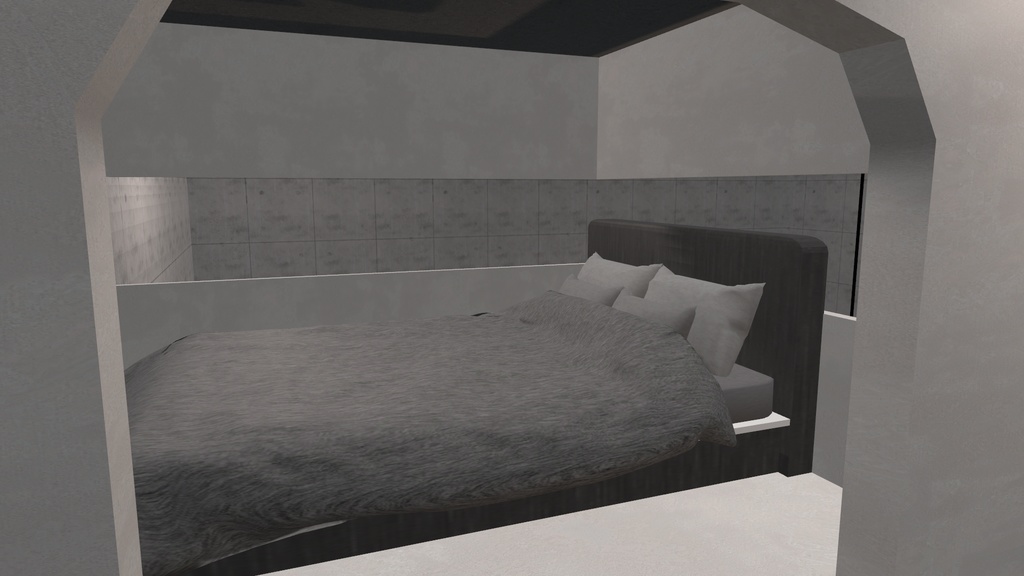
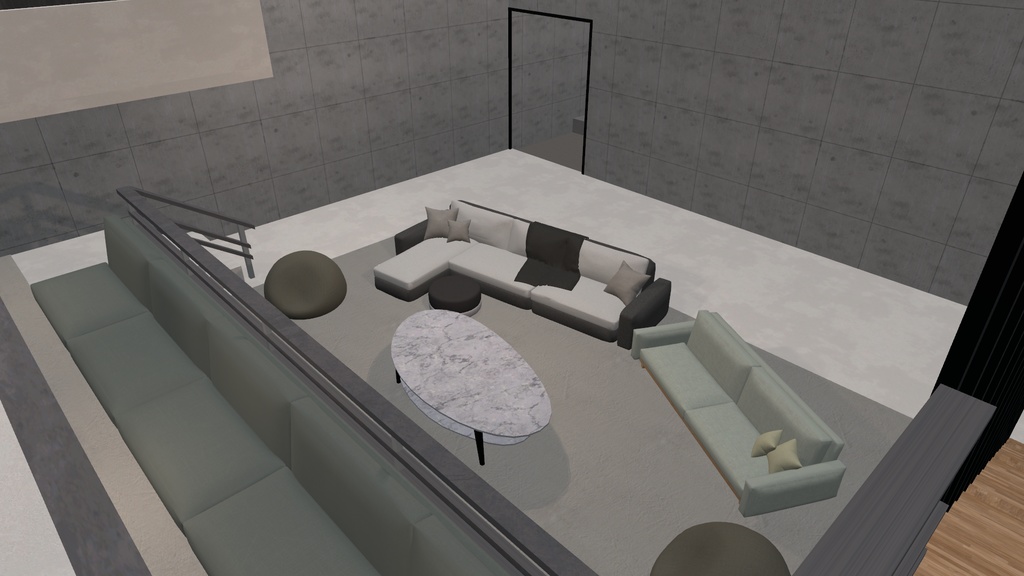


Secret Room 地上から切り離された地下に作られた、静かで落ち着いた雰囲気のワールドです。外光を抑えた照明とシンプルな空間構成により、周囲を気にせずフレンドとゆっくり過ごすことができます。少人数での雑談や作業、写真撮影にも使いやすい、プライベート感を重視した空間です。
Unityバージョン:2022.3.22f1 lilToonを使用しています。
lilToonのダウンロード方法
インターネットで 「lilToon Booth」 と検索します BOOTHにある lilToon公式配布ページ を開きます ページ内の「無料ダウンロード」を選び、ZIPファイルをダウンロードします ZIPファイルを解凍します 中にある lilToon〇〇.unitypackage をUnityにドラッグ&ドロップします 表示された一覧はすべてチェックを入れたまま「Import」を押します これでlilToonの導入は完了です。
内容物
・UnityPackage ・FBX ・利用規約.txt ・導入手順
導入手順
① 事前に必要なもの Unity Hub Unity 2022.3 LTS(VRChat推奨) VRChat Creator Companion(VCC) VRChatアカウント ※Unityのバージョン違いはエラーの原因になります。 ② 新しいワールド用プロジェクトを作成 VRChat Creator Companion(VCC) を起動 「New Project」をクリック テンプレートは 👉 World を選択 プロジェクト名・保存場所を決めて作成 ③ Unityでプロジェクトを開く VCCから Open in Unity を押す Unityが起動するまで少し待つ ④ ワールドデータをインポート Unity上部メニュー Assets → Import Package → Custom Package 購入した 〇〇.unitypackage を選択 表示されたものは すべてチェックON Import をクリック ⑤ シーンを開く(ここ重要) Unity左側の Project ウィンドウを開く 以下のようなフォルダを探す Assets └ WorldName └ Scenes └ WorldName.unity 〇〇.unity(シーン)をダブルクリック ⑦ VRChatにアップロード Unity上部メニュー VRChat SDK → Show Control Panel 「Builder」タブを開く エラーが出てたら修正 Build & Publish for Windows をクリック ワールド名・説明・サムネを設定 Upload
利用規約
・非商用利用:OK ・個人利用・趣味利用:OK ・改変:OK ・商用利用:OK ・再配布・転売:NG ・クレジット表記:任意 ・返金・返品:不可 ※詳細は同梱の「利用規約.txt」をご確認ください。