

build Master
- Digital0 JPY
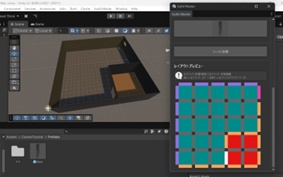

プログラミング不要!グリッドをクリックするだけで、ダンジョンや室内マップを爆速で構築できるUnityエディタ拡張ツールです。 ✨ 主な機能 グリッド配置システム: マウス操作だけで床・壁・ドアを直感的に配置。 3つのレイヤー管理: 「床」「壁(縦・横)」「ドア」を個別に管理・編集可能。 詳細エディタ (4x4): 1つのタイルをさらに16分割して編集可能。細かい模様や部分的な壁の配置ができます。 結合 (Merge) 機能: 複数のグリッドを結合して、大きなオブジェクトや部屋を配置可能。 コピー&ペースト: 作成したパターンの複製・配置がショートカットで簡単に行えます。
使い方
GitHub:https://github.com/mami1213/buildMaster 🧱 事前準備:Prefabの作り方 このツールは、登録されたPrefabをグリッドサイズに合わせて自動的に変形させて配置します。そのため、専用の複雑なモデリングは不要です。 1. 床・壁用のPrefab(基本) Unity標準の Cube(立方体) をそのままPrefabにするだけでOKです。 ヒエラルキーで右クリック > 3D Object > Cube を作成。 お好みのマテリアル(テクスチャ)をドラッグ&ドロップして適用します。 作成したCubeをプロジェクトウィンドウへドラッグしてPrefab化します。 これで準備完了です!ツール側が「壁の厚み」や「床の広さ」に合わせて自動で引き伸ばします。 📖 使い方ガイド 1. 基本設定とPrefabの登録 ウィンドウ上部の「基本設定」でグリッドの広さと、実際のUnity上のタイルサイズ(タイルの物理サイズ)を設定します。 次に「Prefab パレット」を展開し、作成したPrefabを登録します。 +ボタン: 新しいスロットを追加 Prefab: 準備したPrefabをドラッグ&ドロップ Color: エディタ上での表示色を設定 2. マップを描く(メインウィンドウ) プレビュー画面のグリッドをクリックしてマップを作成します。 【マウス操作一覧】 左クリック: 選択中のPrefabを配置(すでに配置済みの場合は消去) 右クリック: 詳細エディタを開く(そのタイルの4x4編集画面へ) Alt + 左クリック: クリックしたタイルのデータをコピー Shift + 左クリック/ドラッグ: コピーしたデータをペースト 3. 詳細編集(Detail Editor) メイン画面で右クリックすると、そのタイル専用の4x4エディタが開きます。より細かい形状を作ったり、ドアを配置したりできます。 【床・壁共通】 左クリック: 配置 / 消去 Ctrl + ドラッグ: 範囲選択してマージ(結合)。 【壁エディタ限定:ドアの配置】 Shift + ドラッグ: ドアを配置する範囲(矩形)を指定。 事前にドア用Prefabを選択しておく必要があります。 配置時に、指定したグリッド(またはマージされた範囲)のサイズに合わせて自動的にスケール(大きさ)が調整されます。 5. シーンへの生成 レイアウトが決まったら、「シーンに設置」ボタンを押してください。 ヒエラルキーに Room_x というオブジェクトが生成され、その中に床や壁が整列して配置されます。 ⚠️ 注意事項・仕様 Undoについて: シーン生成後のオブジェクト配置はUndo(Ctrl+Z)に対応していますが、エディタウィンドウ上のグリッド操作はUndoに対応していません。 ドアの仕様: ドアは「壁」の詳細エディタ内でのみ配置可能です