

【VRChat向け/対応アバター多数】CB1000 Hornet SP(アバターギミック版)
- Digital5,000 JPY
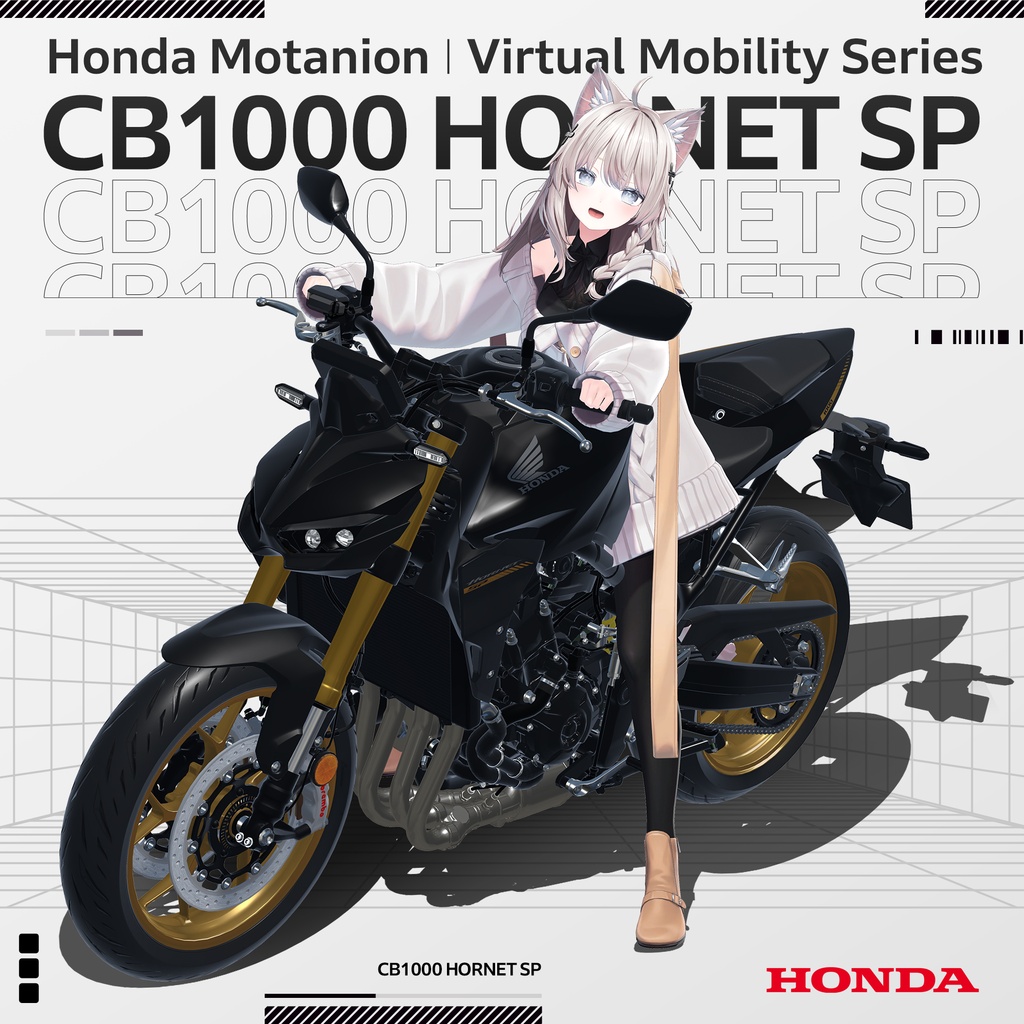


🏍️ VRChat対応 Honda公式アバター用バイクギミック 本データは、VRChatでご利用いただけるHonda公式のアバター用バイクギミックです。 お手持ちのアバターにセットアップすることで、メニューからの各種操作や、VRモードでの直感的な操作(キーを回す、エンジンをかける等)をお楽しみいただけます。 🌐 VRChatワールド「Honda Motanion Lab」にて実際のギミックを試乗可能です。 https://vrchat.com/home/world/wrld_e216fb84-81b3-40f8-9716-7f22f6bb1500
📢 アップデートのお知らせ【2026/10/9】
Ver 1.3.0 モデル最適化及びギミックのアップデートを行いました。 今回のアップデートでは、モデルの軽量化を行ったため、みなさまにお使いいただきやすくなりました!
📢 アップデートのお知らせ【2026/07/20】
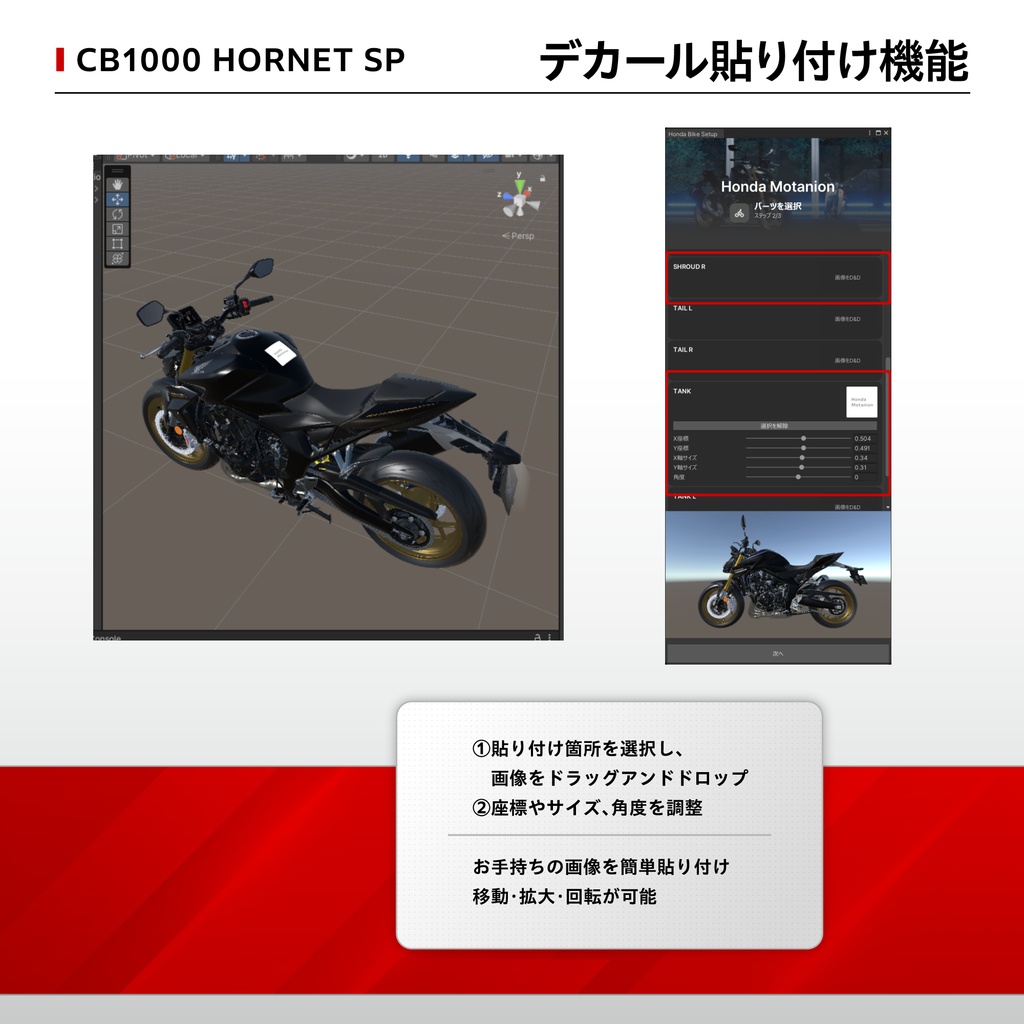
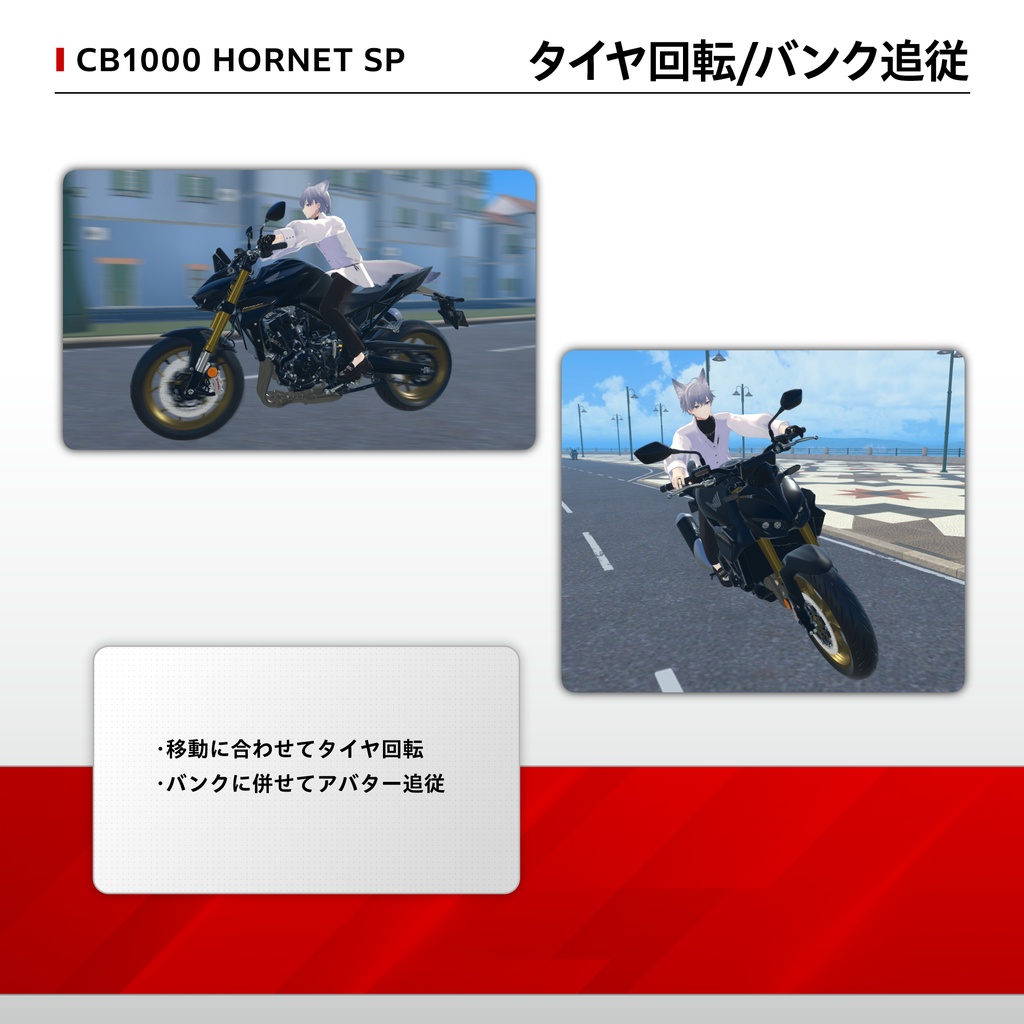
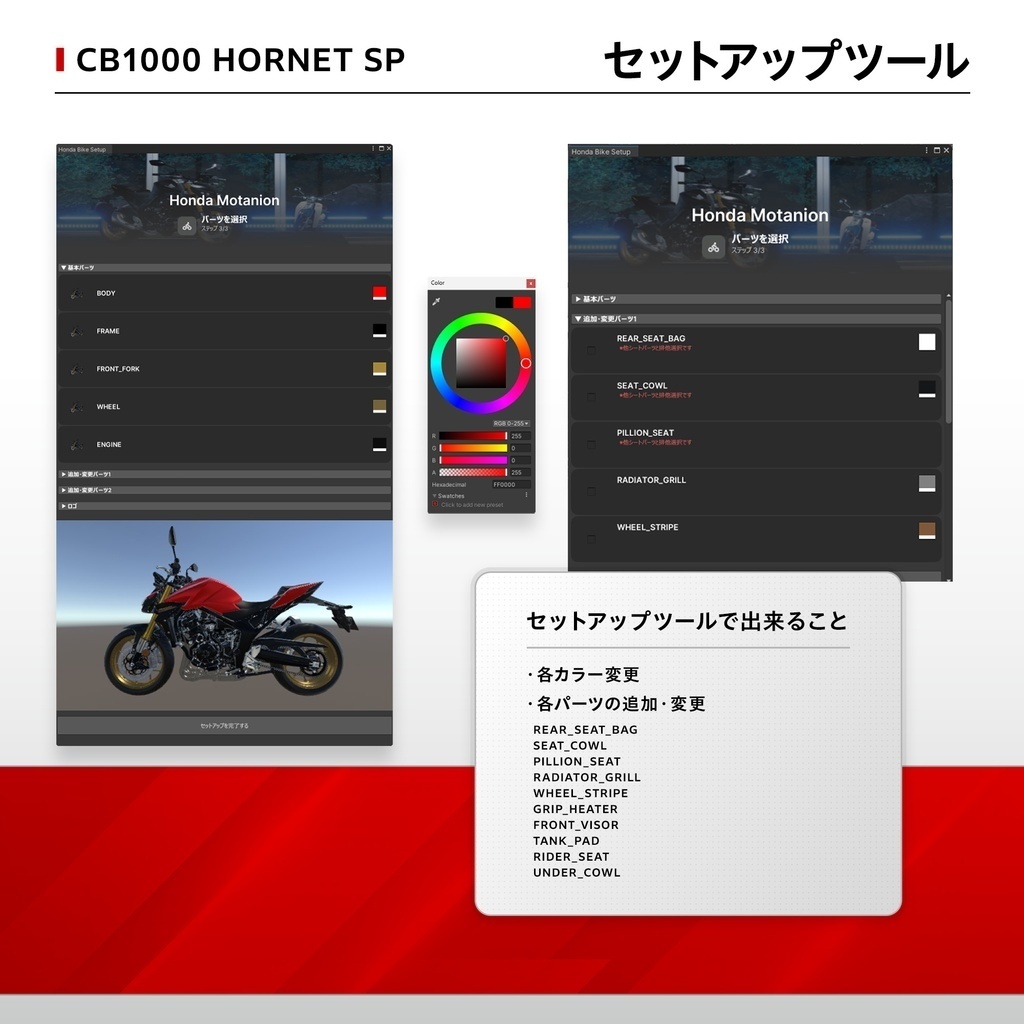
DiscordやX、アンケートでお寄せいただいた意見を基に、アップデートを実施いたしました。 たくさんのご意見をお寄せいただき、誠にありがとうございました。 ●セットアップツールの進化で非対応だったアバターにも導入可能! 様々なアバターに導入する為のポーズ調整機能が実装されました! これまで非対応だったアバターにも、セットアップツール上での簡単なポーズ調整で導入が可能になりました。 ●表現のブラッシュアップ!リアルなバイク表現を! タイヤ回転やエンジン音の変化など細部を調整し、アバターとの一体感がより自然に進化しました。 ●ステッカー機能の追加!自分好みのカスタムバイクへ! お好きな画像を自由に貼り付けて、自分好みのカスタマイズをお楽しみいただけます。 より多くのアバターで、あなたらしく楽しめるようになった進化したギミックをぜひご体験ください。 今後も皆様の声を反映してまいりますので、ぜひDiscordコミュニティへご意見をお寄せください! https://discord.com/invite/FR4SDyBHg8 2026年07月20日 Ver.1.2.1 ラジアルメニューUIの更新及び、アバターセットアップに関する堅牢性の修正をリリース
🏍️ 対応アバター
従来対応していたアバターに加え、汎用的なセットアップツールにより お手持ちのアバターでもご利用いただけるようになりました。
⚠️ 注意事項
※軽量版アップデートのご案内 詳細は変更履歴をご確認ください。 本データは、バイクとしてのディテールを再現、精巧な仕上がりを最大限に追求した結果 ポリゴン数・テクスチャサイズ等の負荷が非常に高くなっております。 あらかじめご了承の上、ご購入いただけますと幸いです。 ・バイクに付属している他のユーザー用の座り判定はデスクトップモード向けの機能です。 VRモードのユーザーが座り判定用のCubeに触れると、椅子の上に立つような挙動になる場合があります。 ・アバターは付属しません。 ・ダウンロード製品の特性上、返金対応はできかねます。
■ 仕様
ポリゴン数:523,439 マテリアル数:27 同期パラメーター数:58
🛠 導入方法
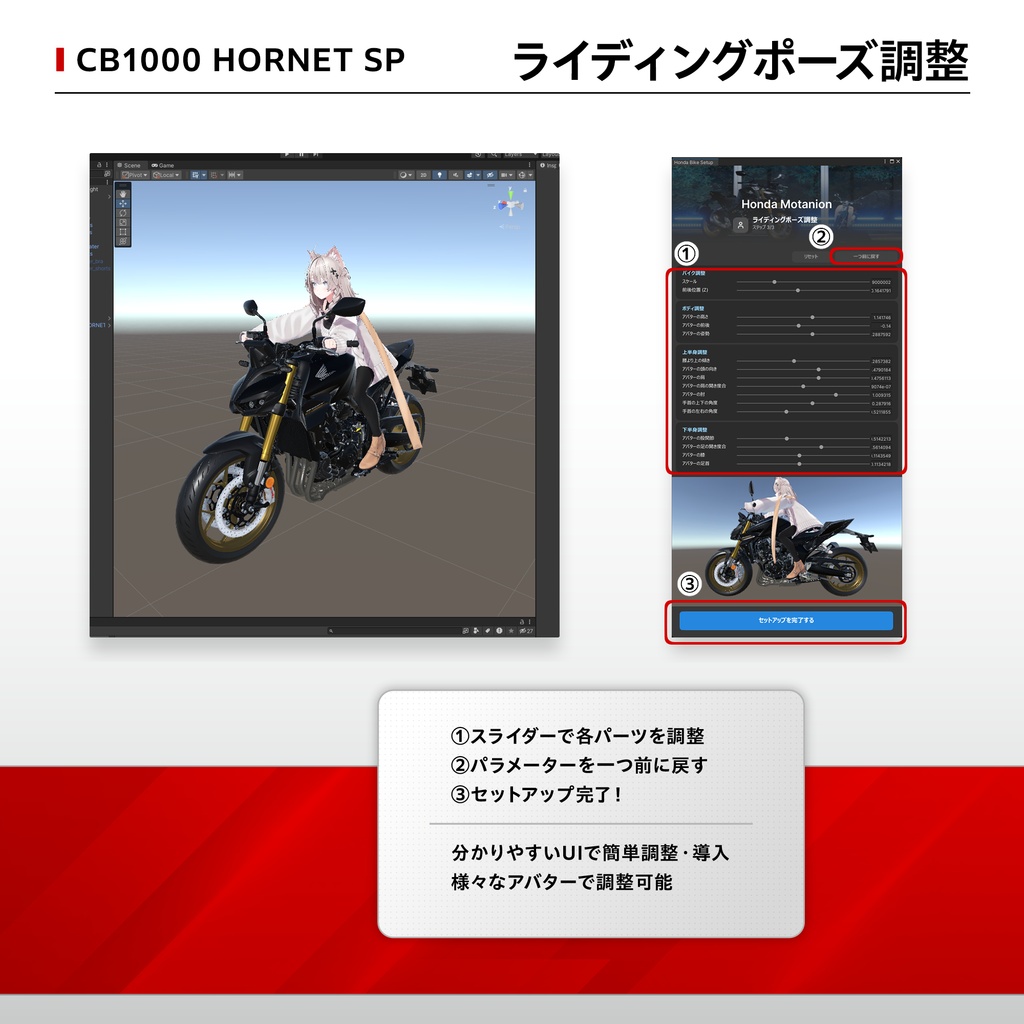
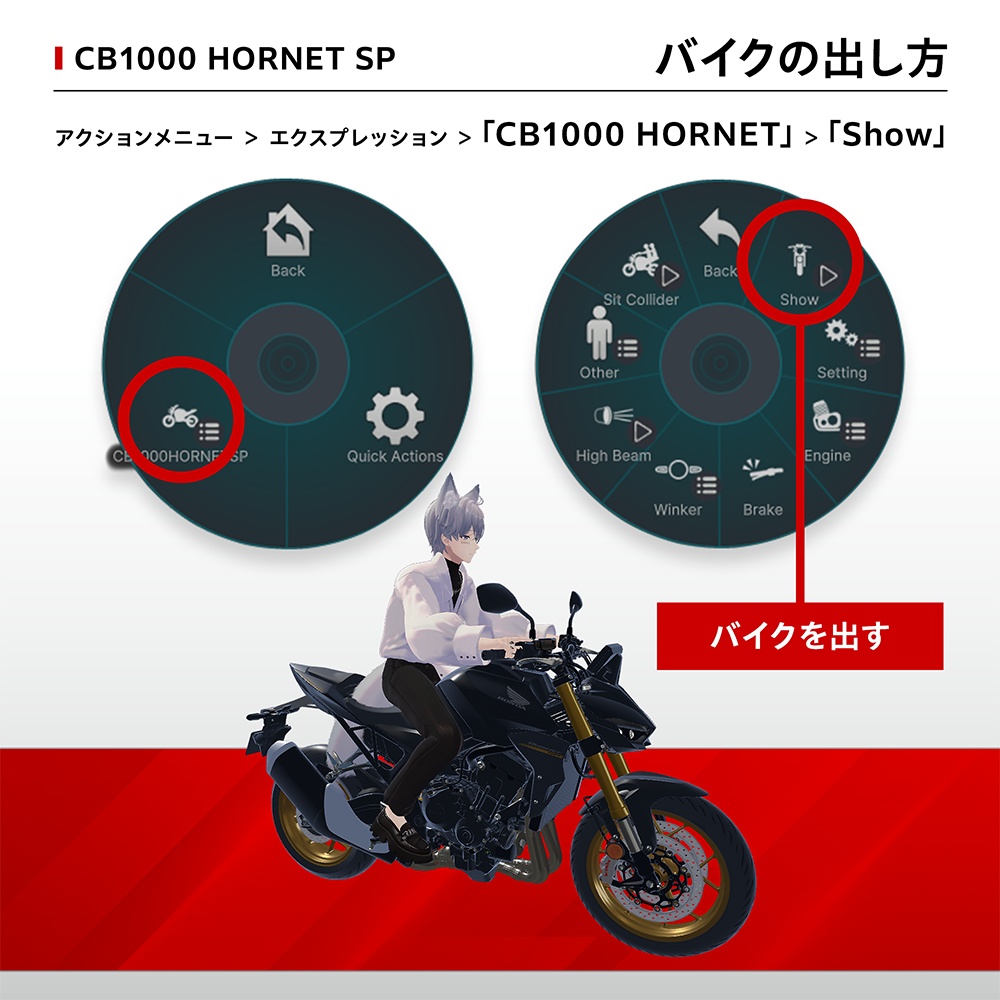
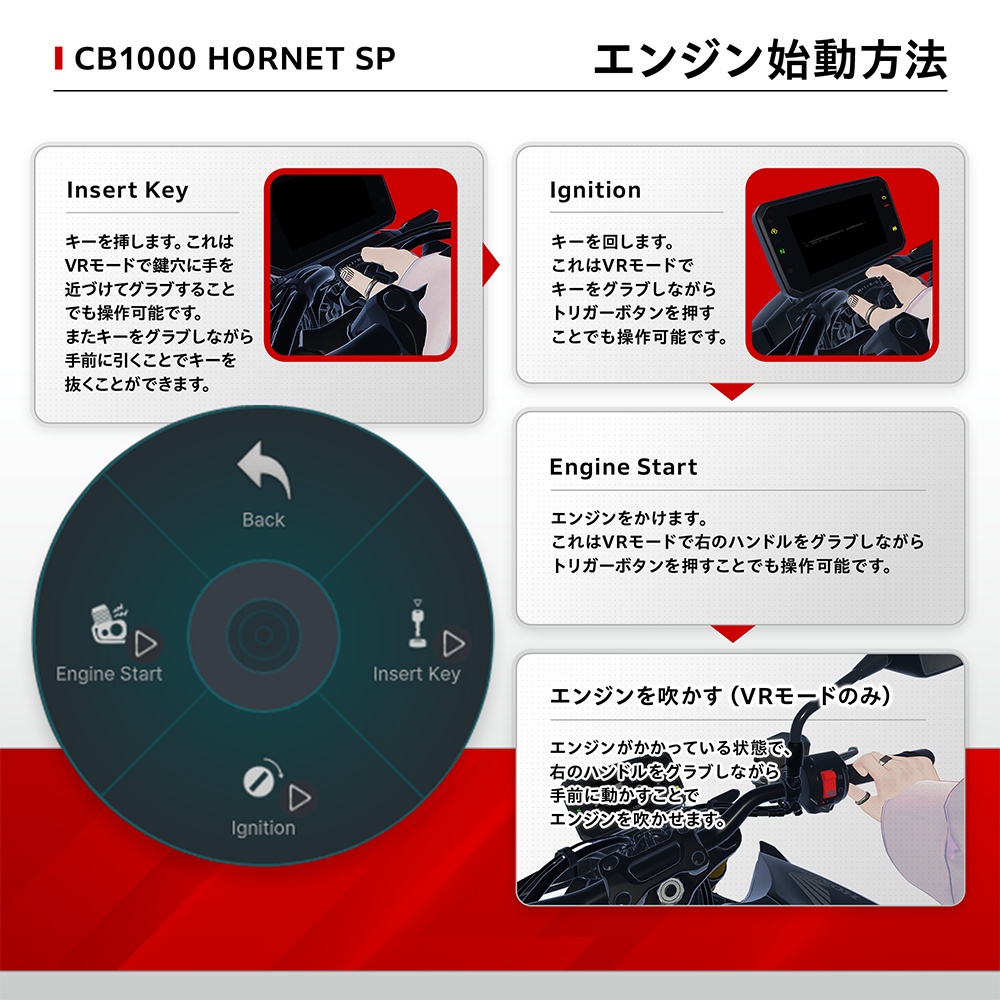
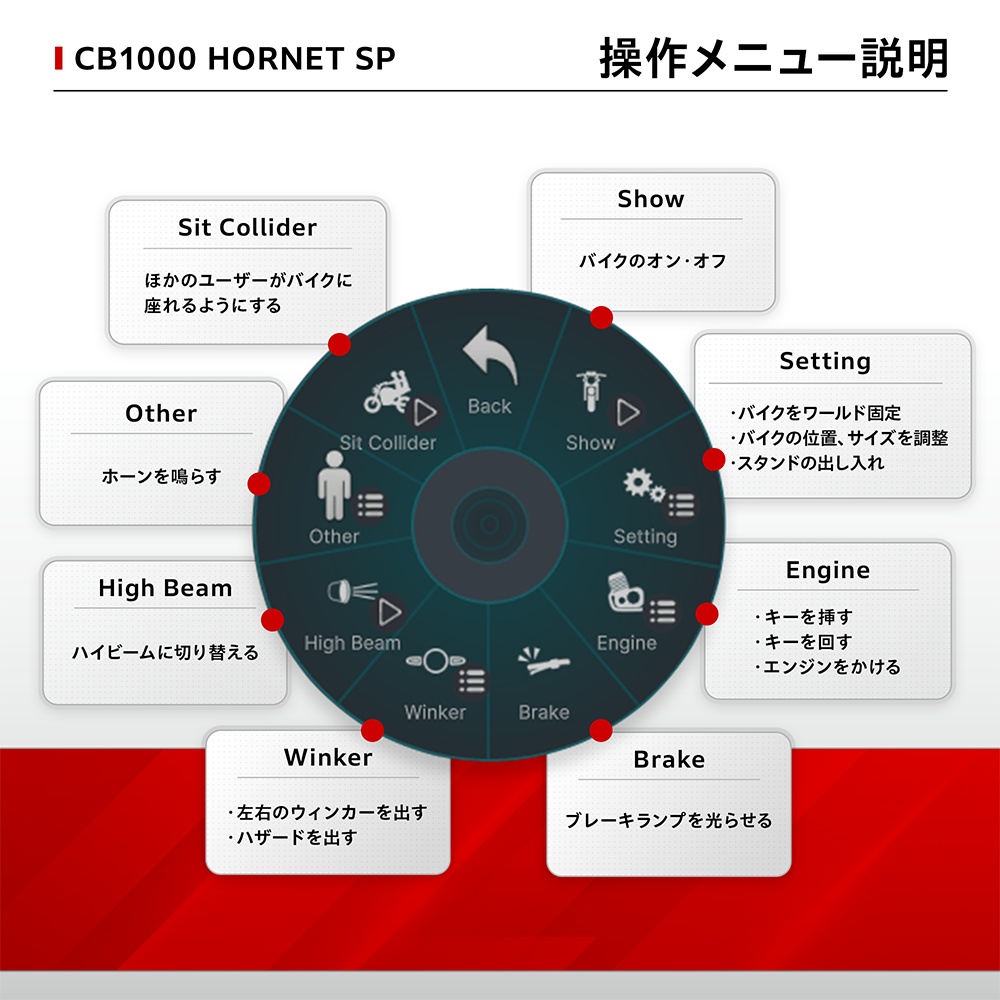
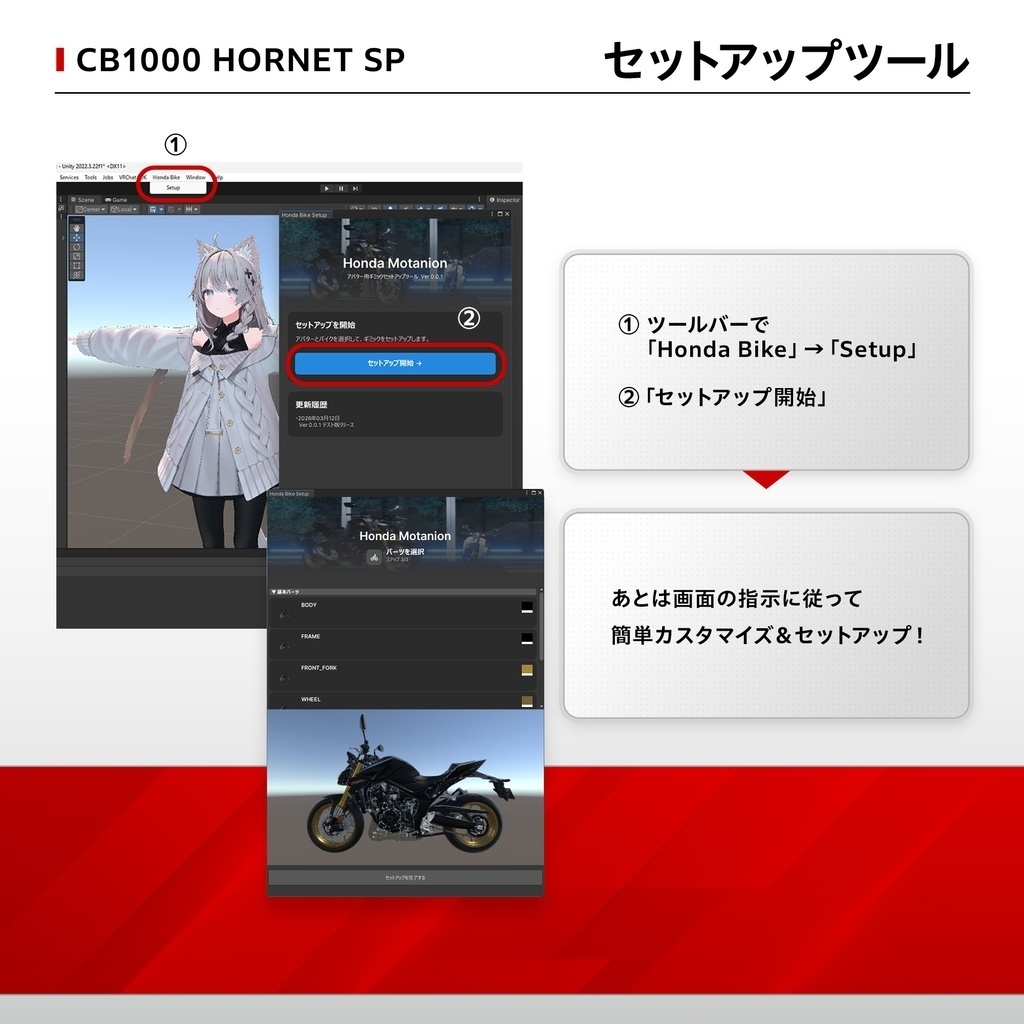
◆使用シェーダー lilToon(ver 2.3.2) https://booth.pm/ja/items/3087170 ◆想定プロジェクト ・Unity2022.3.22f1 ・VCCセットアップ ・Modular Avatar(ver 1.16.2)使用 セットアップツールの使用方法 本製品のセットアップには、以下のUnityPackageが必要です。 ・【CB1000HORNETSP_VerXX.unitypackage】 ※セットアップツールは【CB1000HORNETSP_VerXX.unitypackage】に含まれています。 ------------------------------- ① Unityパッケージをインポート ツールのunitypackageをアバターをHierarchyに配置したUnityプロジェクト上にインポートします。 インポートすると、Unity上部のメニューに新しく「Honda Bike」というタブが追加されます。 ② セットアップツールを開く Unity上部の「Honda Bike」タブをクリックし、「Setup」を選択するとセットアップツールが表示されます。 ③ セットアップ開始 「開始」をクリックすると、アバターが自動で選択された状態で、バイクを選択する画面が表示されます。 ヒエラルキー上でアクティブなアバターが2体以上存在する場合は警告が表示されるので、手動でアバターを選択してください。 すでにアバターにバイクがセットアップされている場合は、以下の操作を選択できます。 ・アンインストール アバター内からバイクのPrefabを削除します。 ・アップデート/再セットアップ ギミックのアップデートなどでUnityパッケージを再インポートした際に、アバター内へPrefabを再度セットアップできます。 ④ ライディングポーズ調整 バイクに対する乗車姿勢を簡易的に調整できます。 アバターはあらかじめツール上に登録されたプリセット情報、あるいは骨格データの解析結果から最適化された乗車姿勢のアニメーションが自動生成されます。 自動生成後は、必要に応じて手動で乗車姿勢を調整できます。 ⑤ セットアップ完了 セットアップするバイクを選択し、「次へ」を押すとセットアップ完了画面が表示されます。 この画面が表示されればセットアップは完了です。 「閉じる」ボタンを押すか、右上の×ボタンをクリックしてセットアップツールを終了してください。 ⑥VRChatで使用する 通常の手順でアバターをアップロードして、VRChat上であなたの愛車にまたがってみましょう! ■データ構成 【CB1000HORNETSP_VerXX.unitypackage】 バイクで使用しているFBX、マテリアル、テクスチャ、ギミック、セットアップツールが含まれています。 ■商品説明 ◆Expression Menu内で以下の操作ができます ・バイクの表示/非表示 ・バイクをワールドに固定 ・バイクの大きさ、角度調整 ・スタンドを展開 ・エンジンの起動 ・ブレーキランプの点灯 ・ウインカー、ハザードの点灯 ・ハイビームの点灯 ・ホーンを鳴らす ・他のユーザー用座り判定の表示/非表示 ・音量の調整(エンジン音等) ◆VRモードでは、メニューからの操作に加えて、以下の操作を直接行えます ・キーを回す 鍵穴の近くでトリガーとグリップを同時に引くことでキーを回すことができます。 ・エンジンの起動 右側のスロットル部分でトリガーとグリップを同時に引くとエンジンがかかります。 ・アクセルを回す スロットル部分をひねることで、アクセルを回すことができます。 回す角度によって音が滑らかに変化します。
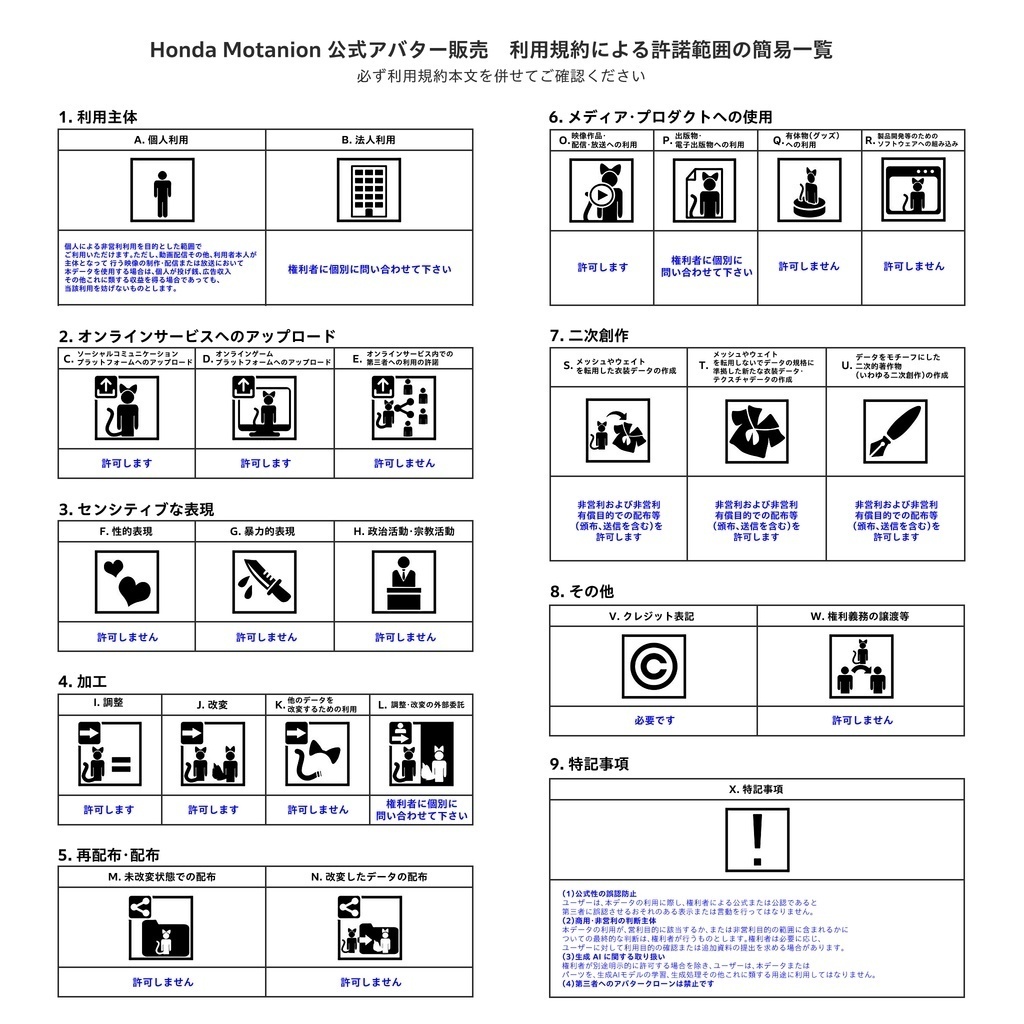
【重要】Honda Motanion 公式アバター販売利用規約
【ご購入前のお願い】 ご購入の前に、必ず下記の利用規約をご確認ください。 ▼利用規約(Honda Motanion 公式アバター) https://honda-motanion.booth.pm/items/8130370 商品をご購入いただいた時点で、本規約に同意したものとみなします。
更新履歴
2026/10/9 Ver.1.3.0 Ver 1.3.0 モデル最適化及びギミックのアップデートを行いました。 2026/7/20 Ver.1.2.1 ラジアルメニューUIの更新及び、アバターセットアップに関する堅牢性の修正をリリース 2026/7/10 13:15 【機能アップデート】 お客様からいただいたご意見・ご要望をもとに、機能改善と表現強化を実施しました。 ・セットアップツールを追加 アバターごとの乗車姿勢を無段階で調整可能 従来未対応だったアバターにも対応しやすくなりました ・演出・挙動を改善 タイヤ回転やエンジン音などを調整し、より自然でリアルな表現を実現しました ・ステッカー機能を追加 お好きな画像を貼り付けてオリジナルカスタマイズを楽しめます 最新版のパッケージをダウンロードしてご利用ください。 ファイル名 ・CB1000HORNETSP_ver1.2.0.unitypackage ------------------------------------ 2026/4/21 14:30 【軽量化アップデート】 今回のアップデートでは、これまで各所に分かれていたパーツのオブジェクトを一つに統合しました。 これにより、メッシュデータの削減およびマテリアルスロット数の大幅な削減を実現しています。 その結果、アバターアップロード時の容量が軽減され、描画時の負荷も大きく抑えられるようになりました。 この軽量化により、大人数が集まるインスタンスでも表示しやすくなっています。 フレンド同士でお気に入りのカスタマイズを施したバイクを見せ合うといった体験も、より快適にお楽しみいただけます。 最新版のパッケージをダウンロードしてご利用ください。 ファイル名: ・CB1000HORNETSP_ver1.1.0.zip ・CB1000HORNETSPFor_[対応アバター名]_v1.1.0.zip ------------------------------------ 2026/4/1 19:20 一部商品画像の変更