
【2026年】確定申告用の経費CSV作成ツール
- CSVフォーマットのみDigital0 JPY
- CSVフォーマット+AmazonブックマークレットDigital300 JPY
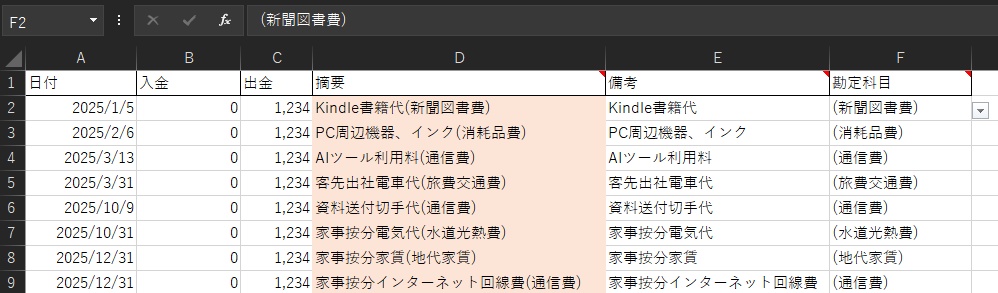
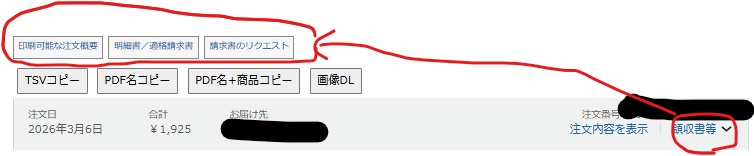


# 概要 これは確定申告の際の経費データの入力をちょっと楽にするためのツールです。 やよいの青色申告オンライン https://www.yayoi-kk.co.jp/shinkoku/aoiroshinkoku/price/ でのCSVインポートを使用すること想定しています。 ## 内容物 ### 勘定科目事業主借で投入_2025年度_確定申告_弥生会計用CSV.xlsx 「経費」シート:経費を入力していきます 「勘定科目用」シート:経費シートの勘定科目をあらかじめ入力しておきます、備考欄や勘定科目はご自身で使うものに変更してください 「CSV(要行数確認)」シート:やよいの青色申告オンラインにインポートできる形式のシートになります。 ### bookmarklet.html 「Amazon履歴の日付、金額、購入内容を任意でコピーができるボタン」を作成するブックマークレットが作れるファイルです。 ブラウザで開いて「確定申告用Amazon履歴コピー」をお気に入りバーにドラッグドロップしてください Amazonの注文履歴でブックマークをクリックします、領収書リンク配下が各注文の上に出てくるボタンや、電子帳簿保存法で使用できる、「YYYYMMDD_金額_取引先名.pdf」がコピーできるボタンがでてきます。 詳細は「ブックマークレットボタン説明.xlsx」を確認してください #### 使用方法 Amazon履歴を確定申告対象の1年分に絞ります。 「確定申告用Amazon履歴コピー」ブックマークをクリックすると、「TSVをコピー」ボタンができるので、必要な注文でボタンをクリックします。 コピーしたTSVを「勘定科目事業主借で投入_2025年度_確定申告_弥生会計用CSV.xlsx」の「経費」シートに貼り付け、勘定科目を選択します。 (経費になるものだけを都度「経費」シートにコピーするイメージです) 「適用」の関数が消えてしまいますので、すべての経費を入力後にオートフィルで一括入力でしてください。 ## 「経費」シート入力後 「CSV(要行数確認)」シートを選択、メニューバー「ファイル」→「名前をつけて保存」→「ファイルの種類:CSV(コンマ区切り)」にして保存。 やよいの青色申告オンラインにアクセス→「スマート取引入力」→「CSVファイル取込」→CSVインポートします 下記の記事通り行う場合は、CSVインポート時の勘定科目を「事業主借」でインポートしてください。 【2026年】確定申告が嫌いな個人事業主向け、青色申告を4時間で終わらせる方法 https://noarts.net/archives/6220 投入後に「取引一覧」に下記が入ります 日付→「取引日」 取引分類→「経費」 適用の勘定科目→「科目」 摘要→「摘要」 取引手段→「事業主借」 ## 制作 制作:NOARTS このツールのサポートは下記で行っています。 https://noarts.net/contact