
【無料配布】対話+ (Interact+) - OBSブラウザソース 日本語入力対応プラグイン / 支援中文輸入 / 한국어 입력 지원
- Digital0 JPY
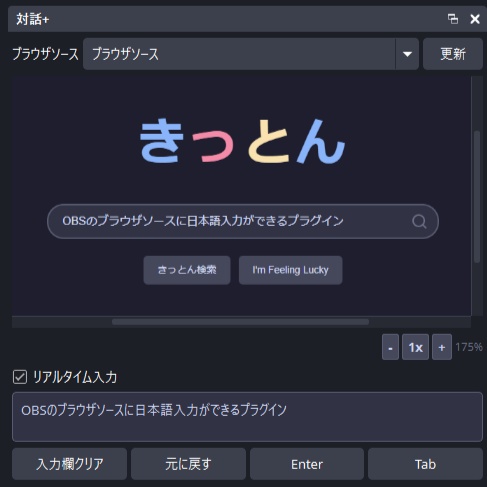
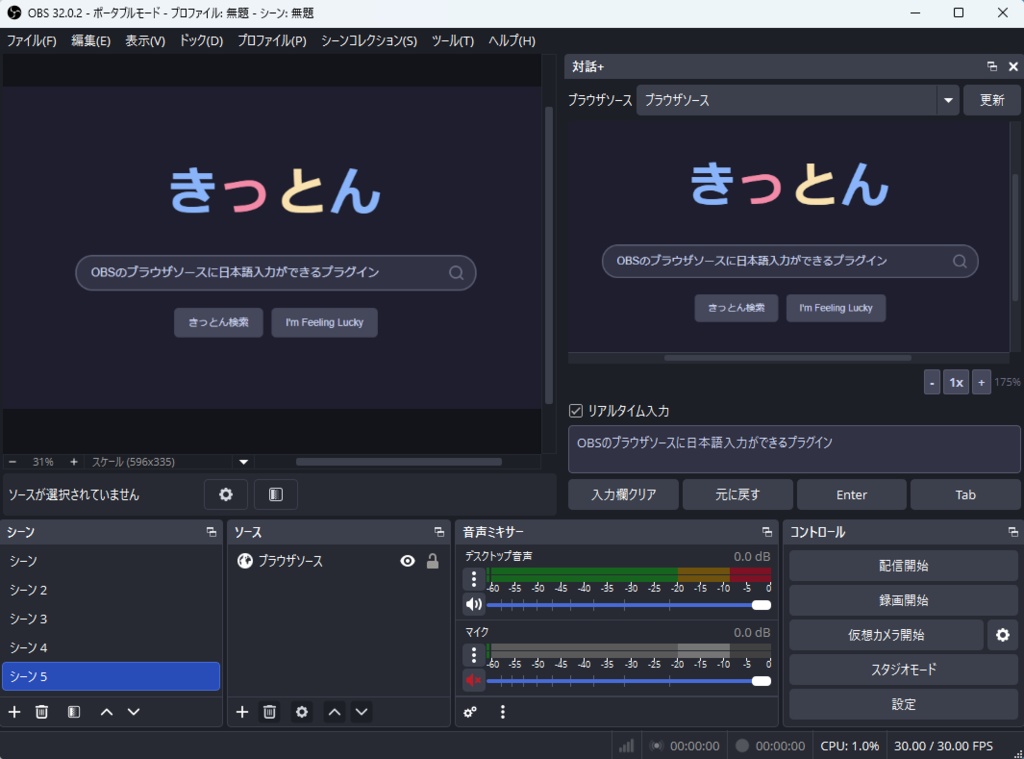


OBS Studioのブラウザソースで日本語入力できなくて困っていませんか? OBS標準の「対話(操作)」ウィンドウではIME(日本語入力)が使えないため、ブラウザソース上のテキスト欄に直接日本語を打ち込むことができません。コピー&ペーストで対処している方も多いのではないでしょうか。 「対話+」はこの問題を解決するOBSプラグインです。 配信向けツールを開発している方も使い方に「日本語はコピペしてください」と書く必要がなくなります! 是非ツール販売ページに「対話+」を導入で日本語入力が可能になりますとこちらの商品ページのリンクを貼ってください。 ━━━━━━━━━━━━━━━━━━━━ できること ━━━━━━━━━━━━━━━━━━━━ ◆ ブラウザソースへの日本語入力 ドック内のテキスト欄に入力した文字がブラウザソースにリアルタイムで反映されます。コピペ不要、変換確定と同時にブラウザに文字が届きます。 ◆ ブラウザソースのプレビュー+マウス操作 対話ウィンドウと同様にプレビューが表示され、クリックやスクロールなどのマウス操作が可能です。 ◆ プレビューのズーム機能 Ctrl+マウスホイールまたはボタンでプレビューを拡大表示できます。小さな文字や入力欄も確認しやすくなります。 ◆ ブラウザの入力内容を自動取得 テキスト欄にフォーカスすると、ブラウザ側の入力内容をプラグインに自動で取り込みます。途中から編集を続けることができます。 ━━━━━━━━━━━━━━━━━━━━ インストール方法 ━━━━━━━━━━━━━━━━━━━━ 1. OBSを終了する 2. ZIPを展開し、中の「obs-plugins」と「data」フォルダをOBSのインストールフォルダ(通常 C:\Program Files\obs-studio)に上書きコピーする 3. OBSを起動する 4. メニュー「表示」→「ドック」→「対話+」にチェックを入れる ※ポータブル版やインストール場所を変更している場合は、 フォルダのコピー場所が異なります ━━━━━━━━━━━━━━━━━━━━ 日本語入力方法 ━━━━━━━━━━━━━━━━━━━━ 1. ドック上部のプルダウンでブラウザソースを選択する (表示されない場合は「更新」ボタンを押す) 2. プレビューでブラウザのテキスト入力欄をクリックする 3. プレビュー下のテキストボックスに日本語等を入力する → リアルタイム入力がONの場合、入力した文字が即座に ブラウザ側に反映されます ━━━━━━━━━━━━━━━━━━━━ 動作確認済み環境 ━━━━━━━━━━━━━━━━━━━━ OBS Studio 32.0.2 / Windows 11 (64bit) ━━━━━━━━━━━━━━━━━━━━ 利用規約 ━━━━━━━━━━━━━━━━━━━━ 本プラグインはGPL-2.0ライセンスのもとで配布されています。 ソースコードはZIP内に同梱されています。 本プラグインは現状のまま(AS IS)で提供されます。 作者は本プラグインの使用により生じたいかなる損害についても一切の責任を負いません。 OBS Studioのアップデートにより動作しなくなる可能性があります。 不具合報告やご質問はBOOTHのメッセージからお願いします。 対応を保証するものではありませんが、可能な範囲で対応します。
アップデート履歴
[2026-05-14] 絵文字が入力できない不具合修正 [2026-03-27] リリース