

「無料」VRCMediaController
- Digital0 JPY
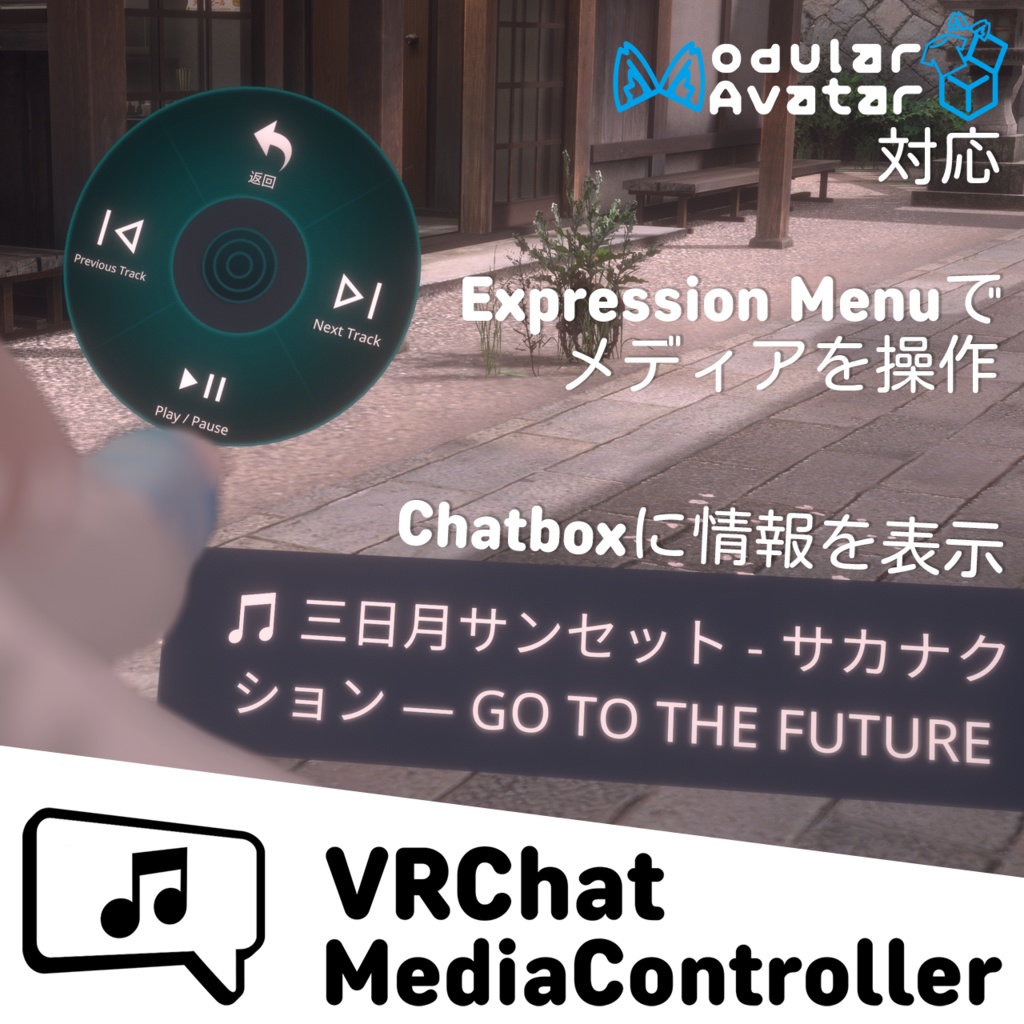
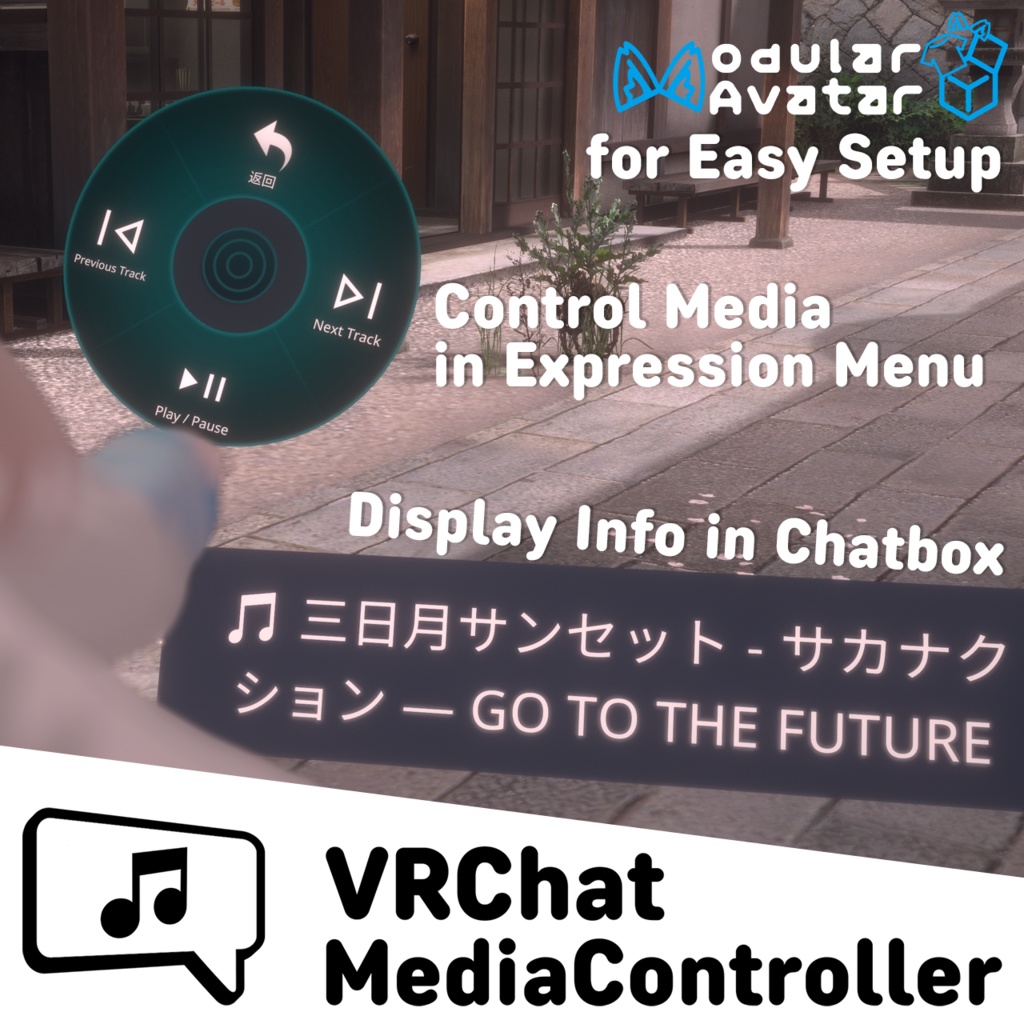
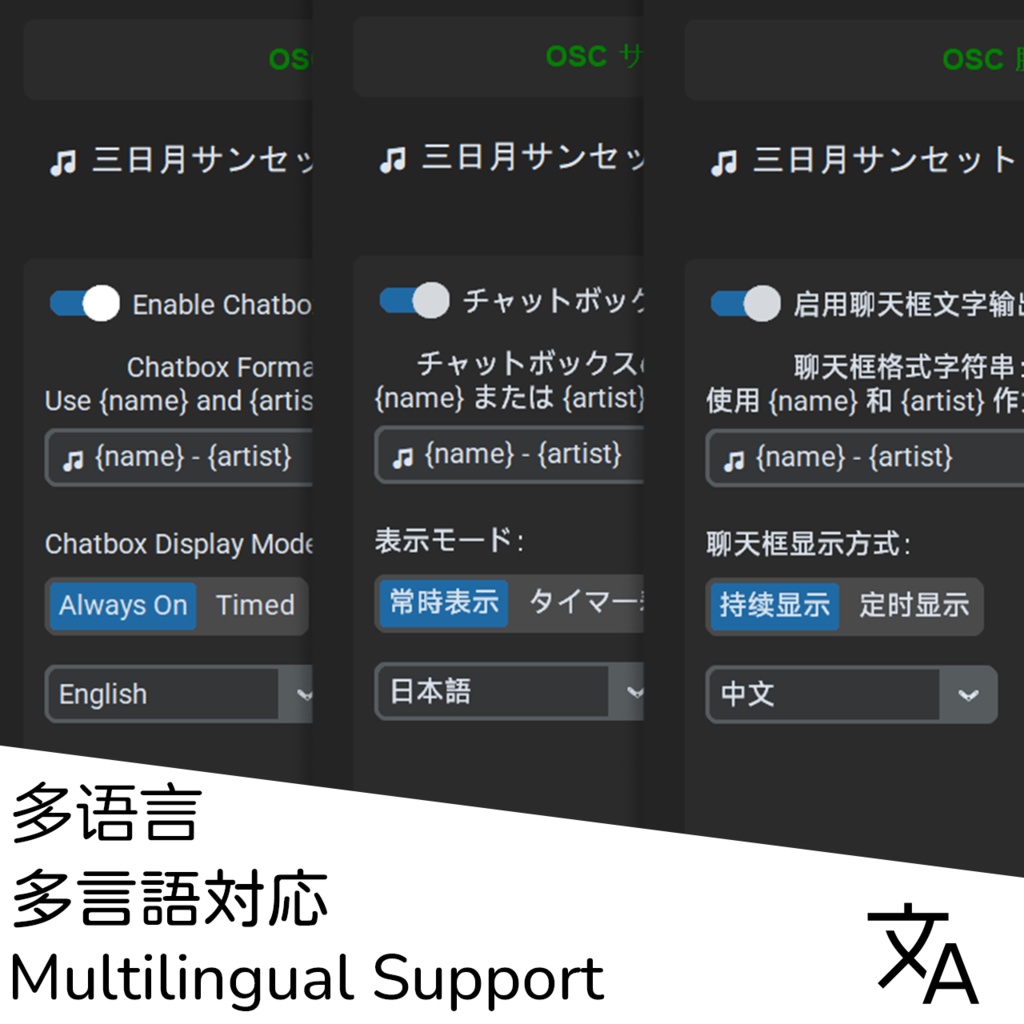
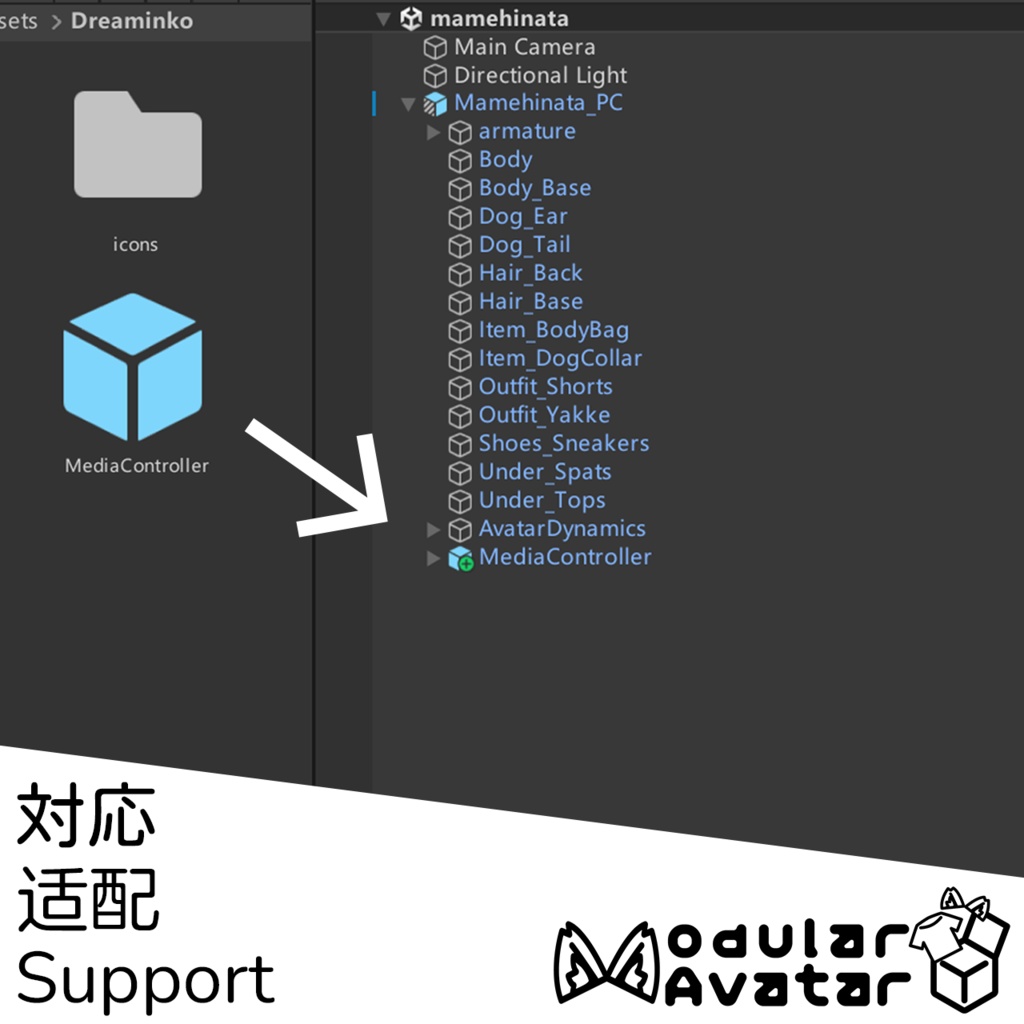


GitHub: https://github.com/Dreaminko/VRCMediaController 欢迎提出 Issues 或 Pull Request,帮助我们改进软件。 Issues and Pull Requests are welcome! Help us improve this project. IssuesやPull Requestは大歓迎です。ソフトウェアの改善にご協力をお願いします。 --------------------------------------------------------------- English A lightweight utility to bridge Windows media playback with VRChat. This tool syncs your current media info to the VRChat Chatbox and allows you to control playback (Play/Pause, Previous, Next) directly from your Avatar's Action Menu via the OSC protocol. Features: - Chatbox Synchronization: Automatically updates the VRChat Chatbox with the current Title - Artist. The display format is fully customizable within the app. - In-VR Media Control: Use your Avatar's radial menu to Play, Pause, or skip tracks without leaving VR. - Auto-Clear: The chatbox automatically clears when media is stopped or the output is toggled off. - Multilingual UI: Native support for English, Simplified Chinese, and Japanese. Usage: Avatar Setup: 1. You need to add specific menus to your avatar. Ensure you have Modular Avatar installed, import MediaController.unitypackage into your Unity project, and drag the MediaController prefab onto your Avatar's root node. 2. un the App: Launch the compiled VRCMediaController.exe (or run from source). 3. VRChat Settings: In VRChat, open your Action Menu -> Options -> OSC, and ensure OSC is Enabled. --------------------------------------------------------------- 日本語 Windowsのメディア再生とVRChatを連携させる軽量なユーティリティです。 現在再生中の曲情報をVRChatのチャットボックスに同期し、OSCプロトコルを通じてアバターのアクションメニューから直接メディア操作(再生/一時停止、曲送り/戻し)を可能にします。 特徴: - チャットボックス同期:再生中の「曲名 - アーティスト」をチャットボックスに自動表示します。表示形式はアプリ内で自由にカスタマイズ可能です。 - VR内メディアコントロール:アバターのラジアルメニュー(アクションメニュー)から、再生、一時停止、曲送りなどの操作が直接行えます。 - 自動クリア機能:メディアが停止した際や、出力をオフにした際に、チャットボックスの内容が自動的に消去されます。 - 多言語UI:日本語、英語、簡体字中国語に標準対応しています。 使い方: 1. アバターの設定:アバターに専用のメニューを追加する必要があります。Modular Avatarがインストールされていることを確認し、MediaController.unitypackage をUnityにインポートして、MediaController プレハブをアバターのルート直下にドラッグ&ドロップしてください。 2. アプリの起動:ビルド済みの VRCMediaController.exe を起動します(またはソースから実行)。 3. VRChatの設定:VRChat内で、アクションメニュー -> Options -> OSC を開き、OSCが有効 (Enabled) になっていることを確認してください。 --------------------------------------------------------------- 中文 一个轻量级的实用工具,用于连接 Windows 系统媒体播放和 VRChat。 此工具可以将您当前正在播放的歌曲同步显示在 VRChat 聊天框中,并通过 OSC 协议,让您直接在 VRChat 内部的虚拟化身环形菜单里控制媒体播放(播放/暂停、上一首、下一首)。 功能特点: - 聊天框同步:自动将当前歌曲的 歌名 - 歌手 更新到 VRChat 聊天框。也可以在软件界面中自定义显示格式。 - VR内媒体控制:直接使用 Avatar 的环形菜单来进行播放、暂停或切歌操作。 - 自动清空:当媒体停止或关闭聊天框输出时,VRChat 的聊天框内容会自动清空。 - 多语言界面:原生支持简体中文、英语和日语。 使用方法: 1. Avatar 设置:您需要为您的模型添加特定的菜单,确保您已经安装Modular Avatar,将MediaController.unitypackage导入到Unity工程中,并将预制体MediaController拖拽到Avatar根节点下。 2. 运行程序:启动打包好的 VRCMediaController.exe 程序(或从源码运行)。 3. VRChat 设置:在 VRChat 中,打开您的环形菜单(Action Menu) -> Options -> OSC,确保 OSC 处于开启 (Enabled) 状态。