
【AfterEffectsプラグイン】Nisai Stroke
- 試用版Digital0 JPY
- 製品版Digital2,000 JPY
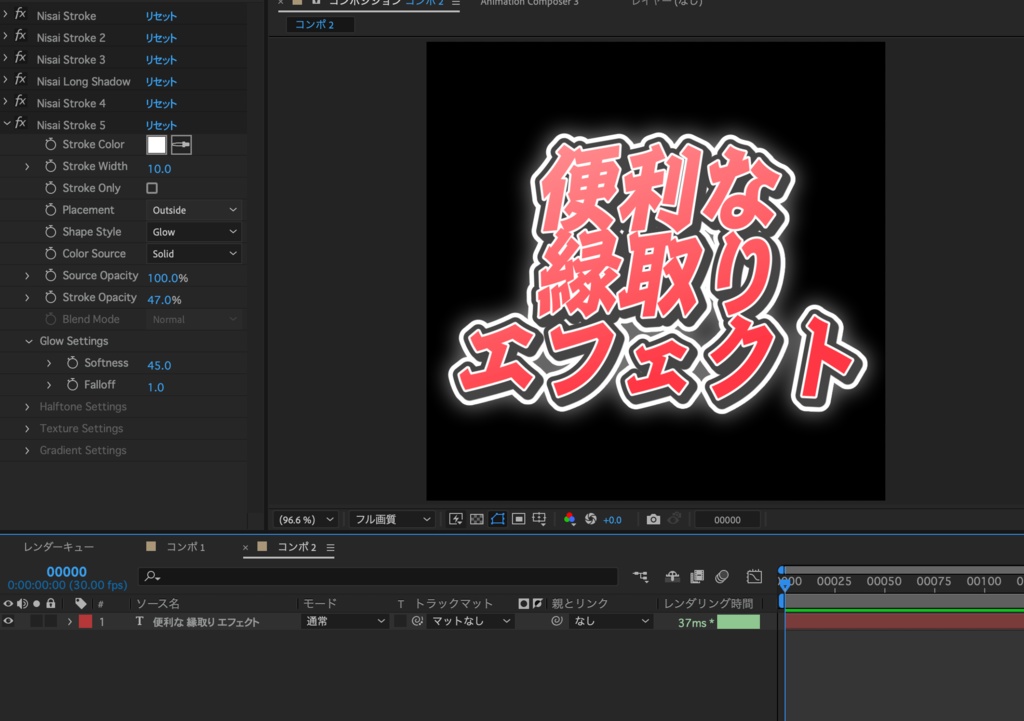
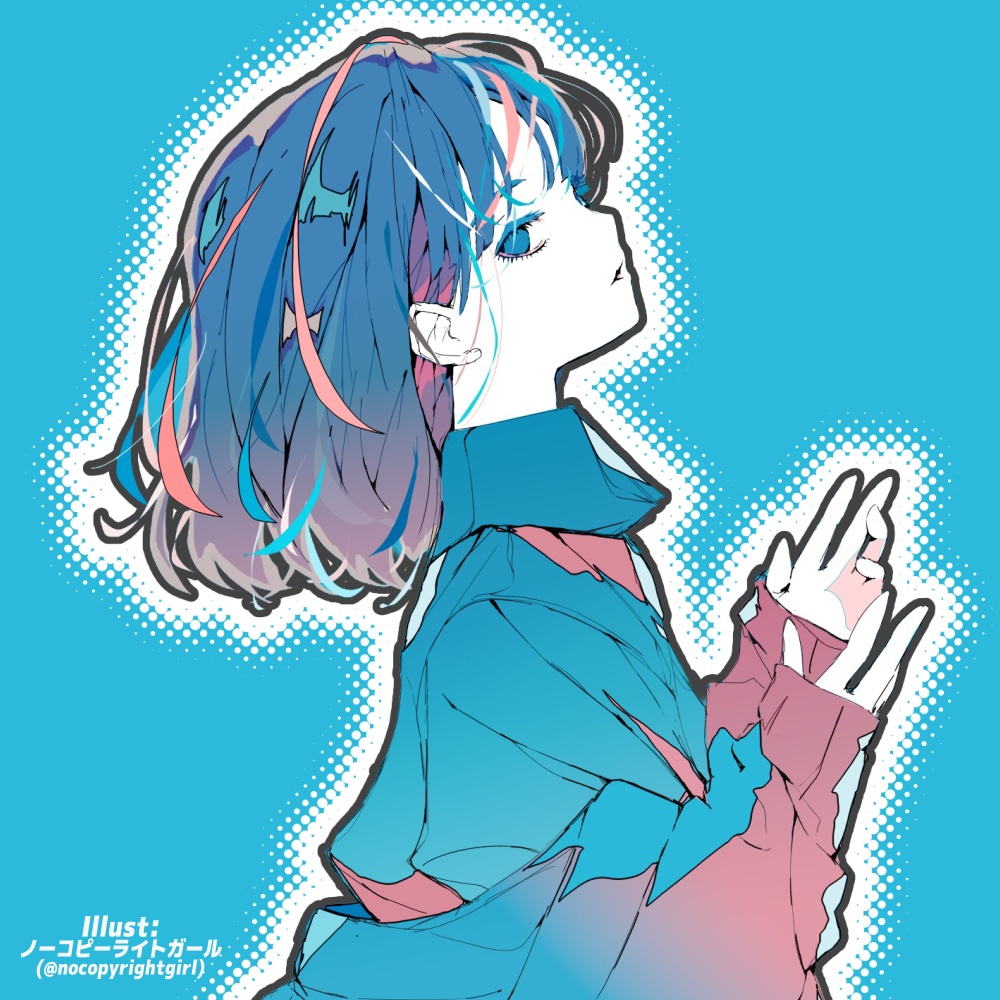
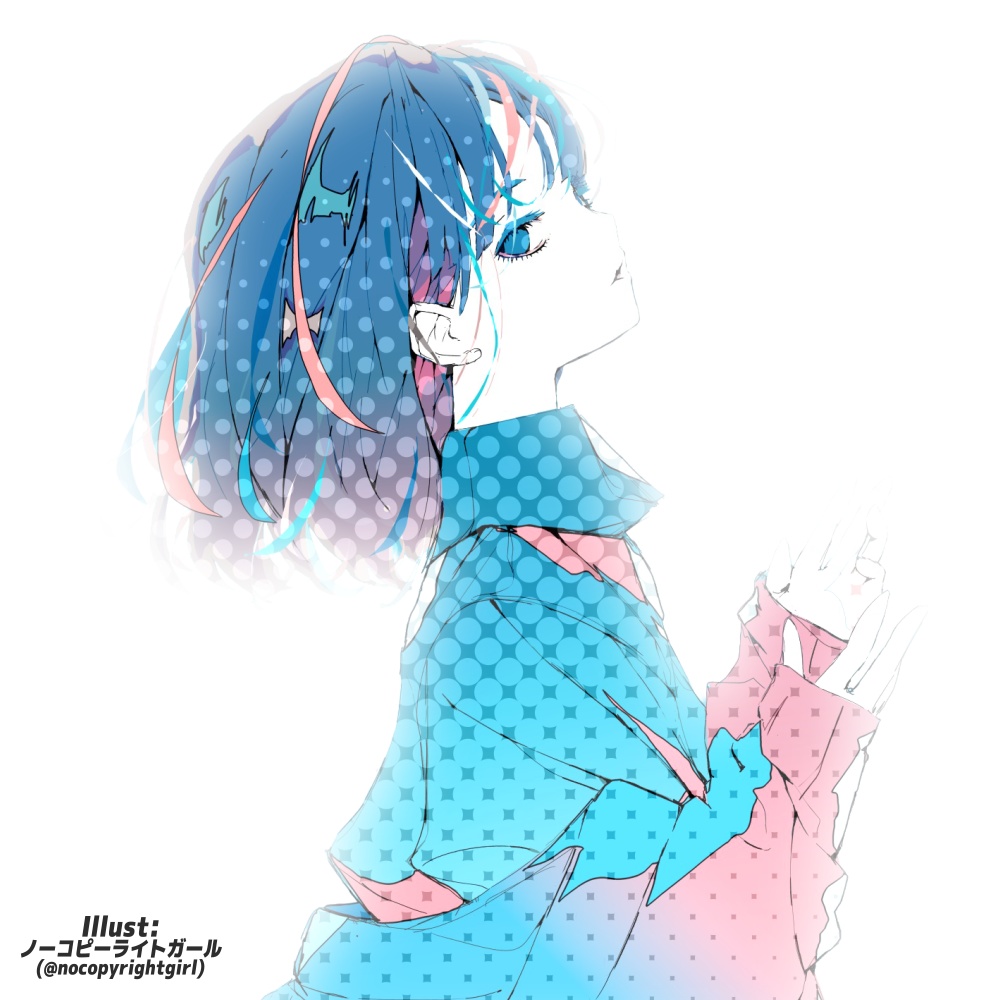


Nisai Strokeは、レイヤーに縁取り効果を追加するAfter Effectsのエフェクトプラグインです。 WindowsとMacの両方に対応、CPU処理で高精度かつ高速な縁取りとアンチエイリアスを実現します。 標準機能のレイヤースタイル境界線より綺麗で高速な描画、重ねがけ、ラスターレイヤーであればモーションブラーの後がけも可能です。さらにオプションとしてグローやハーフトーン、グラデーション効果を適用できます。 製品版の購入前に試用版(動作は全く同じでバツ印が付きます)での動作確認をお願いいたします。
【内容】 ・Plugin_win / NisaiStroke.aex ・Plugin_macOS / NisaiStroke.plugin ・UserManual.pdf ・THIRD_PARTY_NOTICES.txt 【導入方法】 Windowsの方はNisaiStroke.aex macOSの方はNisaiStroke.plugin をPlug-insフォルダへ入れ、エフェクト > Nisai Effects > Nisai Stroke より適用。 【制作者】 Nisai (@muriminium) with Codex
機能紹介
1. ストロークを付けたいレイヤーに Nisai Stroke を適用します。 2. Placement と Stroke Width で適用範囲と幅を決めます。 3. Shape Style でストローク形状を選びます。 4. Color Source で色の供給元を選びます。 5. 必要に応じて各 Settings グループを調整します。 【パラメータ】 1. ルートパラメータ ・Stroke Color ストロークの色。 ・Stroke Width ストロークの幅(px)。 ・Stroke Only ソースを表示せずストロークのみを表示します。 Placement:Outsideの際ソース部分はくり抜かれます。 ・Placement (Outside / Inside / Both / Fill) ストロークの適用領域。 ・Shape Style (Solid / Glow / Halftone) ストロークの形状。 ・Color Source (Solid / Texture / Gradient) 色の供給元の指定。 ・Source Opacity ソース部分の不透明度。 ・Stroke Opacity ストローク部分の不透明度。 ・Blend Mode (Normal / Add / Screen / Multiply) ストロークの前面合成時の合成モードを指定します。 通常 / 加算 / スクリーン / 乗算 2. Glow Settings Shape Style:Glowの設定項目 ・Softness グローの柔らかさ。ガウシアンブラーがかかります。 ・Falloff グロー減衰カーブの調整。 3. Halftone Settings Shape Style:Halftoneの設定項目 ・Cell Size ハーフトーンのセルサイズ。 ・Screen Angle ハーフトーングリッドの回転。 ・Grid Offset ハーフトーングリッドのオフセット。 4. Texture Settings Color Source:Textureの設定項目 ・Texture Layer ストロークに使うテクスチャレイヤーの指定。 ・Fit (Cover / Stretch) テクスチャのフィット方法の指定。Coverは縦横比を維持、Stretchは縦横比を維持しません。 ・Position, Rotation, Scale X, Scale Y テクスチャのトランスフォーム。 5. Gradient Settingsの設定項目 Color Source:Gradient ・Start Color, End Color グラデーションの開始色と終了色。 ・Blend Start, Blend End 開始色を維持する位置と終了色へ到達する位置の指定。 ・Angle グラデーションの投影方向。 ・Transition (Smooth / Halftone) グラデーションとハーフトーンの切替。 ・Halftone Cell Size ハーフトーンのセルサイズ。 ・Screen Angle ハーフトーングリッドの回転。 ・Grid Offset ハーフトーングリッドのオフセット。 ・Halftone Invert ハーフトーンの反転。 【特殊な仕様など】 ・Stroke Widthが0〜1のとき、処理が少し変わります。 Stroke Widthを0.2、0.5のような値にした際、線幅そのものが細くなるというより1px相当の線が薄く見えるような描画になります。またプレビュー解像度を落とした際の描画も少し変わります。 ・低解像度プレビューでは、輪郭の端がわずかに途切れることがあります。 ・Shape Style:Glowを半透明部分を含む素材に適用した際、輪郭に帯状の段差や縞のような見え方が出ることがあります。 半透明部分を含む素材に対しては、全体的に描画が思った通りにいかない場合があります。 ・プレビュー解像度の縦横比が1:1でない場合に見え方が変わる場合があります。
動作環境
OS:Windows、macOS AEバージョン:2021以降 対応色深度:8/16/32 製品版の購入前にトライアル版での動作確認をお願いいたします。
利用規約
不具合等により生じたいかなる損害に関しましては一切責任を負いませんのでご了承ください。 もし不明な点や不具合報告、要望などあれば気軽にTwitterにリプやDMでお知らせください。 またこちらのDiscordサーバーでいつでも質問・要望・不具合報告などを受け付けております。 https://discord.gg/d29fRFJX4b [法人利用時についてのお願い] 法人でのご利用に関しましても特に制限はありません。複数台で使用する場合は使用台数分ご購入頂く必要があります。「ギフトとして贈る」機能、または購入時の「金額を上乗せして応援↑」機能を利用し、使用台数分の料金をお支払いください。 もし可能でしたらメール(nisaiwork@gmail.com)に使用報告や、使用対象作品のエンドロールまたはクレジットへの掲載にご協力頂けると嬉しいですが、こちらも必須ではございません。
【更新履歴】
2026/04/23 ver1.0.0 ・リリース 2026/05/27 ver1.0.1 ・プレビュー上でNisai Strokeを適用したレイヤーを画面内と画面外で移動させた際にクラッシュすることがある不具合を修正