

VRChat Screenshot Organizer|スクショ自動整理ツール (v1.0.0)
- Digital500 JPY
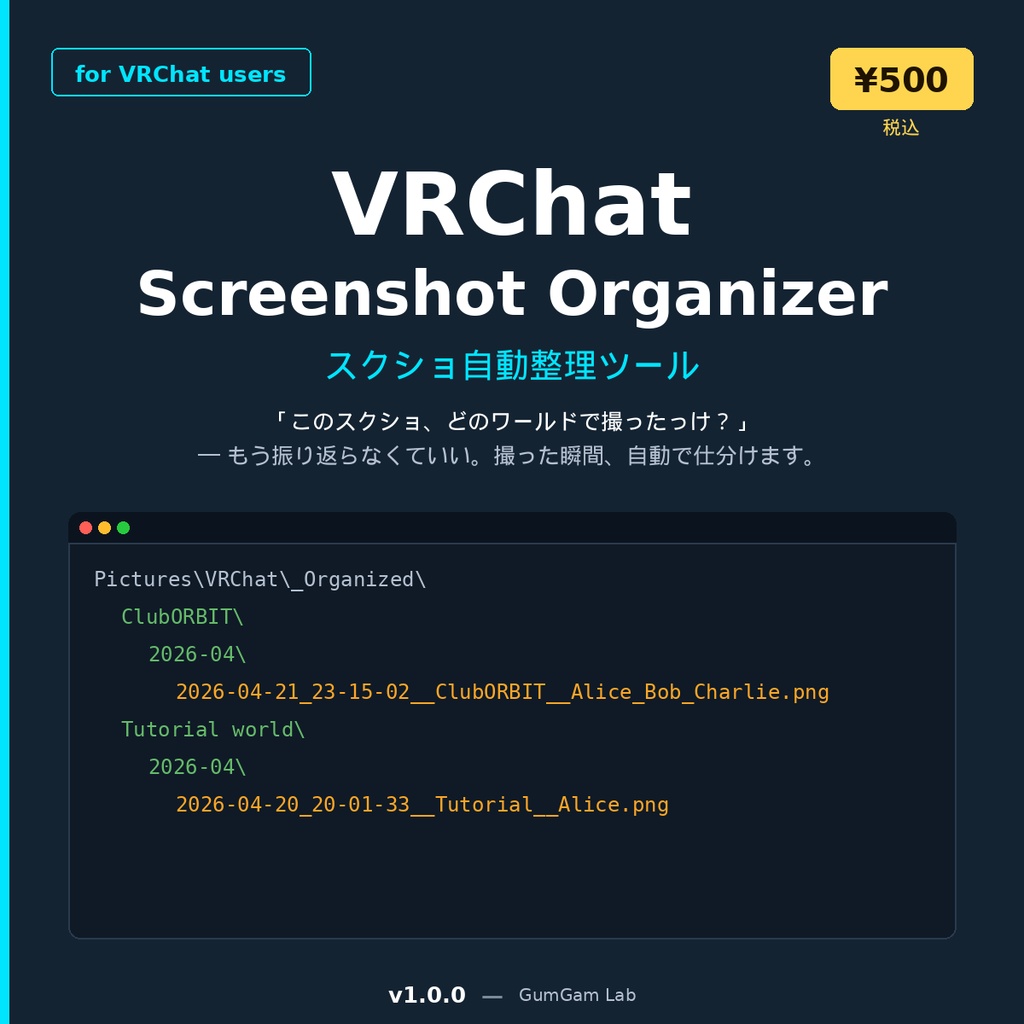
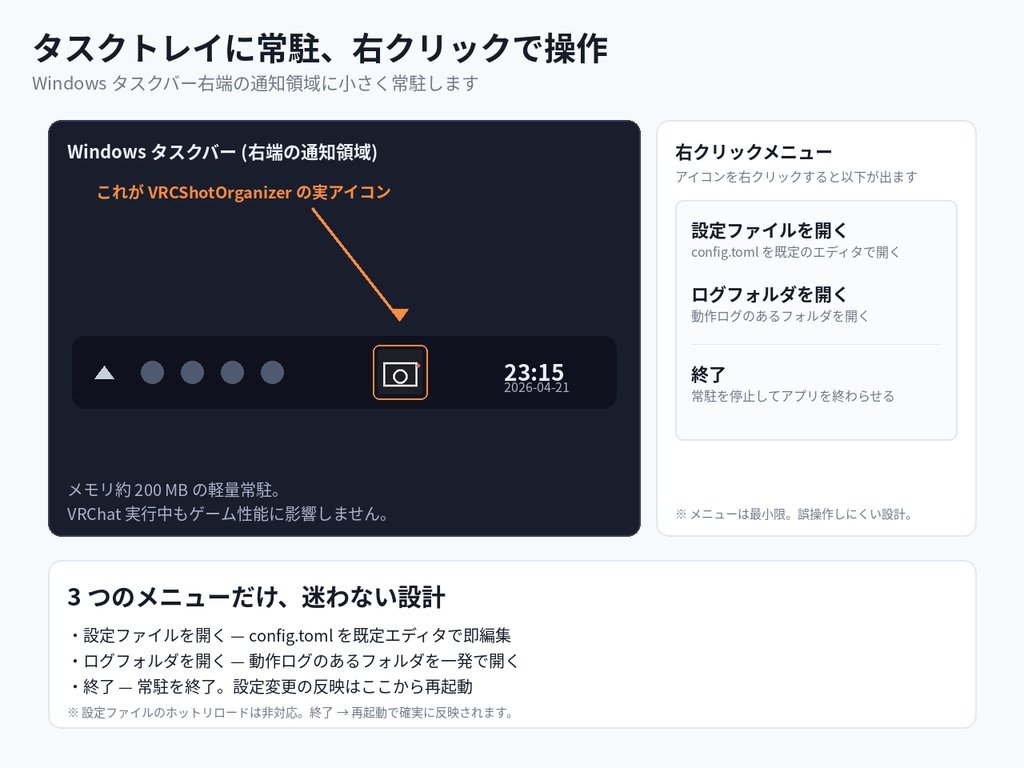
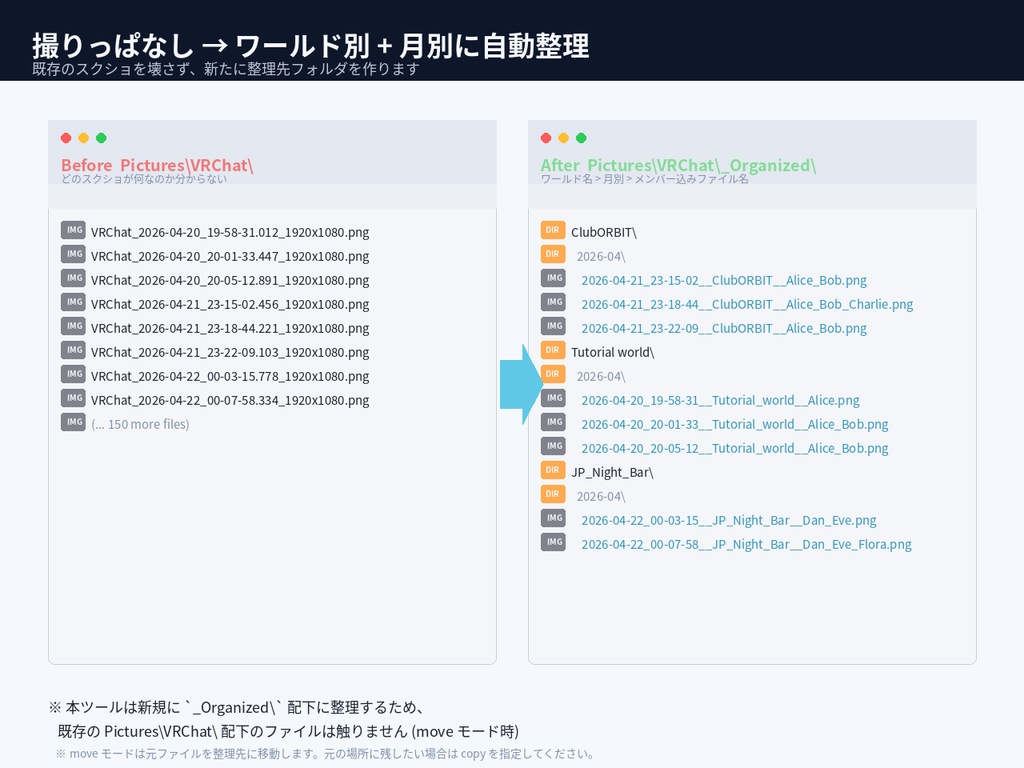
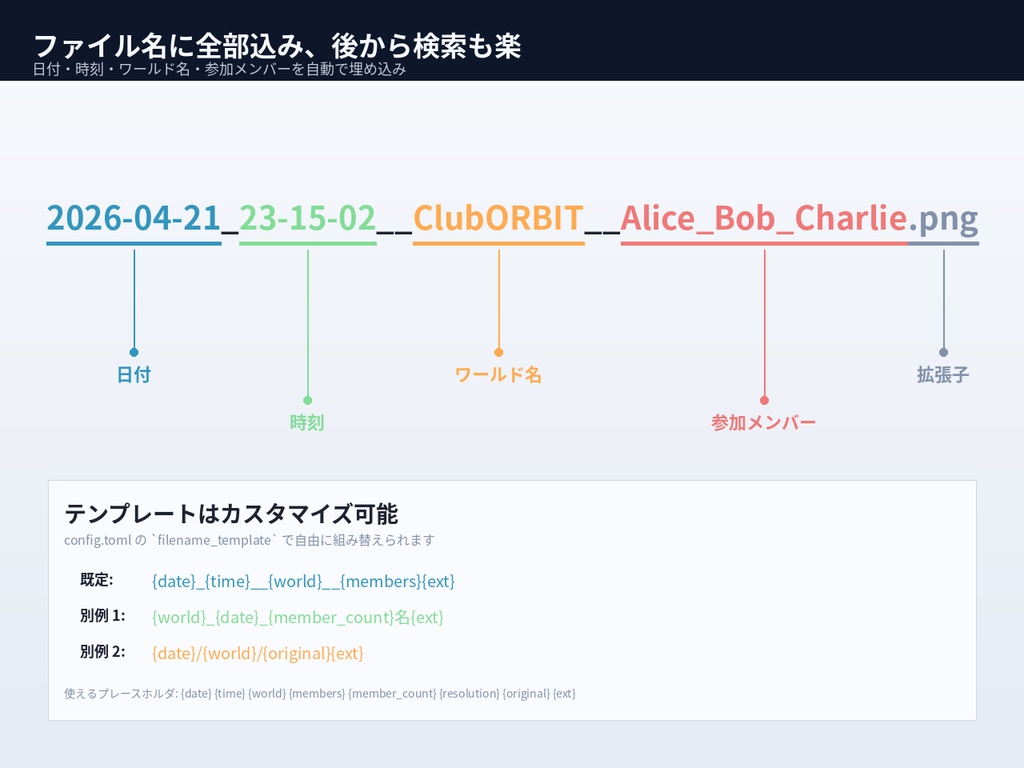
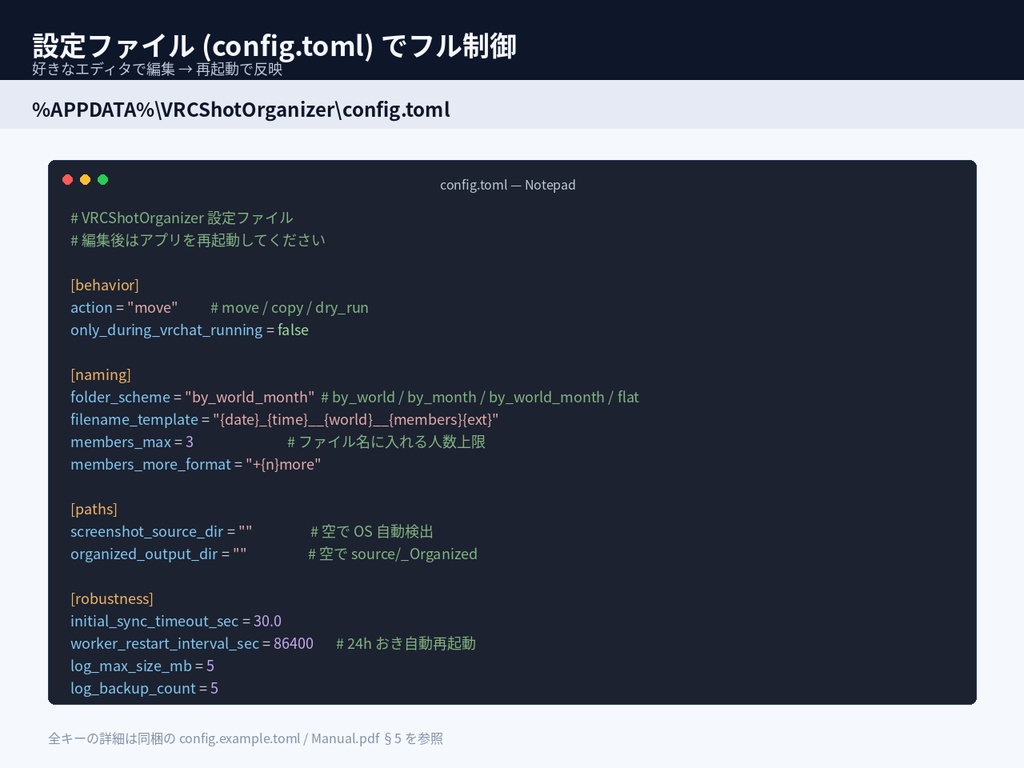


「このスクショ、どのワールドで撮ったっけ?」 ―― もう振り返らなくていい。撮った瞬間、ワールド名と日付で勝手に仕分けます。 ■ こんな経験、ありませんか? VRChat で撮ったスクリーンショットが何百枚も Pictures\VRChat に溜まっている。 いざ友人に送りたくなっても、「あのワールド」「あの人と撮ったやつ」が どこにあるのか分からない ―― そんな経験、ありませんか? VRChat Screenshot Organizer は、この「スクショ迷子」問題を 完全自動で解決する常駐ツールです。 ■ 何をしてくれるの? Windows のタスクトレイに常駐し、VRChat のログを監視して、 スクショが書き出された瞬間に 1. ワールド名 2. その場にいたメンバー名 3. 撮影日時 を判定し、自動でフォルダ分け・リネームします。 【整理後の例】 Pictures\VRChat\_Organized\ ClubORBIT\ 2026-04\ 2026-04-21_23-15-02__ClubORBIT__Alice_Bob_Charlie.png Tutorial world\ 2026-04\ 2026-04-20_20-01-33__Tutorial_world__Alice.png ワールドごとのフォルダ、月別サブフォルダ、ファイル名に全情報込み。 後から「あの日、ClubORBIT で撮ったやつ」を探すのが 3 秒で終わります。 ■ 主な機能 ・完全自動: インストール後は何もしなくて OK。VRChat を起動している間はずっとバックグラウンドで動きます ・ワールド名判定: VRChat の公式ログを解析。全角括弧入り([JP]Tutorial world)の日本語ワールド名も対応 ・参加メンバー名記録: 最大 28 人規模のパブリックインスタンスでも取得実績あり。日本語ユーザー名・絵文字入り名前もそのまま保存 ・柔軟なフォーマット: ファイル名テンプレート・フォルダ構造は設定ファイルで自由にカスタマイズ ・move / copy / dry_run モード: 元ファイル移動・複製・シミュレーションの 3 モード。最初は dry_run で挙動確認できます ・OneDrive 対応: 「ピクチャ」が OneDrive にリダイレクトされていても自動検出 ・常駐ツール: タスクトレイに小さくいるだけ。メモリ使用量 約 200 MB ・安全設計: 処理済みファイルは SQLite DB で履歴管理。同じファイルを二重処理しません ・ログ完備: すべての動作がログに記録されます(UTF-8、5 MB × 5 世代自動ローテーション) ■ カスタマイズ例 ファイル名テンプレートは自由に変更できます。 # デフォルト: 日付_時刻__ワールド__メンバー.png filename_template = "{date}_{time}__{world}__{members}{ext}" # 別パターン例: ワールド_日付_人数人.png filename_template = "{world}_{date}_{member_count}名{ext}" フォルダ構成も選べます。 ・by_world_month(既定): ワールド > 月別 ・by_world: ワールド名のみ ・by_month: 月別のみ ・flat: サブフォルダなし ■ 動作環境 ・OS: Windows 10 64bit(1903 以降)/ Windows 11 ・メモリ: 約 200 MB の空き ・ディスク: インストール 約 100 MB + 運用中 約 20 MB ・必須条件: VRChat のログ出力が有効(既定で有効) サポート対象外: Linux / macOS / 32bit Windows / Quest 単体運用 ■ 同梱物 ダウンロードする ZIP の中身: ・VRCShotOrganizer.exe — メインの実行ファイル ・_internal\ — 同梱ライブラリ(PyInstaller onedir 形式) ・config.example.toml — 設定ファイルのサンプル ・README.txt — クイックスタート ・Manual.pdf — 16 ページの詳細マニュアル ・LICENSE.txt — 使用許諾契約 ・THIRD_PARTY_LICENSES.txt — オープンソースライセンス一覧 ・CHANGELOG.txt — 更新履歴 ■ インストール方法 1. 購入後にダウンロードした ZIP を C:\Users\(あなた)\Tools\VRCShotOrganizer\ などに展開 2. VRCShotOrganizer.exe をダブルクリック 3. タスクトレイにアイコンが出たら起動完了 既定で Pictures\VRChat\_Organized\ 配下に整理を開始します。 初めて使う場合は dry_run モードで 1 日試してから move モードに切り替えるのがおすすめ。 詳細は同梱の Manual.pdf(16 ページ)を参照してください。 ■ よくある質問 Q. VRChat の動作に影響はありますか? A. ありません。本ツールは VRChat のプロセス本体・メモリ・通信には一切関与せず、VRChat が自発的に書き出すログファイルの読み取りのみを行います(ゲーム改造・インジェクション・パケット操作のいずれにも該当しません)。 Q. 過去に撮ったスクショも整理されますか? A. 本ツール起動中に VRChat のログに対応が取れるスクショのみが対象です。VRChat のログローテーションにより古いログが既に消えている場合、過去分のワールド情報は復元できません(OS タイムスタンプのみで月別に振り分けます)。 Q. 誤動作でスクショが消えたりしませんか? A. dry_run モードで実際のファイル操作なしに挙動確認できます。また、処理済みファイルは SQLite DB で履歴を管理しているため、同じファイルを二重処理することはありません。万一の場合も、既定は「移動」動作のため元ファイルはリネーム先に残ります。 Q. 設定ファイルを壊してしまった場合は? A. %APPDATA%\VRCShotOrganizer\config.toml を削除して再起動すると、既定値で自動再生成されます。 Q. OneDrive でピクチャを同期してるんですが動きますか? A. 動きます。OS の現在の「ピクチャ」フォルダを自動検出するため、OneDrive リダイレクト環境でもそのまま監視対象になります。(同期競合を避けたい場合は、設定ファイルで監視先を明示指定できます) Q. 二重起動するとどうなりますか? A. 先に起動したプロセスが優先されます。後から起動した exe は何もせずに即終了します(排他ロック制御)。 Q. リファンドは可能ですか? A. ダウンロード商品の性質上、購入後のキャンセル・返金はお受けしておりません。動作に不安がある場合は、事前に上記の動作環境をご確認のうえご購入ください。 ■ ライセンス(要点) ・購入者様ご本人の個人利用を前提とした非独占ライセンス ・第三者への再配布・販売は禁止 ・リバースエンジニアリング・改変版の頒布は禁止 ・詳細は同梱の LICENSE.txt を必ずご確認ください ・同梱オープンソースライブラリの扱いは THIRD_PARTY_LICENSES.txt を参照 ■ サポート ご質問・不具合報告は BOOTH のメッセージ機能よりご連絡ください。 善意の努力をもって対応いたしますが、特定の応答時間・解決を保証するものではありません。 不具合のご連絡時は以下の情報を添えていただけるとスムーズです。 ・Windows のバージョン(10 / 11) ・不具合の発生状況(起動直後 / 特定のワールド / 特定の動作時) ・%APPDATA%\VRCShotOrganizer\logs\ 配下のログ末尾 50 行程度 ■ 更新履歴 v1.0.0(2026-04-21)— 初回リリース