
VRM Automatic Photographing Ver 3.0
- Digital0 JPY
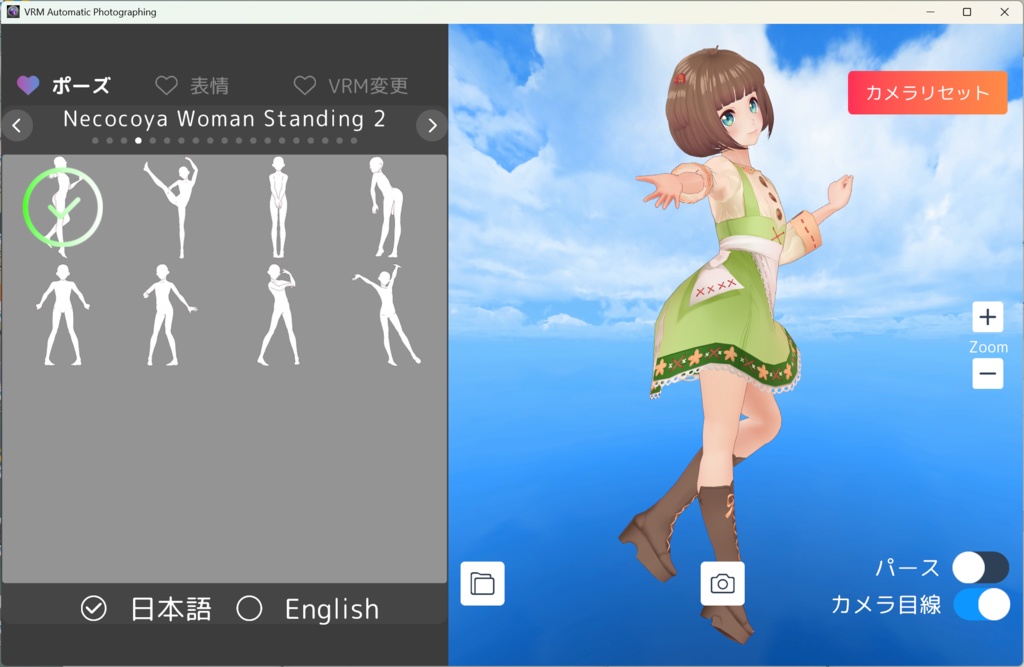

VRM モデルにポーズや表情を付けて、正方形の背景透過PNG画像として撮影するアプリです。左側のパネルでモデル、ポーズ、表情を選び、右側のプレビューで見え方を確認しながら撮影します。 [2026-04-25 Ver 3.0] VRM1.0に対応しました。Unity 6.4でビルドし、Unityのセキュリティ問題に対応しました。
インストール方法
Zipファイルを解凍して、VRMAP_installer.msi をダブルクリックするとインストーラーが起動します。 操作方法は、アプリケーションがインストールされたフォルダの VRM_Automatic_Photographing_操作説明書.md を確認してください。
動作環境
Windows 10/8/7
基本の流れ
VRM変更 タブで VRM モデルを読み込みます。 ポーズ タブでポーズを選びます。 必要に応じて 表情 タブで表情を選びます。 右側のプレビューでカメラ位置、ズーム、パース、カメラ目線を調整します。 カメラボタン、または Space キーで撮影します。 フォルダボタンから保存先を開き、撮影画像を確認します。 PC に保存している VRM を使う場合は、PCからVRMを読み込む を押して .vrm ファイルを選択します。VRM ファイルをアプリのウインドウへドラッグ&ドロップして読み込むこともできます。 VRoid Hub のモデルを使う場合は、VRoid Hubから読み込む を押します。ログイン、ライセンス確認、モデル選択、ダウンロードなどの画面が表示された場合は、画面の案内に従って進めます。 ポーズ タブでは、上部に現在のポーズカテゴリ名が表示されます。左右の矢印でカテゴリを切り替え、サムネイルを押してポーズを選びます。 ポーズカテゴリには、立ち、座り、寝そべり、ジャンプ、歌唱向けなど複数の種類があります。ポーズを選ぶとモデルの姿勢が切り替わり、カメラ位置も自動で調整されます。 ポーズ切り替え中は、撮影、カメラリセット、ズーム操作が一時的に無効になることがあります。切り替えが終わってから次の操作を行ってください。 表情 タブでは、読み込んだモデルに含まれる表情を選択できます。 右側のプレビュー領域で、モデルの見え方を調整できます。 マウス操作: 左ドラッグ: モデルを中心にカメラを回転します。 右ドラッグ、または中ボタンドラッグ: 表示位置を上下左右へ移動します。 マウスホイール: ズームします。 キーボード操作: W / ↑: 表示位置を上へ移動します。 S / ↓: 表示位置を下へ移動します。 A / ←: 表示位置を左へ移動します。 D / →: 表示位置を右へ移動します。 8 / テンキー 8: 上方向へ回転します。 2 / テンキー 2: 下方向へ回転します。 4 / テンキー 4: 左方向へ回転します。 6 / テンキー 6: 右方向へ回転します。 0 / テンキー +: ズームインします。 - / テンキー -: ズームアウトします。 Enter / テンキー Enter: カメラをリセットします。 画面上の操作: カメラリセット: モデルが見やすい位置へカメラを戻します。 + / -: ズームを変更します。 パース: 遠近感のあり・なしを切り替えます。 カメラ目線: モデルの視線をカメラ方向へ向けます。 カメラボタンを押すと撮影します。Space キーでも撮影できます。 撮影時は白いフラッシュが表示され、背景透過PNG画像が保存されます。撮影中はカメラボタンが一時的に押せなくなります。連続で撮影する場合は、少し間隔を空けてください。 撮影画像: 形式: 背景透過PNG サイズ: 4096 x 4096 px ファイル名: <モデル名>_<表情名>_<日時>.png 保存先: Windows: ピクチャ\VRM Photos フォルダボタンを押すと、撮影画像の保存先フォルダを開きます。撮影後に画像を確認したい場合に使用します。