
【Maya】Instance Utility - インスタンス管理ツール【Python】
- 【無料】通常版Digital0 JPY
- 【投げ銭】作者のコーヒー代(中身同じです)Digital100 JPY
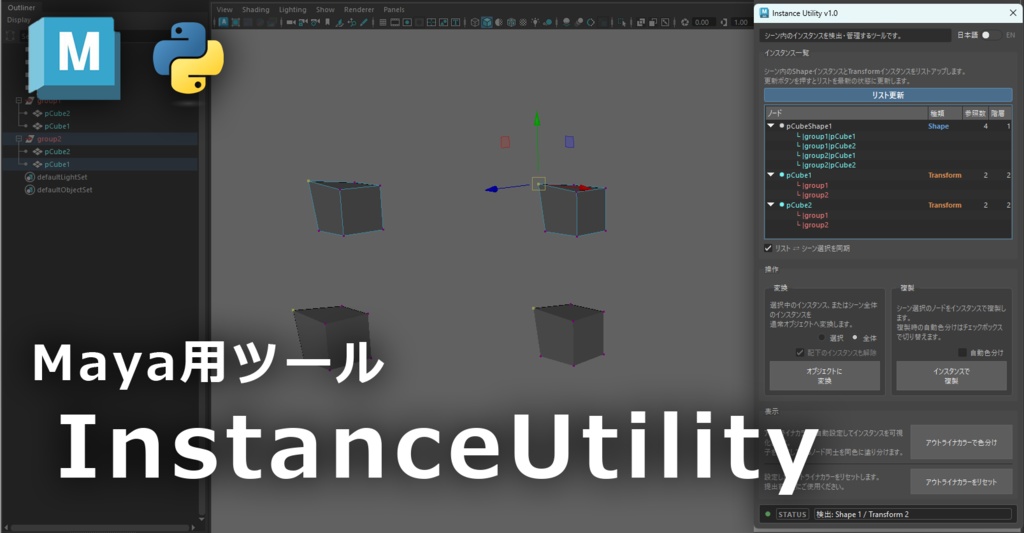
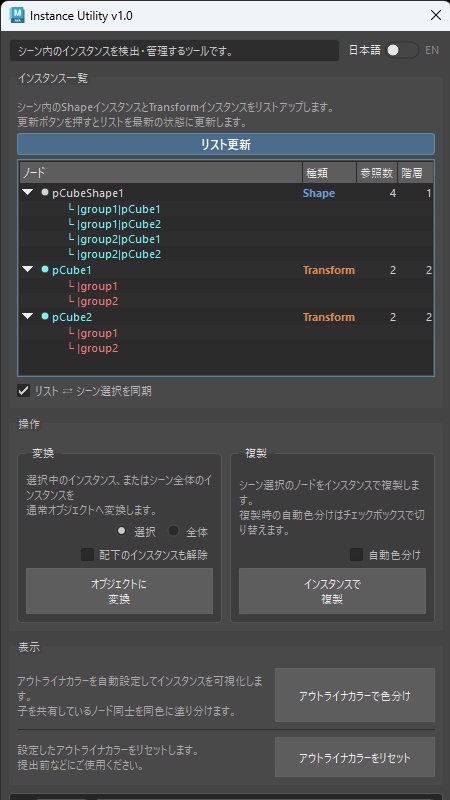
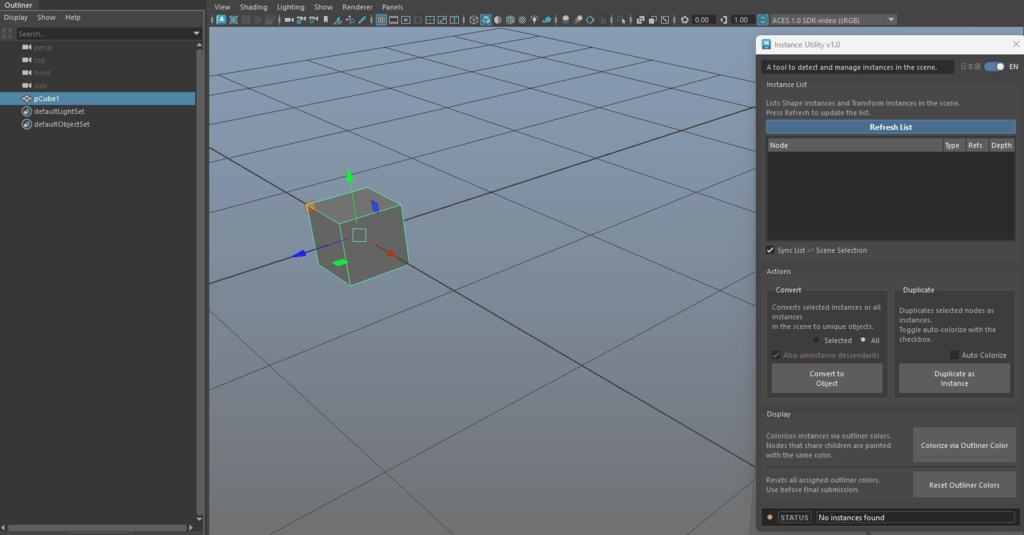


================================================== Instance Utility ================================================== Maya のシーン内に存在するインスタンスを検出・管理するツールです。 インスタンスを一覧表示し、アウトライナカラーによる可視化やオブジェクトへの変換等のインスタンスに関わる様々な便利な機能がついています。
特徴
・シーン内のインスタンスを自動検出し、ツリー形式で一覧表示 ・ インスタンスの種類・参照数・階層数などの詳細情報を表示 ・ リスト ⇔ シーン選択の双方向同期で、目的のインスタンスを素早く特定 ・ インスタンス解除(選択ノードのみ / 選択ノード配下/シーン内すべて) ・ アウトライナカラーで可視化:同一インスタンス関係にあるノードを自動色分け ・ アウトライナカラーのクリーンアップ機能(設定したアウトライナカラーを一括リセット)
動作環境
Maya : 2023 / 2024 / 2025 / 2026 Python : 3.x (Maya同梱版) Qt : PySide2 / PySide6 (自動切替) OS : Windows / macOS / Linux ※ Python と Qt は Maya に標準で含まれているため、 別途インストールする必要はありません。 対応バージョンの Maya をお使いであれば、そのまま動作します。
インストール方法
[1] ファイルを配置 zipファイルを解凍し、 instance_utility.py を Maya のスクリプトフォルダにコピーします。 Windows: C:\Users\<ユーザー名>\Documents\maya\<バージョン>\scripts\ macOS: ~/Library/Preferences/Autodesk/maya/<バージョン>/scripts/ Linux: ~/maya/<バージョン>/scripts/ ※ <バージョン> は 2024 などの Maya バージョン番号です。 ※ すべてのバージョンで使いたい場合は <バージョン> を省いた scripts フォルダに置いても構いません。 [2] Maya で起動 スクリプトエディタの Python タブで以下を実行します。 import instance_utility instance_utility.show() [3] シェルフに登録(推奨) 上記コードをシェルフボタンとして登録すると、 以降はワンクリックで起動できます。 手順: 1. スクリプトエディタの Python タブに上記コードを入力 2. コードを選択した状態で中ボタンドラッグでシェルフへドロップ 3. アイコンを右クリック →「Edit」で名前やアイコンをカスタマイズ ※付属のアイコンはおまけです。
使い方
[基本ワークフロー] 1. [リスト更新] を押してシーン内のインスタンスを列挙 2. リストで気になるインスタンスを選択 (シーン側もハイライトされます) 3. 目的に応じて操作: ・独立オブジェクトにしたい → [オブジェクトに変換] ・色で確認したい → [アウトライナカラーで色分け] 4. データを他者に共有する前等には [アウトライナカラーをリセット] でシーンをクリーンに [リスト表示の見方] ノード インスタンス本体のノード名 種類 Shape (青) または Transform (オレンジ) 参照数 そのインスタンスを共有しているパスの数 階層 インスタンスが何重に入れ子になっているかの世代数 階層数の例: ・単純な Shape共有 = 1 ・その上に Transformインスタンス = 2 ・さらにもう1層 = 3 [インスタンス解除の動作] [選択]モード: リストで選んだノードのみ解除 [全体]モード: シーン内の全インスタンスを一括解除 [配下のインスタンスも解除] チェックボックス(選択モード時のみ有効): OFF: 選択ノード自身のインスタンス関係のみ解除 ON : 配下の子孫にあるすべてのインスタンス関係も解除 [アウトライナカラーによる可視化] [アウトライナカラーで色分け] を押すと: ・同じインスタンス関係を持つノード同士が同じ色で表示 ・別のインスタンス関係は異なる色で区別 ・アウトライナ上だけでなくツール内リストにも反映 ※ この機能は useOutlinerColor / outlinerColor アトリビュートを 使用します。シーンファイルに設定が保存されるため、 データを他者に提出する前は必ず [アウトライナカラーをリセット] を押して クリーンアップしてください。 [言語切替] ウィンドウ右上のトグルで日本語/英語を切り替えられます。 起動時は Maya の UI言語設定に応じて自動判定: ・日本語版 Maya → 日本語で起動 ・英語版・その他言語版 → 英語で起動
トラブルシューティング
Q. 起動時にエラーが出る A. Maya を一度再起動してから再度実行してください。 前回実行時の残存状態が原因の可能性があります。 Q. アウトライナカラーがすぐに反映されない A. 通常は自動でリフレッシュされますが、反映されない場合は アウトライナやビューポートを一度クリックしてください。 Q. リストに同期されない A.「リスト⇔シーン選択を同期」チェックボックスがONになっているか 確認してください。
利用規約
・個人利用・商用利用ともに可 ・複数PCへのインストール可 ・再配布・転売・共有は禁止 ・改変は自由ですが、改変物の再配布は禁止 ・本ツールの使用により生じた損害について作者は一切の責任を負いません
アップデート履歴
[2026-05-04: v1.0] 初回リリース