
JumpSwipe 没入できるコンテンツ表示ソフト
- Digital2,200 JPY
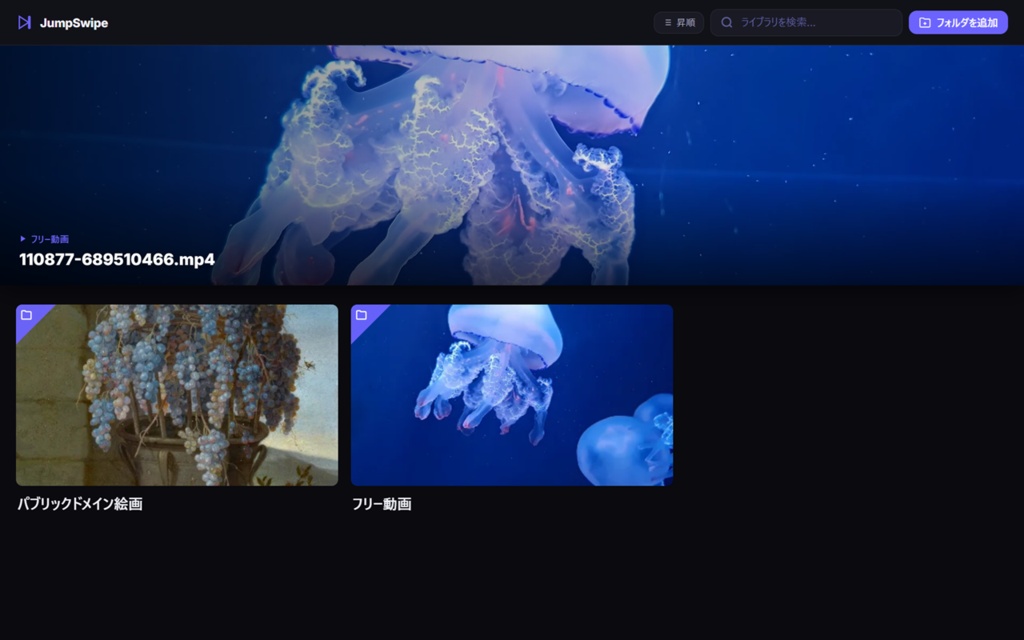
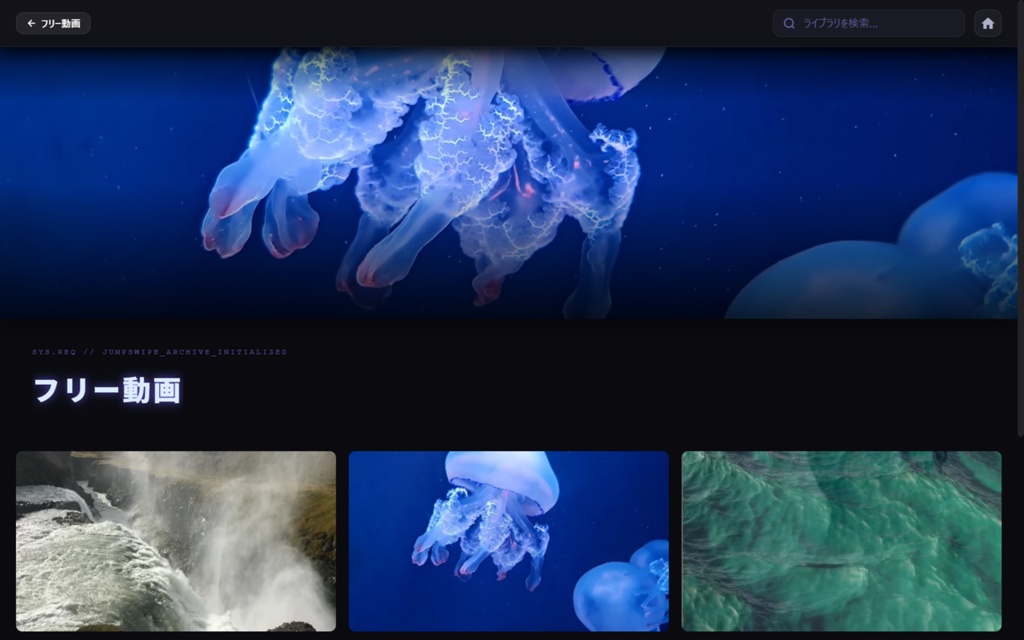
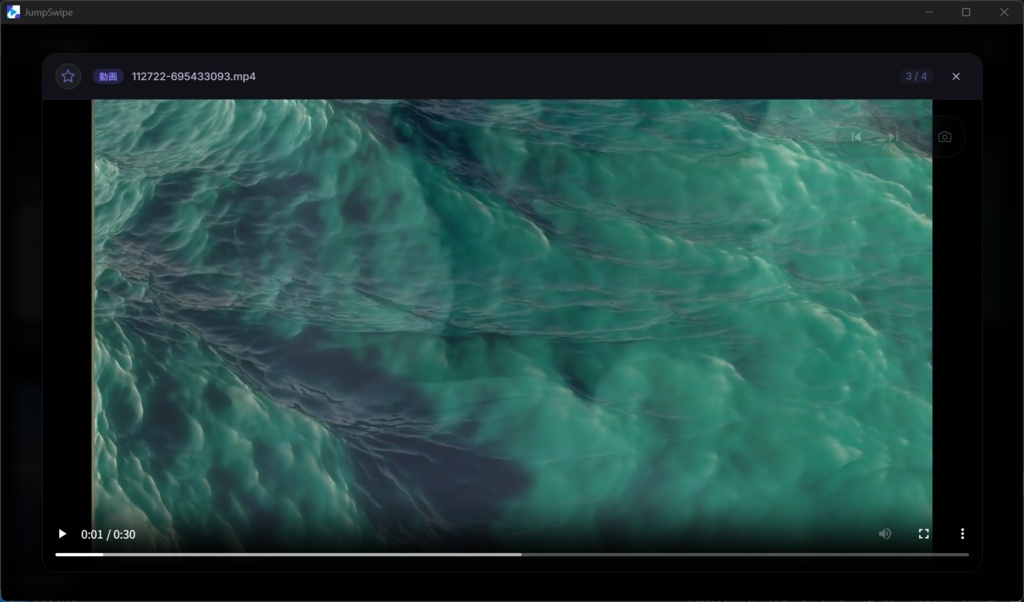
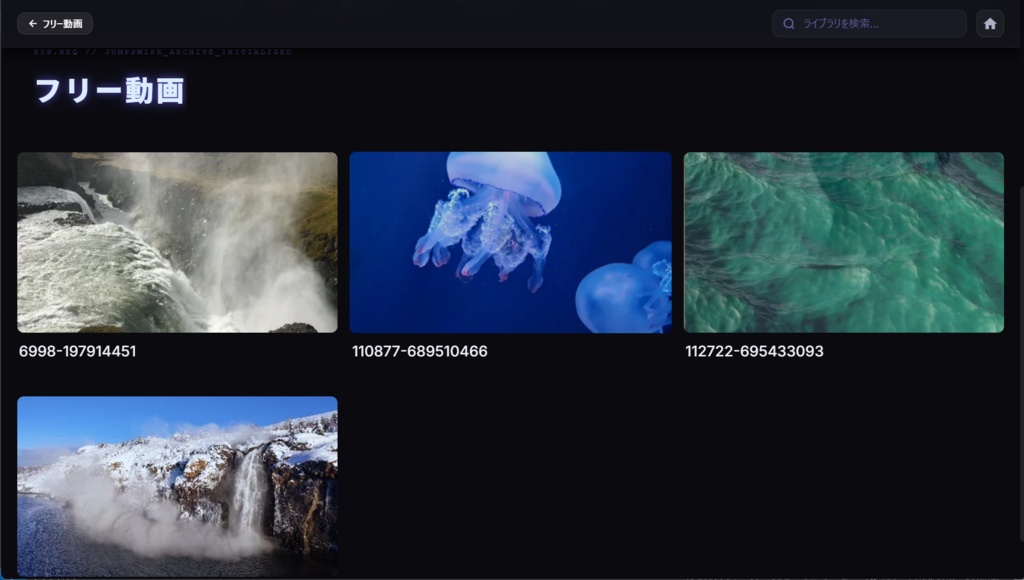
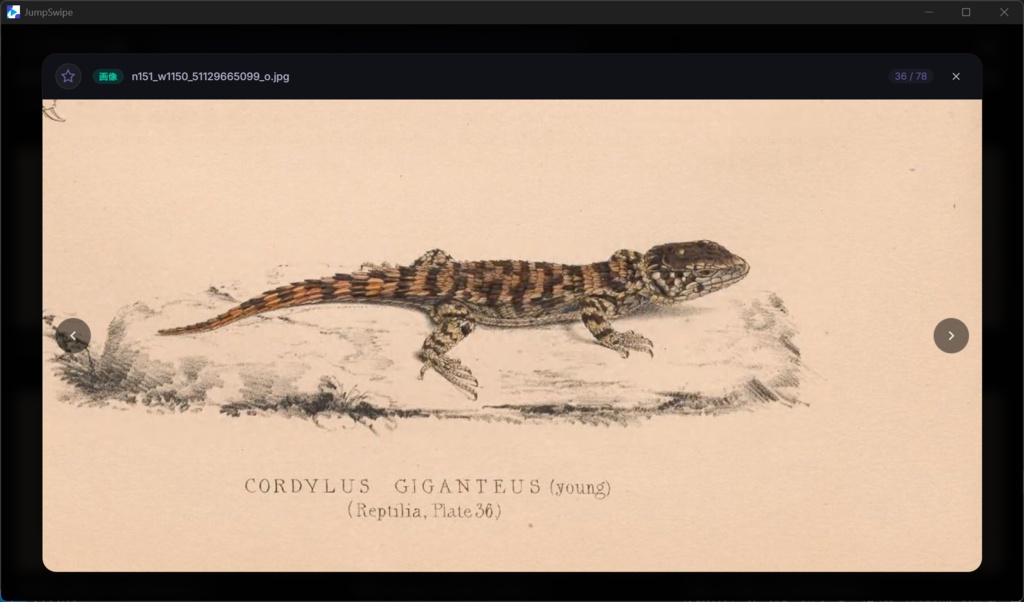


このソフトは、自分のパソコン内にある動画、画像、曲を網羅的に、かつビジュアル的に表示したいという動機から制作したものです。 Windowsの標準のソフトでは、あまり気分が上がりません。このソフトは、サムネイルを大きく、隙間なく詰めることでコンテンツに溺れることができます。各ページの上部には、サイトの顔となるコンテンツを表示できるエリアがあり、ここに動画を設定すると自動で動画が再生され、最高の体験を得ることができます。 サムネイルは、動画の時間を指定することでそれをサムネイルとします。わざわざ画像を拾ってきて登録するする必要はありません。動画を再生中にここをサムネにしたいなとなった場所でサムネ登録ボタンを押すだけです。 動画をシリーズごとに管理したい場合は? 元の動画をフォルダ分けするとそのままシリーズとして認識されます。 最後にデメリット。 フォルダ単位で管理するために、管理用データを格納するファイルを作成します。その関係で、実際のコンテンツ以外のファイルが作成される点は注意してください。 その代わり、フォルダ単位で動かした場合には、設定がそのまま引き継がれるというメリットがあります。(サムネ指定秒数)
JumpSwipe ユーザーガイド
JumpSwipeへようこそ。このソフトウェアは、単なるメディアビュワーではありません。 あなたの持っているコンテンツを、圧倒的な没入感とサイバーパンクで彩る「次世代のデジタル書庫」です。 サクッと使い方解説 ソフトを開き、右上のフォルダを追加を押します。 見たいフォルダを指定。 登録完了。 すると、HOMEに登録したフォルダが表示されるので、それを開きます。 初回に表示したときには、サムネイル生成のため、表示に時間がかかります。 見たいコンテンツをクリックすることで視聴可能です。
JumpSwipe の魅力
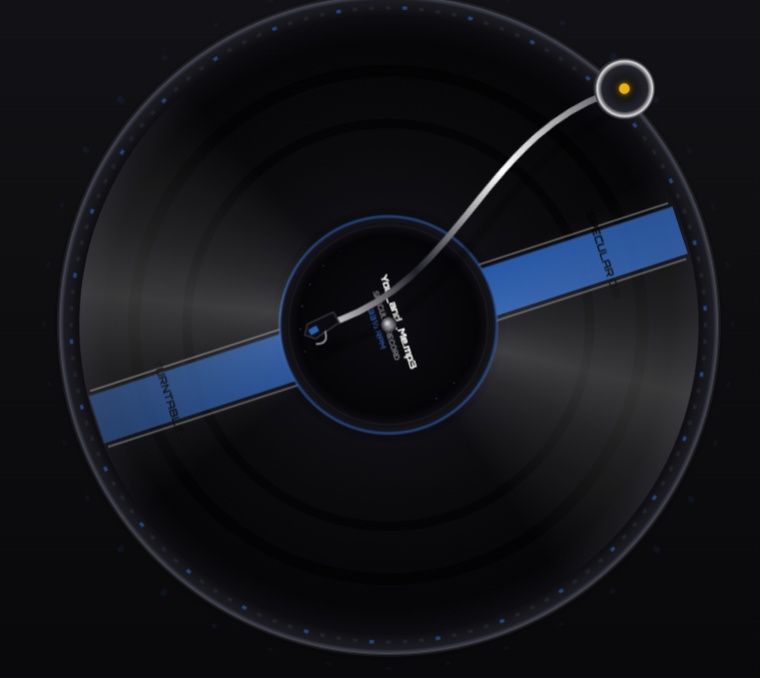
1、操作の容易性 ファイルの移動、削除の機能はついていません。 元のファイルの場所を変更すると、勝手に変更されます。 2、没入できるコンテンツ表示 画面上部には、動画が再生され、コンテンツ表示を彩ってくれます。また、各動画、画像は、サムネイル表示します。ファイル名と小さな画像だけだったもともとのファイル管理から、コンテンツ表示を一段階押し上げます。 3、シリーズの設定 このソフトは、フォルダをシリーズとして認識します。そのため、シリーズを作るために新しい操作を覚える必要はありません。フォルダを作ればいいのです。 4、カバー範囲 動画、画像、音声を見ることが可能です。 それぞれ、専用のビュワーを作成していますので、心配する必要はありません。 また、外部からの再生にも対応しており、アプリから開くで、一時的なビュワーを作成し、コンテンツを見ることができます。
ショートカット
共通・ナビゲーション ← (Left Arrow)` | 1つ上の階層に戻る / ホームに戻る ↑ / ↓` | 滑らかなスクロール F11` / `F` | フルスクリーンの切り替え | `Esc` | フルスクリーン解除 動画プレイヤー | キー | 操作 | | :------------- | :------------------------------ | | `← / →` | 10秒スキップ / バック | | `↑ / ↓` | 再生速度の変更 (0.25x刻み) | | `Ctrl + ← / →` | 前のエピソード / 次のエピソード | | `Space` | 再生 / 一時停止 | --- 知っていると便利な機能 HERO(背景動画)の設定 プレイヤー左上の「星アイコン」をクリックすると、その動画をフォルダの背景として固定できます。 カスタムサムネイル プレイヤー右上の「カメラアイコン」をクリックすると、その瞬間をライブラリの表紙(サムネイル)として保存します。 パンくずリスト 上部のパス表示をクリックすることで、一気に親階層までジャンプできます。