
DOIO KB16 Easy Control Center
- mac版Digital980 JPY
- Windows版Digital980 JPY
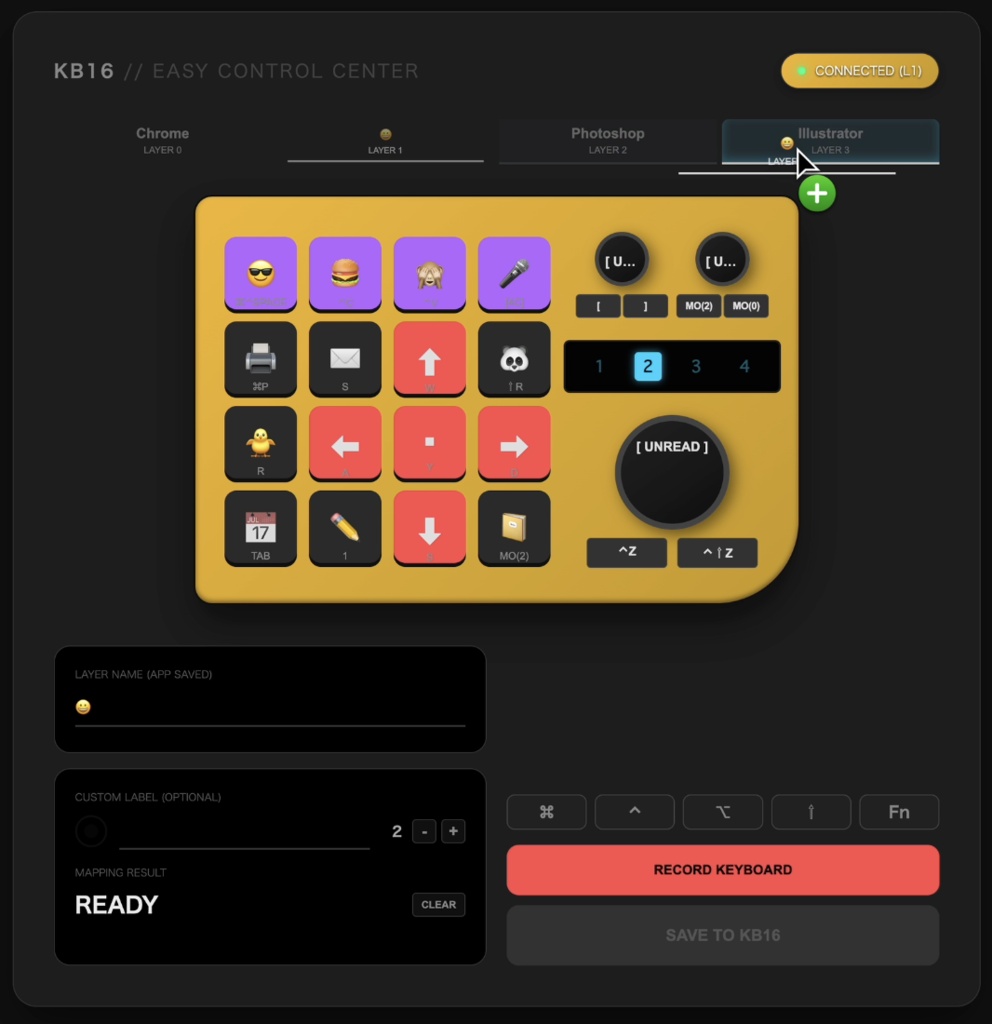
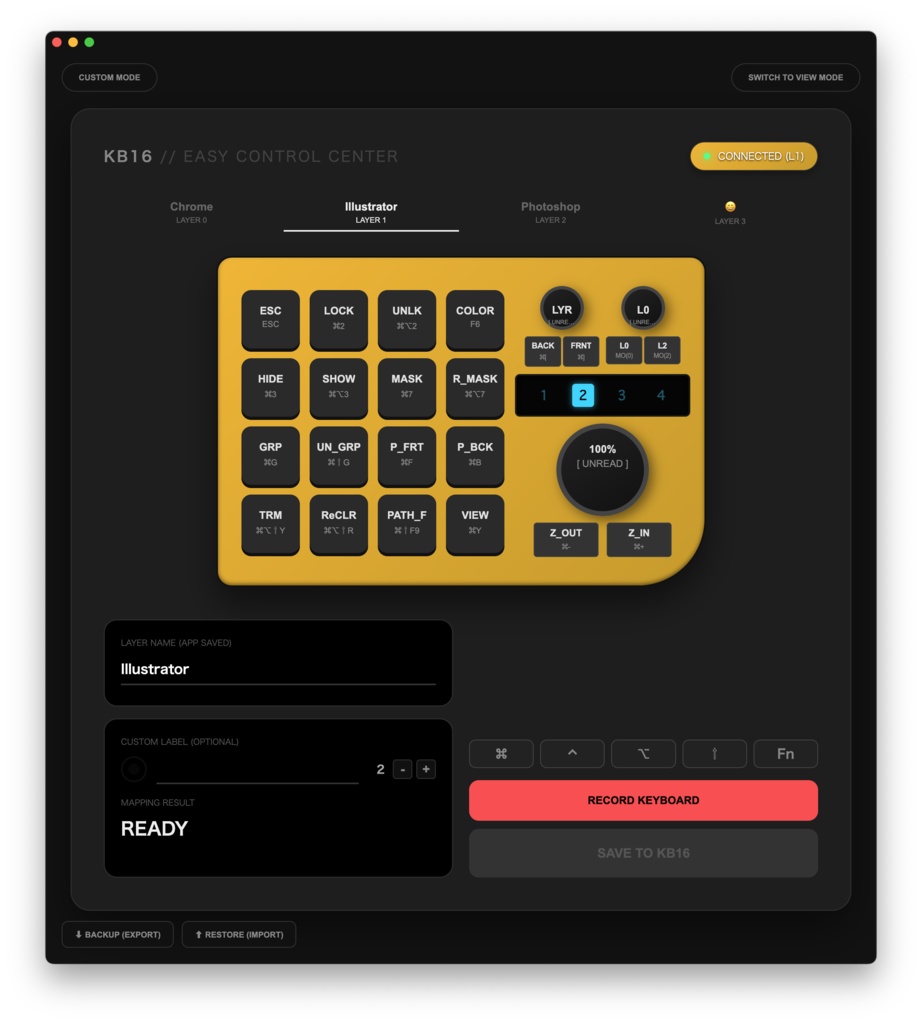


🛠️ KB16 Easy Control Center # DOIO KB16が「最強の相棒」に化ける超直感設定アプリ 「デザインが最高に可愛くてポチったけど、公式ツール(VIA)を開いて絶望した……」 「設定が難しすぎて、結局ただの音量調節ツマミになっている……」 そんなあなたのための、DOIO KB16専用・超直感コントロールアプリです! 購入ボタンをポチったときに芽生えていた「この最高にかっこいいガジェットを使いこなしたい!」という夢を、今こそ叶えましょう!🚀 無料のWeb体験版はこちら 👉https://kb16-easy-control.gajeniki2000.workers.dev/ 新機能説明はこちら 👉https://note.com/gajeniki/n/n281028fd9aef
DOIO KB16 Easy Control Center
DOIO KB16-01のパフォーマンスを最大限に引き出す、直感型カスタムコントロールソフトウェアです。 複雑なキーコード設定の手間を削ぎ落とし、直感的な操作感と自由度の高いレイヤー管理により、あらゆる作業の生産性を高めます。
🛠️ 主要機能一覧 (v2.3.0)
レコード機能:普段のキーボードを打鍵するだけでショートカットを即座に自動登録 【NEW】キーストック機能:単一キーの設定を無制限に保存し、ドラッグ&ドロップで盤面へ何度でも複製 【NEW】レイヤーストック機能:本体の4レイヤー制限を超え、アプリ内に無制限でレイヤーを保管・一瞬で同期 【NEW】レイヤー複製&即時編集:既存のマッピングをベースに複製し、最小限の手間で新しいレイヤーを作成 ドラッグ&ドロップ編集:キー配列やレイヤーの順序を直感的なマウス操作で自在に入れ替え HUD(ミニカンペ)モード:画面最前面への固定表示とオートステルス機能で、キー割り当てを常時視覚化 ビジュアルカスタマイズ:キーごとの日本語/絵文字ラベル表示、カラー設定、アプリ全体のUIテーマ変更に対応
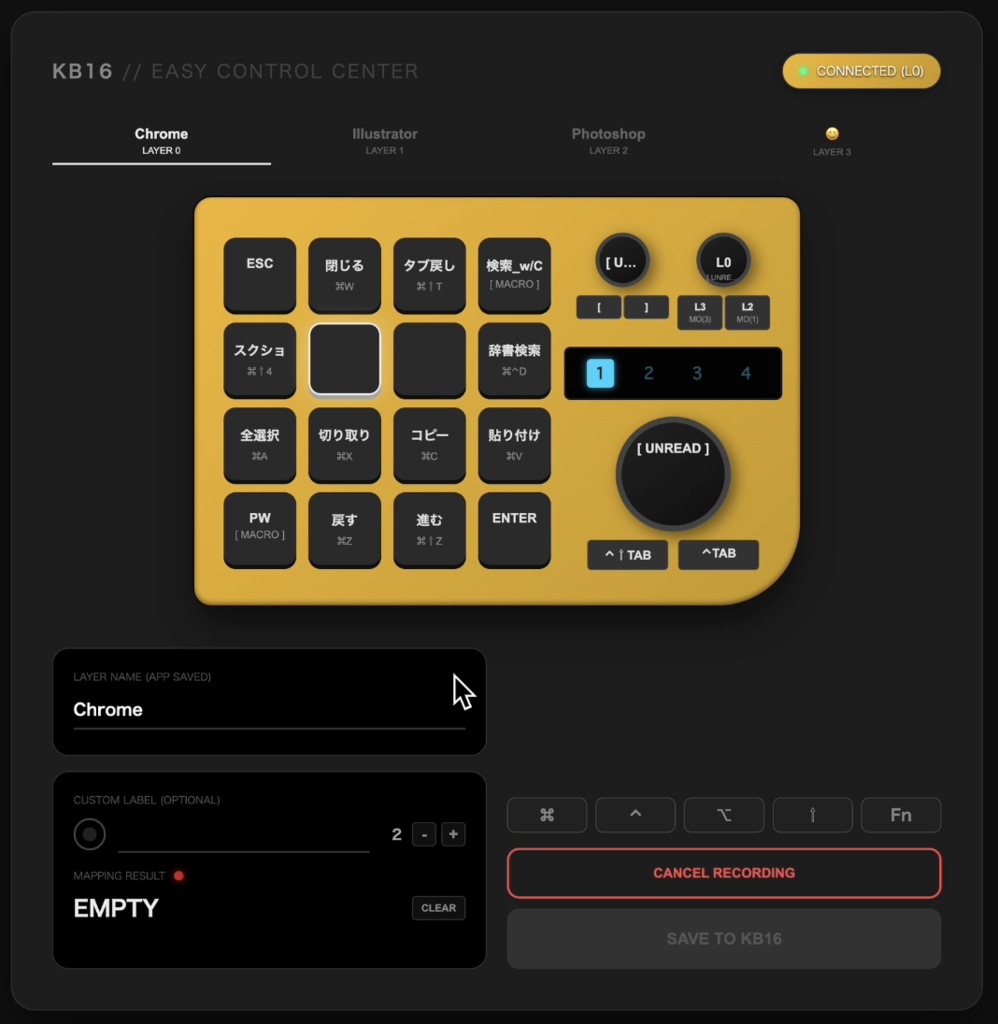
1. キーコード入力不要の「レコード機能」
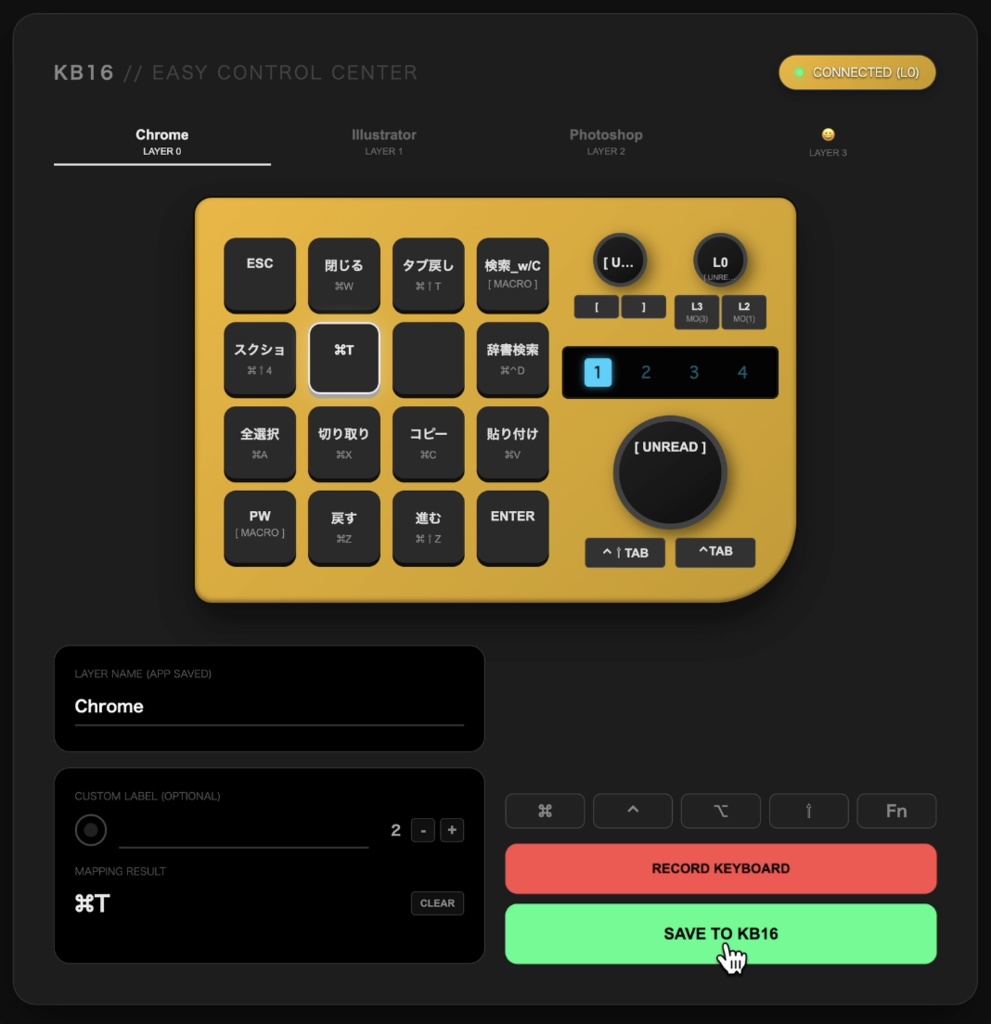
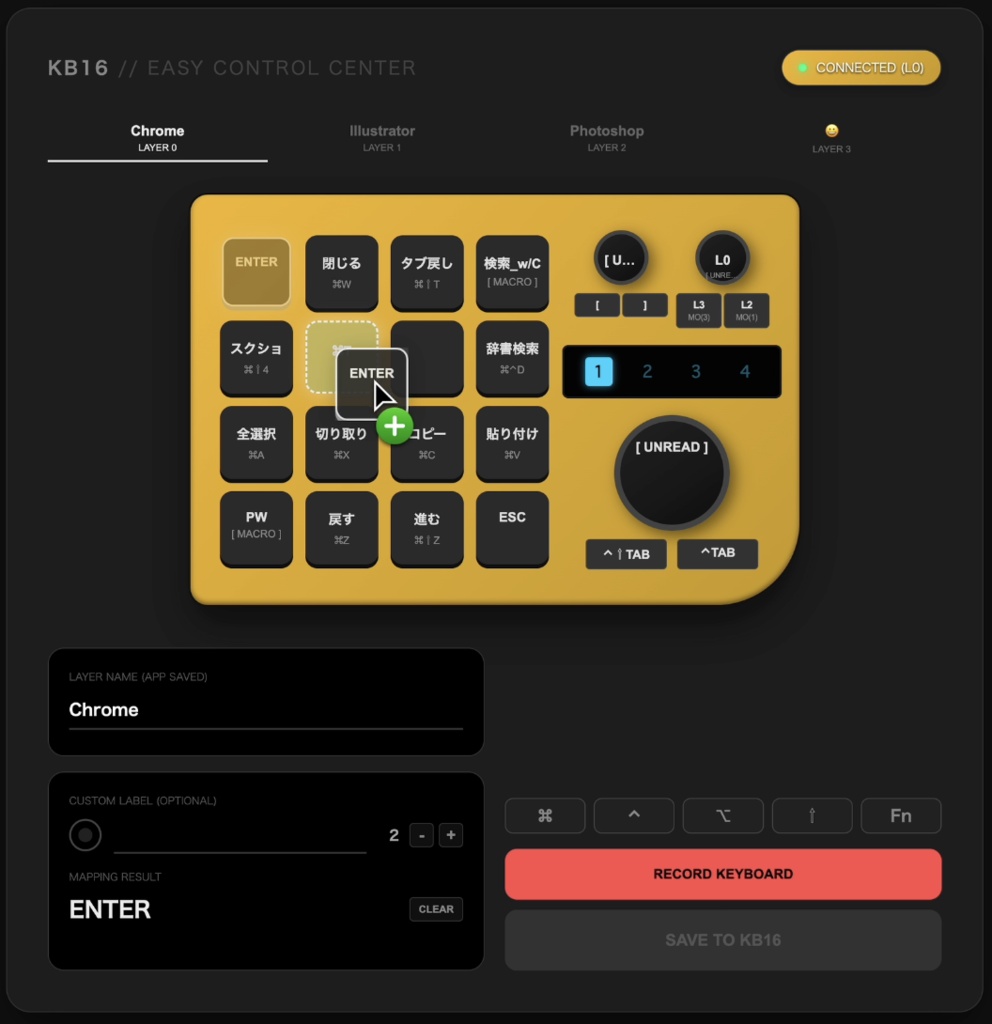
設定したいキーを選択し、手元のキーボードでショートカット(例:Cmd + Shift + S)を入力するだけで即座に登録が完了します。一覧から膨大なキーコードを探し出す必要はありません。 VIA最大のストレスだった「何百個もあるアルファベットから目当てのキーコードを必死に探す」作業を完全に無くせます。
2.マウス操作で完結する「ドラッグ&ドロップ編集」
キーの配置変更やレイヤーの並び替えは、すべてマウス操作のみで完結します。割り当てたラベルも連動してスムーズに移動します。
3.ラベル機能 & ミニカンペモード(VIEW MODE)
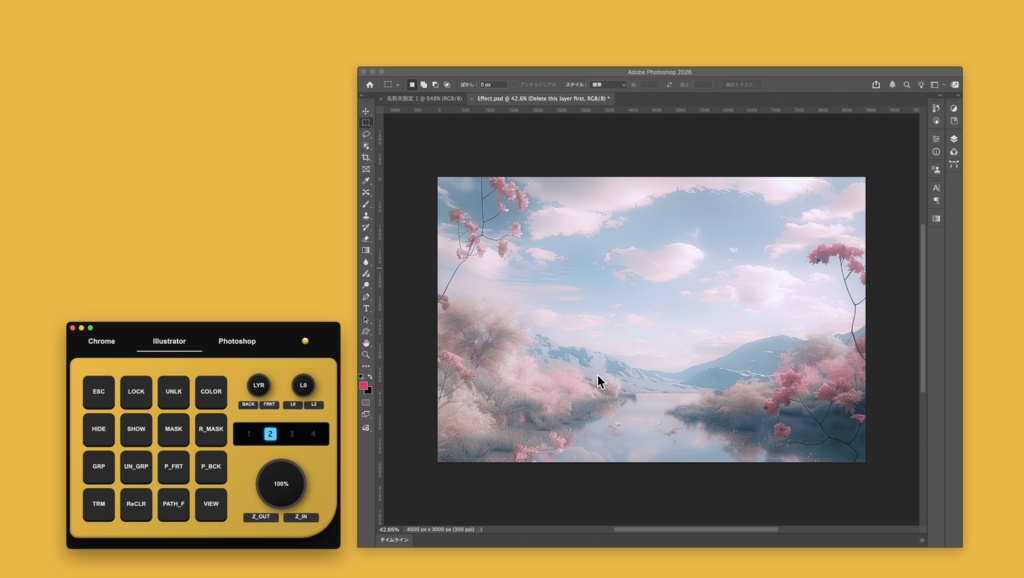
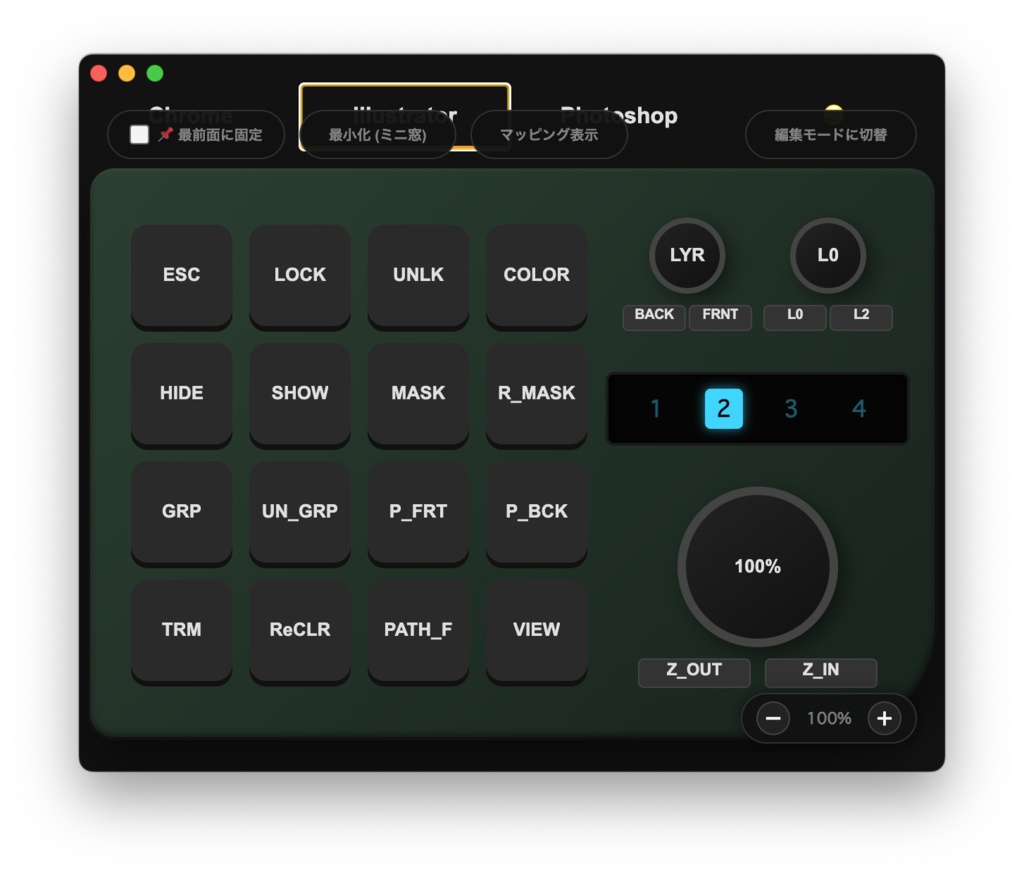
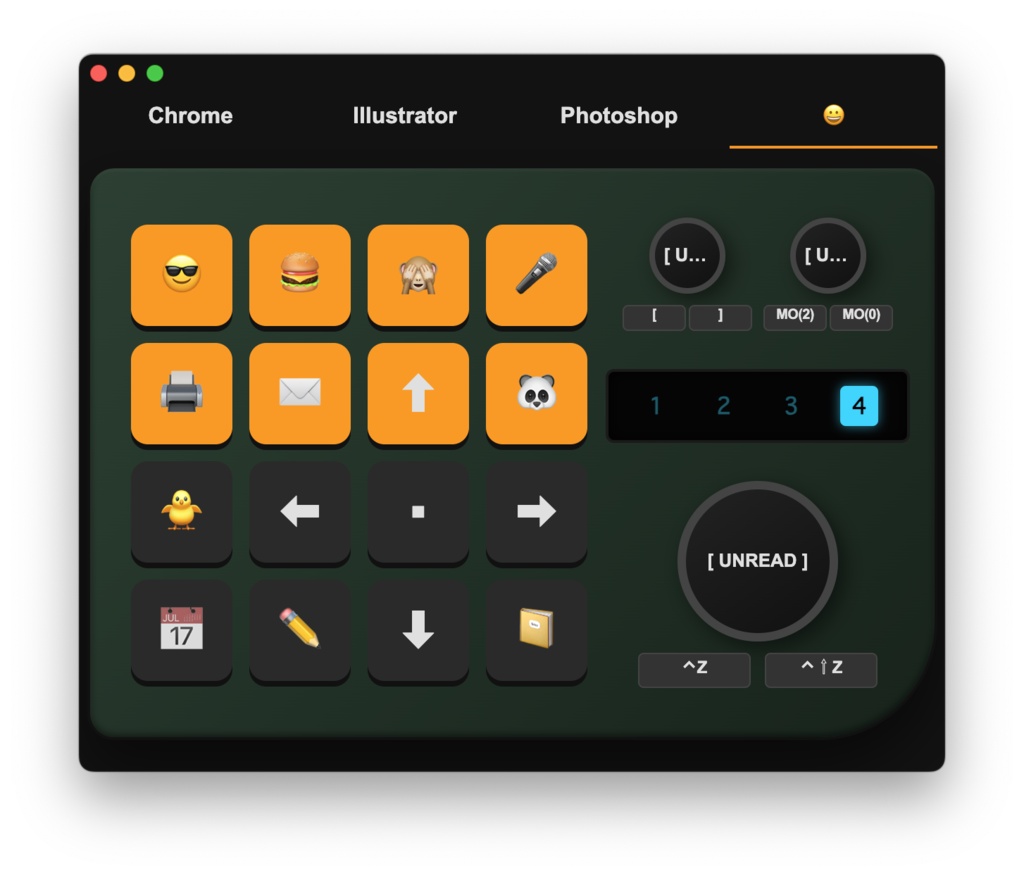
キーごとに「何をするキーか」自由な名称と好きな色のラベリングが可能。 さらにVIWE MODEで 「ミニカンペ」を常駐表示できます。
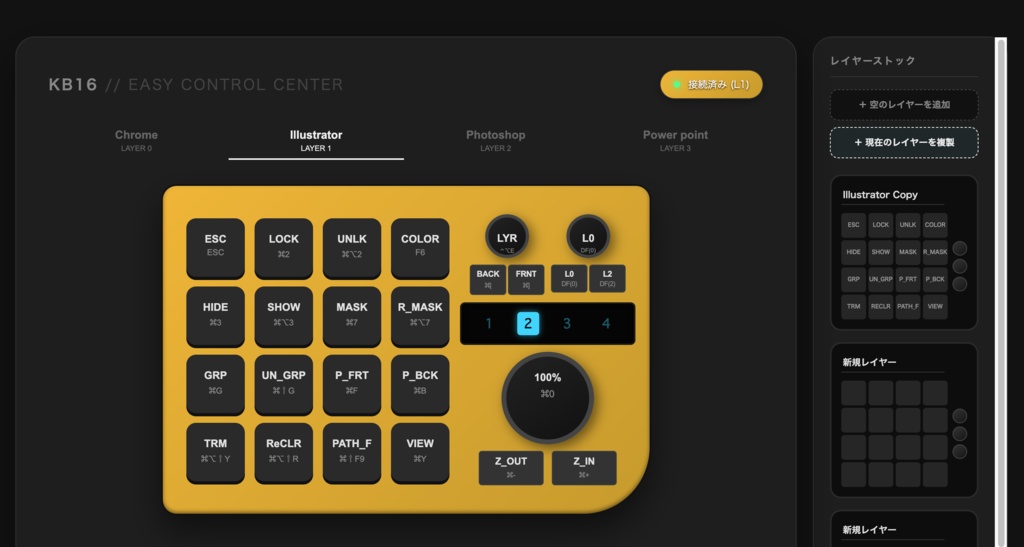
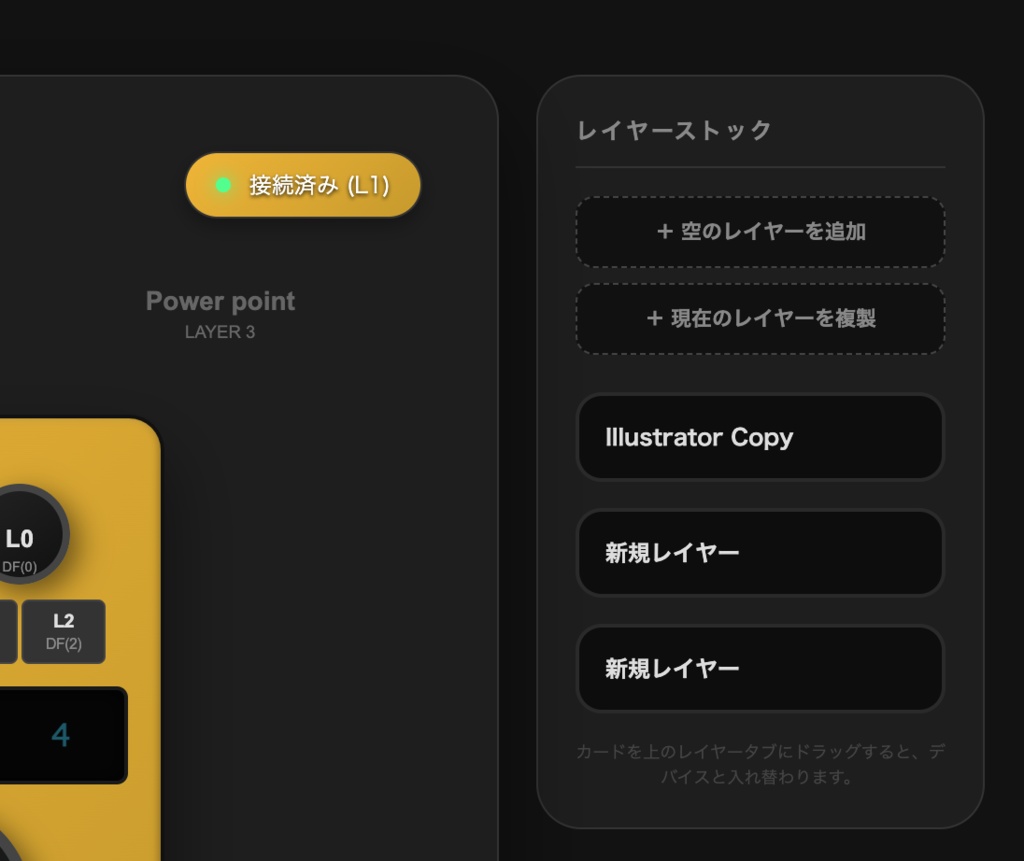
4.【NEW】限界のない「レイヤーストック機能」
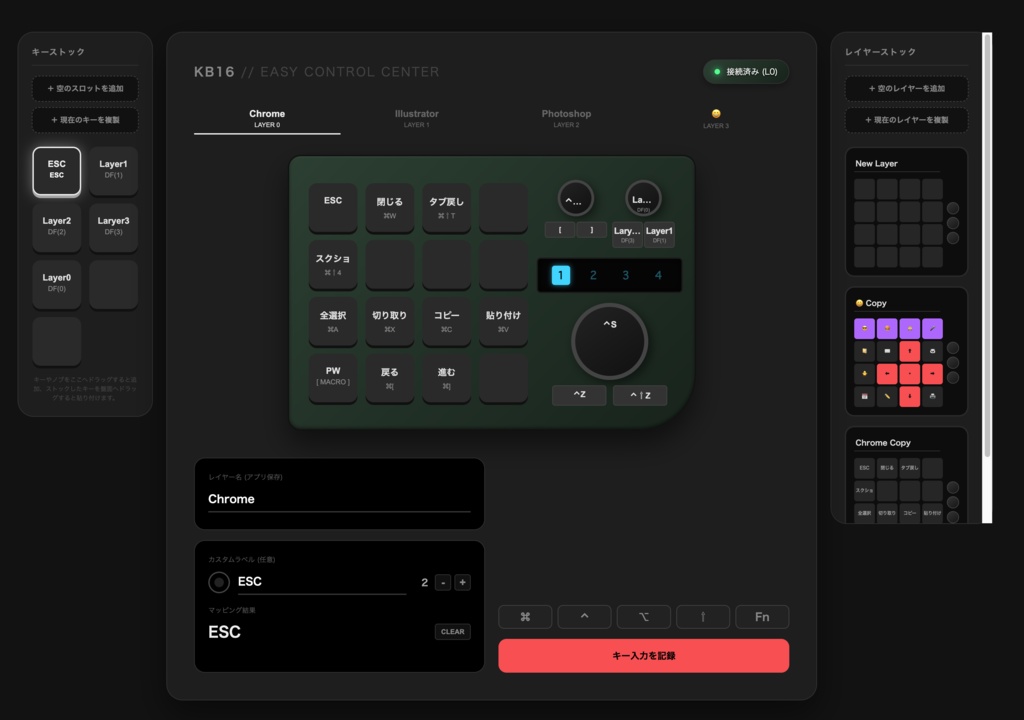
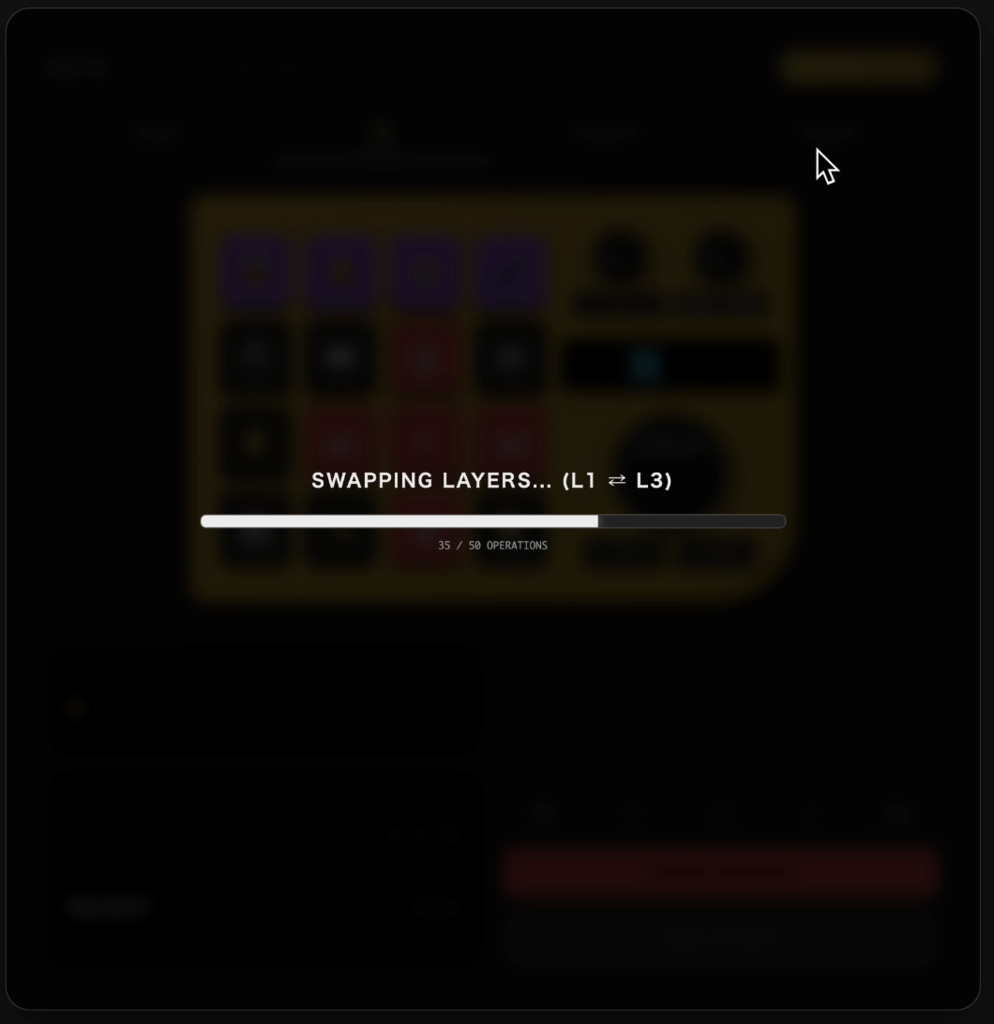
本体に保存できる4レイヤーとは別に、アプリ内に無制限にレイヤーを「ストック」として保存可能です。 用途に応じたレイヤーをあらかじめストックしておけば、必要な時にドラッグ&ドロップするだけで実機へ即座に反映されます。文字通り無制限に作ることができるので、今日だけの作業用に登録して、使い捨てするような使い方ができるます。
5.【NEW】作業効率を高める「レイヤー複製」
既存のお気に入りレイヤーをワンクリックで複製し、数個のキーだけを変更して新しいレイヤーを作成できます。ゼロから構築し直す手間を省き、アプリケーションごとの微調整が短時間で行えます。
6.【NEW】よく使うキーを保存して置いておける「キーストック機能」
画面左側に、よく使うキーやノブの設定をプールしておける「キーストックパネル」が新登場! 単一キーの設定(キーコード・ラベル・カラー・文字サイズ)を個数無制限でストックでき、ドラッグ&ドロップの直感操作で盤面の好きなキー/ノブへ何度でもコピー&ペースト(複製)できます。
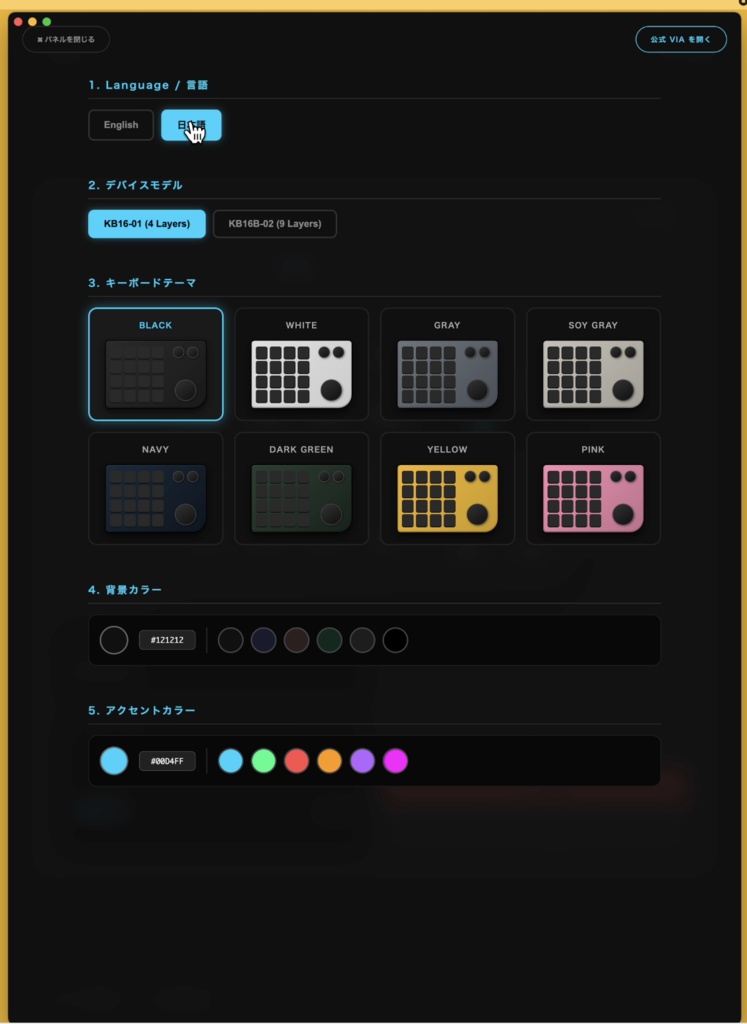
🎨 あなたの好みに合わせたカラーカスタマイズ
実機の可愛さに負けないよう、アプリ側の画面デザインにもこだわりました。「テーマカラー」や「背景色」をあなたの好みに合わせて自由に変更できます。
💻 動作環境・対応仕様
対応機種: DOIO KB16-01 (4レイヤー版) DOIO KB16B-02 (9レイヤー版) (一部機能非対応) 対応OS:macOS (Apple Silicon / Intel 両対応) / Windows 言語: 日本語 / 英語(ワンクリック切り替え) OS (Windows): Windows 10 / Windows 11 (※64bit版のみ対応) OS (Mac): macOS 10.15 (Catalina) 以降 (※Intel Mac / Apple Silicon M1・M2・M3 共に対応) CPU: 2.0GHz Dual Core プロセッサ以上 (Intel Core i3 / AMD Ryzen 3 / Apple M1など) Memory: 4GB 以上 (推奨: 8GB) Graphics: CPU内蔵グラフィックスで動作可能 (Geforce等の専用グラフィックボードは不要です) Storage: 500MB 以上のディスク空き容量 インターフェース: 空きUSBポート × 1 (DOIO KB16 キーボード接続用)
⚠️ ご購入前に必ずご確認ください(免責事項)
1. ラベルデータの保存について あなたが設定した「カスタムラベル(文字)」や「キーの個別カラー」のデータは、キーボード本体ではなく「PC(ブラウザ/アプリの内部メモリ)」に保存されます。 キャッシュクリア等でデータが消去されるのを防ぐため、アプリ内の [BACKUP (EXPORT)] 機能を使って、定期的に設定ファイル(.json)を保存しておくことを強くお勧めします(一瞬で復元可能です)。 2. 高度なマクロについて 本ツールは「シンプルで迷わない設定」に特化しているため、公式VIAにあるような複雑なマクロ(長い文字列の連続入力など)には対応していません。高度なマクロを使用したい場合は、公式のVIAアプリをご利用ください。
アップデート履歴
[2026-08-06: v2.3.0]新機能「キーストック」を追加しました。軽微なバグを修正しました。 [2026-08-06: v2.0.0] レイヤーストック機能およびレイヤー複製機能を追加しました。また、SAVEボタンを削除し、ラベルやキーは入力すると即座に登録/保存される仕様に変更しました。 [2026-07-18: v1.1.5] キーの登録できないバグ等を修正しました。 [2026-05-18: v1.0.0] アプリを公開しました。 *アップデートする前に.jsonファイルをエクスポートしてからデータを保存しておいてください。登録したラベルなどのデータがアップデート後に引き継がれない可能性があります。
⚠️ Mac版・Windows版の起動に関する重要なお知らせ
本アプリは個人開発のツールの性質上、初回起動時にOSのセキュリティ機能によって警告画面が表示される仕様となっております。 ファイル自体はウイルスや破損しているものではありませんので、安心して以下の手順で起動を行ってください。 ----------------------------------------- 🍏 Mac版で「壊れているため開けません」と表示される場合 ----------------------------------------- 最新のmacOSのセキュリティ機能により、インターネットからダウンロードした未署名のアプリに対して「"KB16 Easy Control Center"は壊れているため開けません。ゴミ箱に入れる必要があります。」という厳しい警告が出ます。 以下の手順でセキュリティのロック(隔離属性)を解除することで、正常に起動できるようになります。 【起動手順】 1. 警告画面が出た場合は、「ゴミ箱に入れる」ではなく「キャンセル」を押して閉じてください。 2. ダウンロード(解凍)したアプリ本体を、必ずMacの「アプリケーション」フォルダに移動させてください。※この移動が必須です。 3. Macの「ターミナル」アプリを開きます。 (画面右上の虫眼鏡マーク🔍から「ターミナル」と検索するか、アプリケーション>ユーティリティフォルダから開けます) 4. 以下のコマンドをすべてコピーし、ターミナルの黒い画面に貼り付けて「Enter(Return)」キーを押してください。 xattr -cr /Applications/"KB16 Easy Control Center.app" 5. Enterを押した後、何もエラー文字が出なければ解除成功です。アプリケーションフォルダ内のアプリをダブルクリックすると、アプリが立ち上がります。 ※注意点※ もし複数回ダウンロードした等の理由で、アプリ名が「KB16 Easy Control Center 2.app」のようになっている場合は、コマンド内のアプリ名も「 2」を含めた実際の名前に書き換えてから実行してください。 ----------------------------------------- 🔷 Windows版で「PCが保護されました」と表示される場合 ----------------------------------------- 青い警告画面(SmartScreen)が表示された場合の解除手順です。 1. 警告画面の文章の中にある「詳細情報」という文字をクリックします。 2. 画面の右下に「実行」というボタンが現れるので、それをクリックします。 3. そのまま正常にアプリが起動します(2回目以降は警告は出ません)。 ご不便をおかけしますが、個人開発ツールへのご理解とご協力をよろしくお願いいたします!