

【無料】PICO Connect マイク遅延防止ソフト「Pico Mic Drainer」
- 無料Digital0 JPY
- 開発支援Digital200 JPY
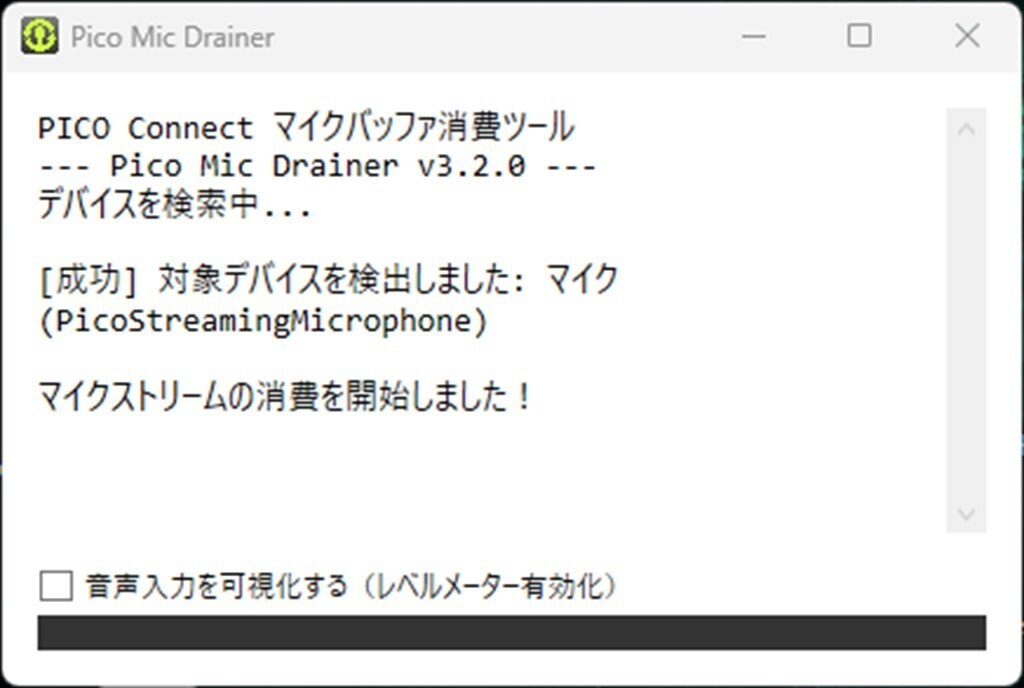


PICO4 Ultra などのVRヘッドセットをPC (PICO Connect) に接続して遊ぶ際、マイクの遅延が蓄積していく問題を防止するための、超軽量な常駐型Windowsユーティリティです。 https://github.com/nezumi-tech/PicoMicDrainer
【お知らせ】
v3.0.0より古いバージョンでは、ソフト起動後にウィンドウを開かないままタスクトレイに格納された状態では、音声ストリームの消費が行われない不具合がありました。 正常動作のため、v3.0.0以降にアップデートをお願いいたします。
概要
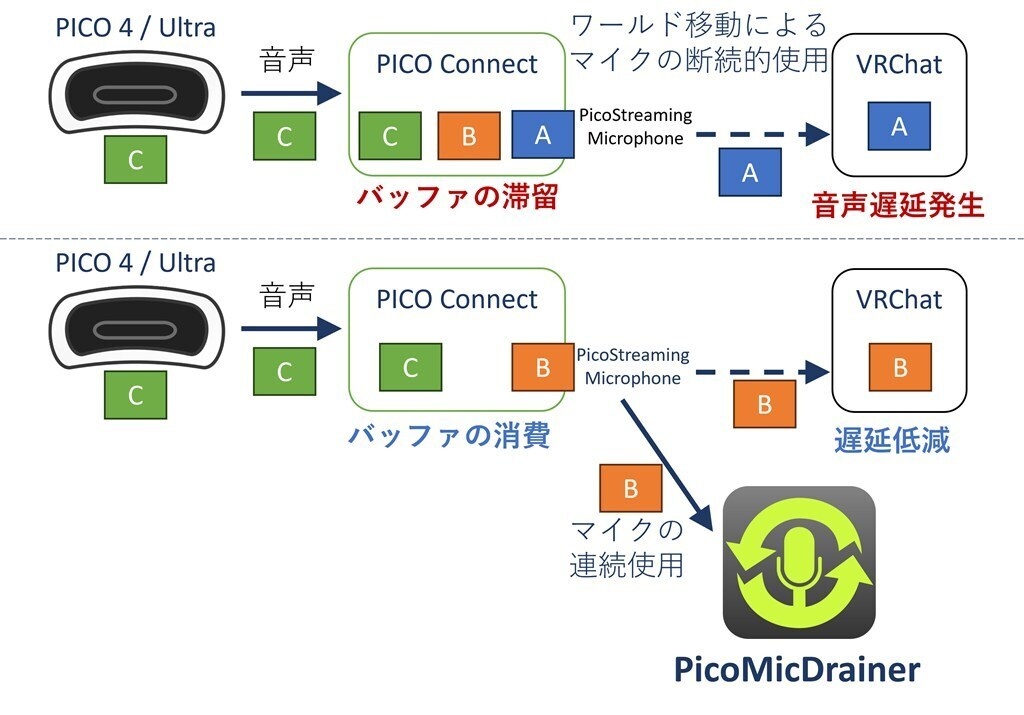
PICO Connect経由でVRChatなどを長時間プレイしたり、ワールド移動を繰り返したりすると、マイク (PicoStreamingMicrophone) の音声遅延が徐々にひどくなる (数百ミリ秒〜1秒以上) 現象が報告されています。これは内部でマイクのバッファが滞留してしまうことが原因です。 参考: https://gist.github.com/fz6m/337aa44c27a7bde449ccff0e352f3040 本ツールは、バックグラウンドで PicoStreamingMicrophone の音声ストリームを常に開き、データを「読み込んで捨てる」処理を続けることで、バッファの滞留と遅延の蓄積を防ぎます。
使い方
1. PICO Connectを起動し、PCとヘッドセットを接続します。(PC側に「PicoStreamingMicrophone」が認識されている状態にしてください) 2. ダウンロードした PicoMicDrainer.exe をダブルクリックして起動します。 3. タスクトレイにアイコンが表示されれば動作状態です。そのままVRChat等のゲームをプレイしてください。 4. 終了する場合は、タスクトレイのアイコンを右クリックし、「終了する」を選択します。 ※ 毎回起動するのが手間の場合は、本ツールのウィンドウを開いて、下部の設定から「Windows起動時に自動で開始する(スタートアップ登録)」をおすすめします。
効果
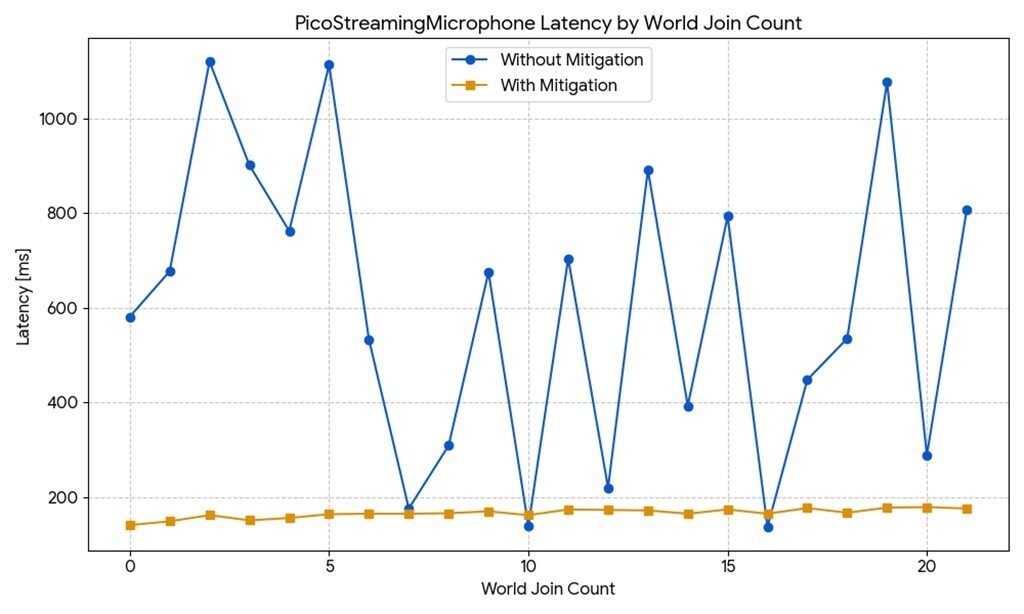
画像4枚目のグラフは、VRChatのワールド移動回数に対するマイク遅延時間(ミリ秒)の推移をプロットしたものです。 対策なし(青線)の不安定性: 対策を行っていない状態では、ワールド移動に伴って遅延時間が激しく乱高下し、最大で 1120ms (1秒以上) に達しています。平均して600ms前後の遅延が発生しており、標準偏差も約314msと非常に大きいため、実用上の通話において致命的かつ予測不能なズレが生じていることがデータから明確に読み取れます。 対策あり(オレンジ線)の安定性: Pico Mic Drainer を用いた場合、遅延時間は 160ms〜170ms前後 の狭い範囲に収束しています。標準偏差はわずか9.9msであり、ワールド移動を20回以上繰り返しても遅延の蓄積(右肩上がりの増加)が全く発生していません。
特徴
・超軽量: C# (ネイティブAPI) で作成されており、CPUやメモリをほとんど消費しません。 ・タスクトレイ常駐: 起動するとタスクトレイ(画面右下)に隠れるため、プレイの邪魔になりません。 ・VRChat等の設定変更不要: Windowsは1つのマイクを複数のアプリで同時に開けるため、VRChat側のマイク設定は今まで通り「PicoStreamingMicrophone」のままで動作します。
注意事項(セキュリティソフトの誤検知について)
本ツールは単一の実行可能ファイル(.exe)としてビルドされているため、Windows Defenderや各種アンチウイルスソフトによって「マルウェア」や「ウイルス」として誤検知され、実行がブロックされたりファイルが自動削除されたりする場合があります。 これは個人開発のマイナーなツールにおいて頻繁に発生する誤検知です。ファイルが消されてしまう場合は、セキュリティソフトの設定から本ツール(または保存フォルダ)を「スキャンの除外(例外)リスト」に追加してご使用ください。 不安な方は、GitHubにてソースコードを公開しておりますので、ご自身で確認・ビルドしていただくことも可能です。 https://github.com/nezumi-tech/PicoMicDrainer
免責事項
本ソフトウェアは無保証で提供されます。本ソフトウェアの使用によって生じた直接的、間接的な損害について、作者(nezumi_tech)はいかなる責任も負いません。また、本ツールは公式のPICO社とは一切関係のない非公式ツールです。今後のPICO Connectのアップデートにより不要になる、あるいは動作しなくなる可能性があります。
動作環境
・OS: Windows 11 ・ランタイム: .NET 10.0 Desktop Runtime (※起動時に要求された場合は、画面の指示に従ってMicrosoft公式サイトからインストールしてください)
更新履歴
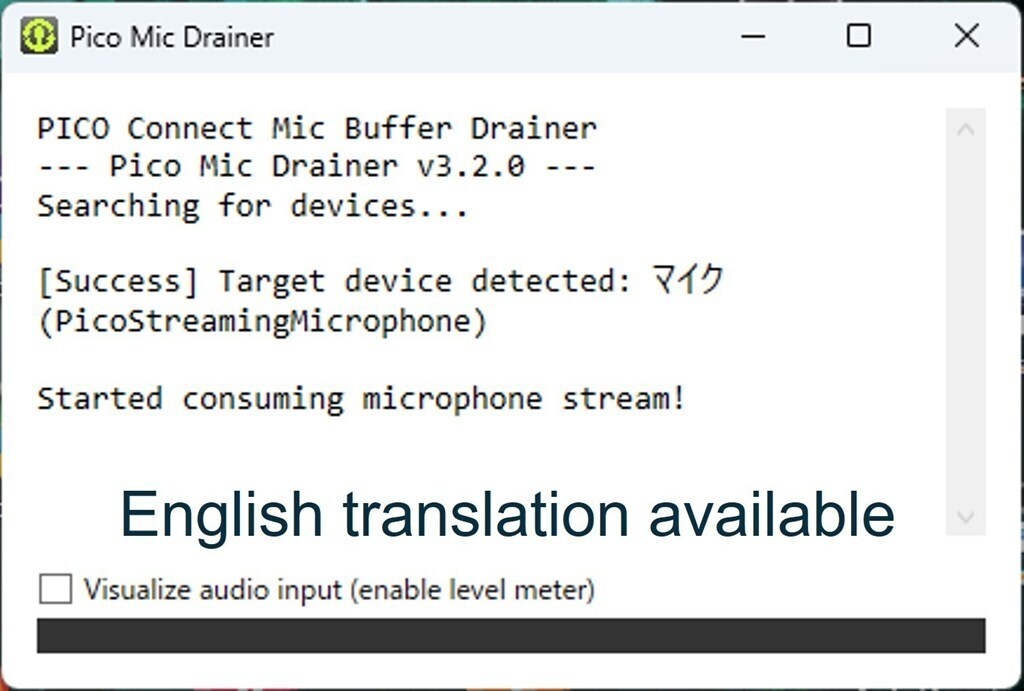
- 2026/06/01 v1.0.0 初期リリース。 - 2026/06/26 v2.0.0 入力音量のインジケーターを追加。 - 2026/07/01 v2.1.0 タスクトレイに格納されたとき、音量インジケーターの計算を停止するよう変更。 - 2026/07/07 v3.0.0 アップデート通知機能を追加。起動時の音声ストリーム消費が正しく行われなかった不具合を修正。 - 2026/07/16 v3.1.0 アプリアイコンを追加。起動メッセージにバージョンを表示。 - 2026/07/22 v3.2.0 表記を"Pico Mic Drainer"(スペースあり)に統一。Windows日本語環境以外では英語が表示されるよう変更。 English translation is available. - 2026/08/11 v3.3.0 Windows スタートアップへの登録機能を追加。 - 2026/08/26 v3.4.0 バグ修正 - 2026/10/02 v3.5.0 バグ修正・パフォーマンス改善
ライセンス / License
本プロジェクトは MIT License のもとで公開されています。 https://github.com/nezumi-tech/PicoMicDrainer/blob/master/LICENSE.txt