
クリップボードカメラ‐ClipboardCamera‐(Mac用.dmg)
- 無償版Digital0 JPY
- サポーター版Digital500 JPY
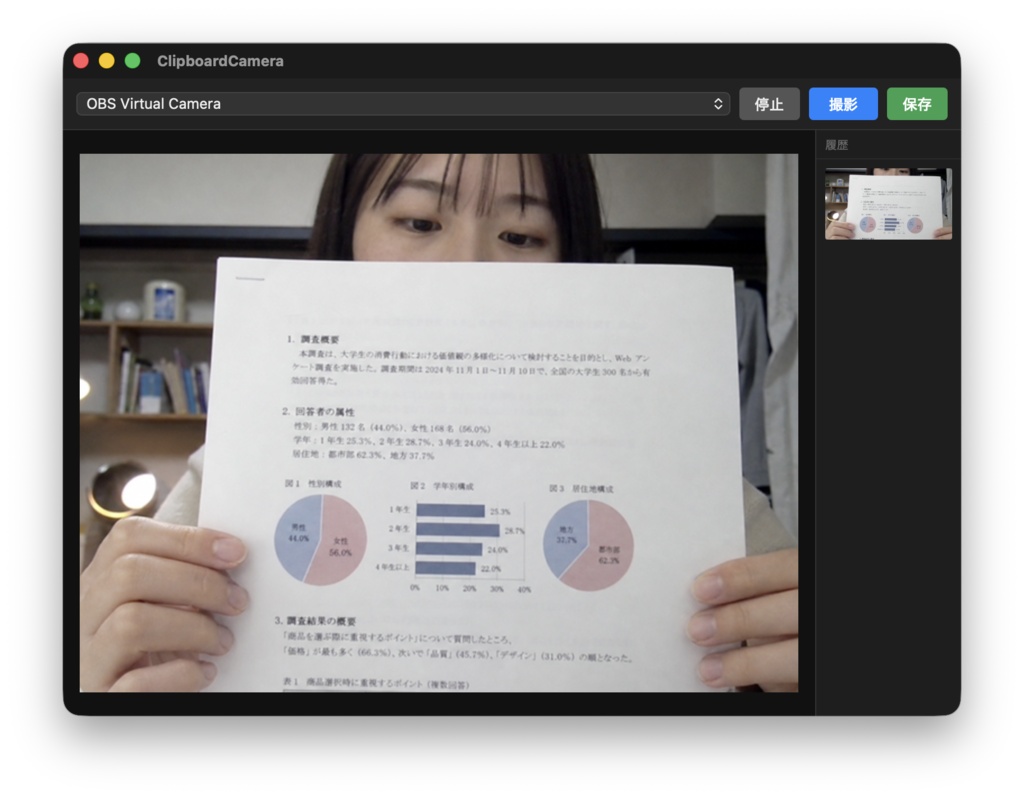
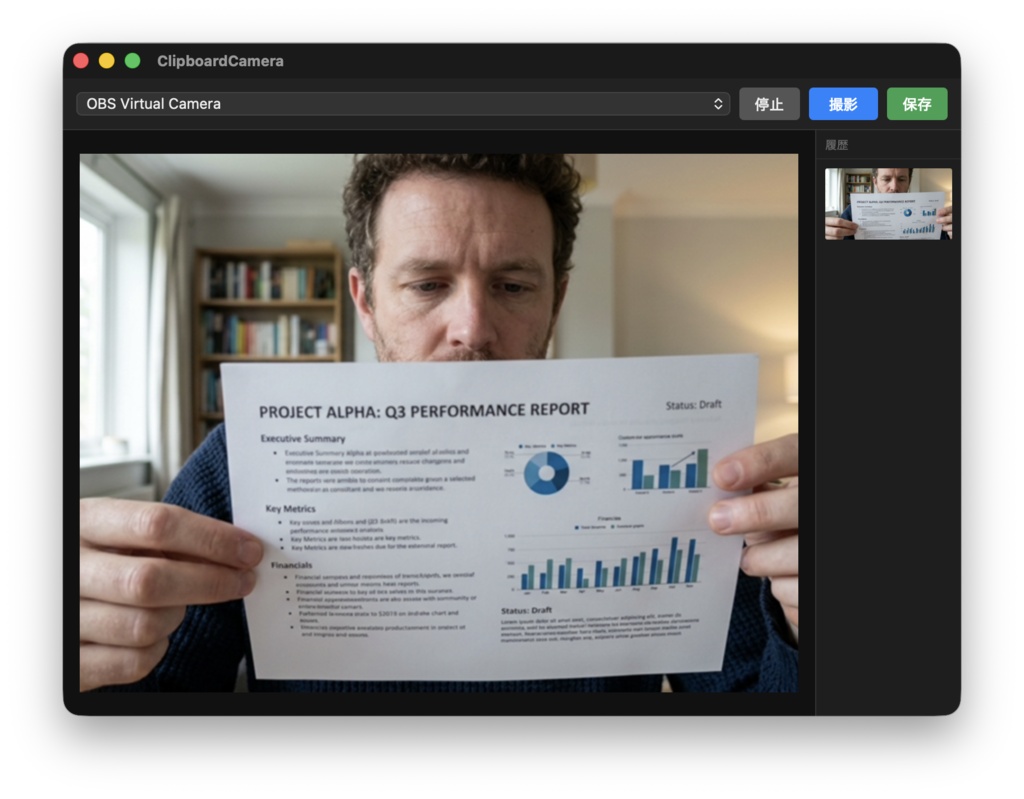


本やノートをAIに見せたいだけなのに、手間がかかりすぎていませんか? 本のページや資料をAIチャットに読んでもらいたい——そんなとき、わざわざOBSを立ち上げて録画・保存したり、スマホで撮ってクラウド経由でPCに送ったり、地味に面倒な手順を踏んでいませんか。 ClipboardCameraは、PCのカメラに映したものをボタン一つでそのままクリップボードにコピーできるシンプルなツールです。撮ったらすぐ、AIチャットに貼り付けるだけ。OBSもスマホ経由の転送も必要ありません。 軽量設計にこだわっているので、起動も動作もサクサク。常に立ち上げっぱなしにしておいても気になりません。
主な機能(無償版・サポーター版共通)
カメラ映像のリアルタイムプレビュー 複数カメラ接続時の選択切り替え 撮影ボタンでワンクリック、クリップボードへ画像コピー 映像のON/OFF切り替え(使わないときはカメラを完全に解放) 画像をファイルとして保存(PNG) ※ スペースキーでも撮影できます(ウィンドウがアクティブな状態のみ)
サポーター版限定機能
撮影履歴ギャラリー:画面右側に直近10枚までの撮影履歴を表示。サムネイルをクリックするだけで、過去に撮った画像を再度クリップボードにコピーできます。何度も同じページを見せ直したいときに便利です。 無償版でも一通りの機能はすべてお使いいただけます。サポーター版は、履歴ギャラリー機能に加えて、開発の継続を応援していただくための位置づけです。気に入っていただけたら、こちらをお求めいただけると嬉しいです。 ※ 無償版とサポーター版は、上記の機能差以外の動作内容は同じです。
初回起動について
個人開発のため、Appleの正式な開発者証明書による署名(公証)は行っていません。初回起動時は以下の手順で開いてください。 ダウンロードしたdmgを開き、アプリを「アプリケーション」フォルダへドラッグ アプリケーションフォルダで本体を「右クリック」→「開く」を選択 「開発元が未確認のため開けません」と表示された場合は、「システム設定」→「プライバシーとセキュリティ」から「このまま開く」を選択 一度許可すれば、以降は通常通り起動できます
動作環境
macOS(Apple Silicon搭載モデル:M1/M2/M3/M4チップ専用、Intel Macは非対応) カメラデバイス(内蔵カメラまたはUSB接続のWebカメラ)
カメラアクセスの許可について
初回起動時、「ClipboardCameraがカメラへのアクセスを求めています」というダイアログが表示されます。「OK」を選択してください。誤って「許可しない」を選んだ場合は、システム設定 → プライバシーとセキュリティ → カメラ から、後で許可をONにできます。
更新履歴
v0.1.0(2026/06/XX) 初回リリース カメラ映像プレビュー、カメラ選択、撮影→クリップボードコピー機能 映像ON/OFF切り替え機能 ファイル保存(PNG)機能 【サポーター版】撮影履歴ギャラリー機能
Windows版はこちら →https://aipoplab.booth.pm/items/8560699