
ZBrush Plugin サブツールスクリーンショット取得プラグイン
- Digital0 JPY
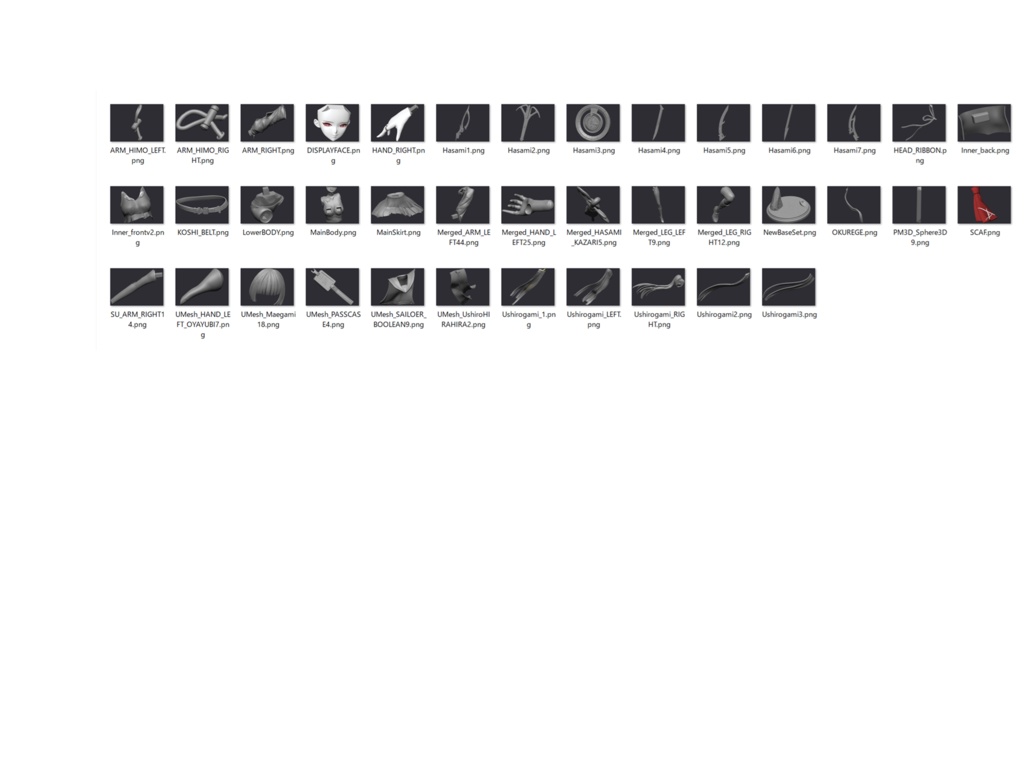

現在選択中の Tool にある、実行開始時点で Visible の SubTool を 1 個ずつ単独表示し、Document のスクリーンショットを PNG で出力する ZBrush用プラグインです。ガレージキットの説明書パーツ一覧用の画像などにどうぞ インストール方法 1. `VisibleSubToolSS.zsc` を `ZStartup/ZPlugs64` にコピーして ZBrush を再起動します。 コピーする場所は、ZBrushのバージョンごとに異なりますので注意してください ZBrush 2026.1.0 より前 C:\Program Files\Maxon ZBrush 20xx\ZStartup\ZPlugs64 ZBrush 2026.1.0以降 C:\Users\<ユーザー名>\AppData\Roaming\Maxon\ZBrush_xxxxxx\ZStartup\ZPlugs64 使い方 1. 本プラグインをインストール(コピー)後にZBrushを再起動します 2. `ZPlugin > Visible SubTool SS` を開きます。 3. 必要に応じて `Output Dir` で出力先を指定します。初回は実行環境のPublic/SharedなZBrushDataフォルダ内に `VisibleSubToolSS_Images` を自動作成して出力先とします。 4. `Zoom` を有効にすると、各サブツールを中央フレーミングして撮影します。無効時は現在の視点のまま撮影します。 5. `Shoot Visible` を押します。 各画像の名前は SubTool 名と同じです。たとえば `Body` は `Body.png` として出力します。同名の Visible SubTool が複数ある場合は、最初のものを`Body.png`、以降を `Body_1.png`、`Body_2.png` のように出力します。撮影開始前に既に同名の画像がある場合は上書きされます。 `Output Dir` で別のパスを指定した場合は、その設定を優先します。`Shoot Visible` 実行時に既定のPublic/Sharedパスに戻ってしまうことはありません 注意 - スクリーンショットは現在の Document 表示・背景・カメラの向きを使用して取得されます。 - 実行中は上から順に各 Visible SubTool を選択して単独表示し、画面中央に収めてから撮影します。処理後、実行前の Visible 状態・選択中の SubTool・視点を復元します。 - `Output Dir` で変更した出力先フォルダは、可能な限り自動作成します。ZBrushのインストール先など、書き込み権限のないフォルダは指定できません。権限のないフォルダを出力先にした場合、サブツールごとに保存に失敗した旨のメッセージが出ます。この場合、outputsを見直してください - 実機でテスト用 Tool を使って動作を確認してから本番データで使用してください。 - 本プラグインは、ZBrush2024でテストしています。
免責事項
当プラグインの実行結果の責任は全てご利用者自身にあります。実行結果の不具合による損害を請求されても対応できません。予めテストモデルなどで十分にテストし、納得した上で利用し、あくまでも自己責任においてご利用下さい。 また制作者自身の止む得ぬ事情や都合等により予告なく開発・公開が終了する可能性があります。予めご了承下さい。 本プラグインの他者への公開、再配布などは禁止です
- Out of Stock20,000 JPY