
Wisp — デスクトップに、体を持ったAI(macOS / Windows)
- Digital1,500 JPY
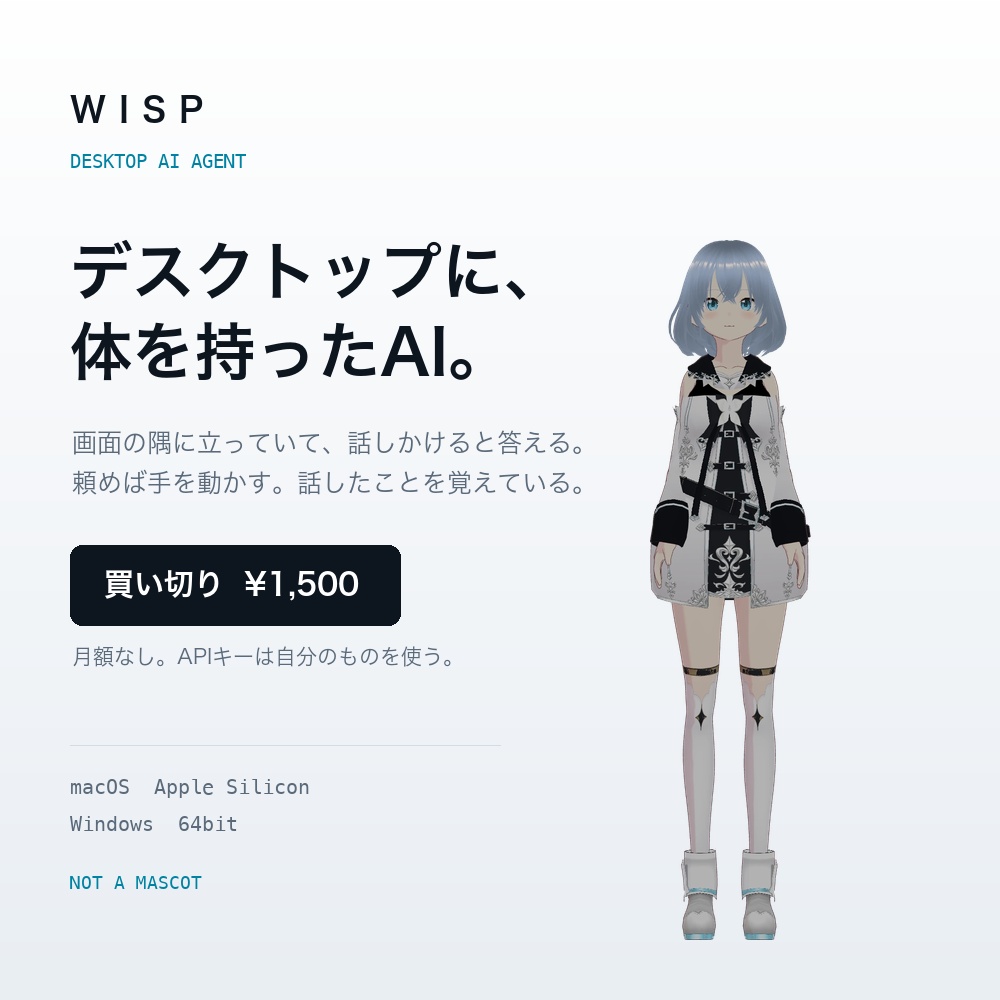
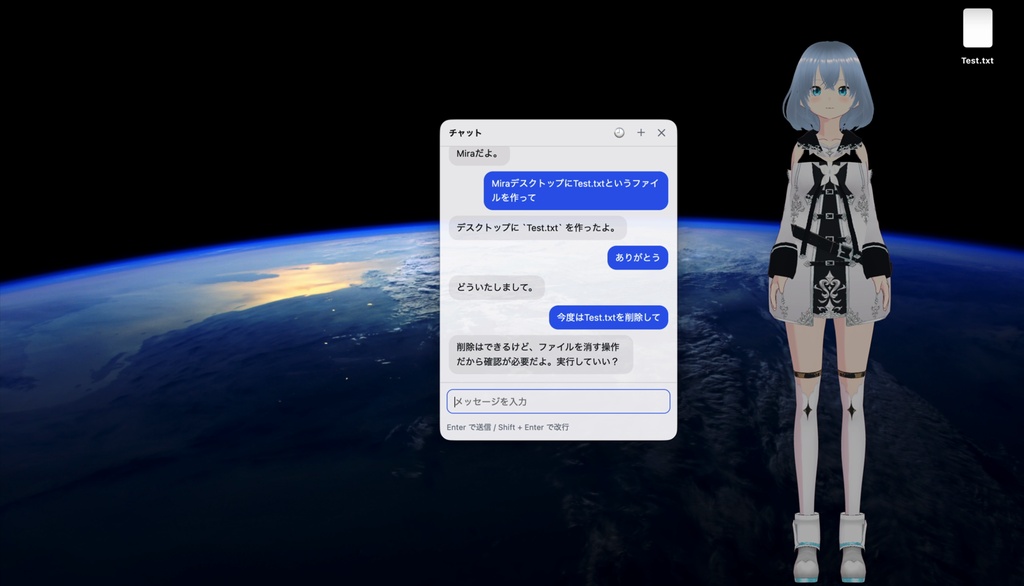
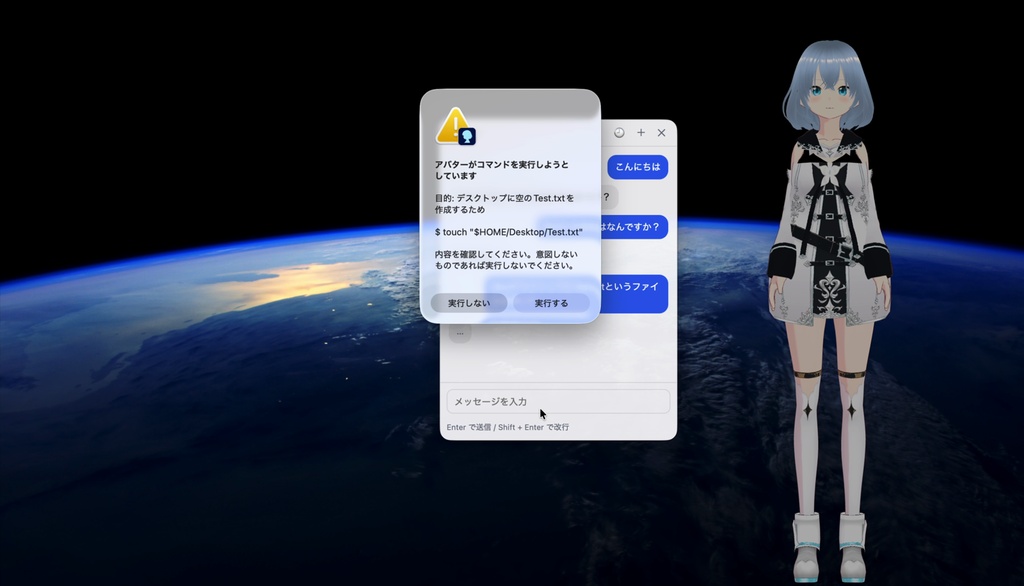
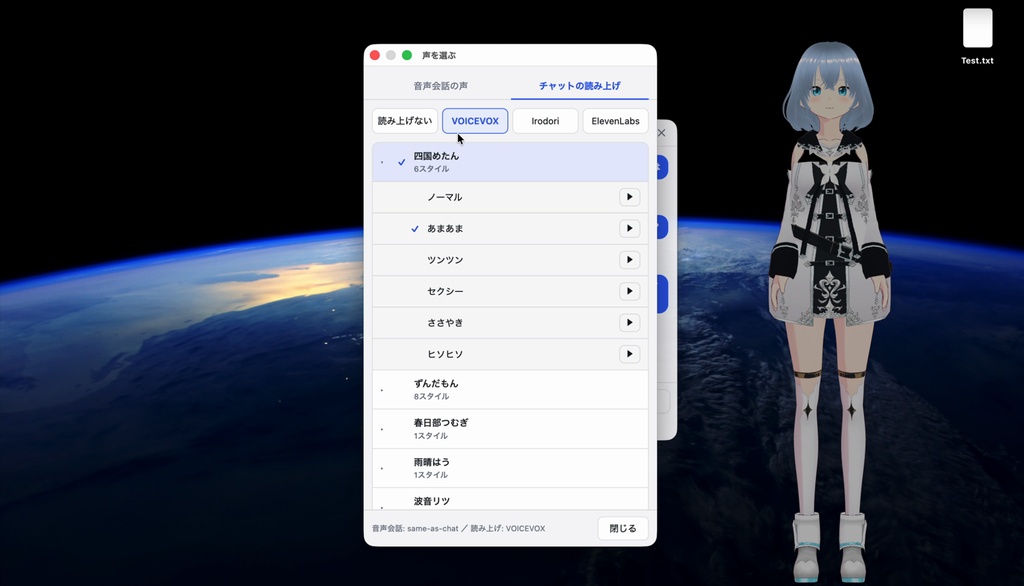
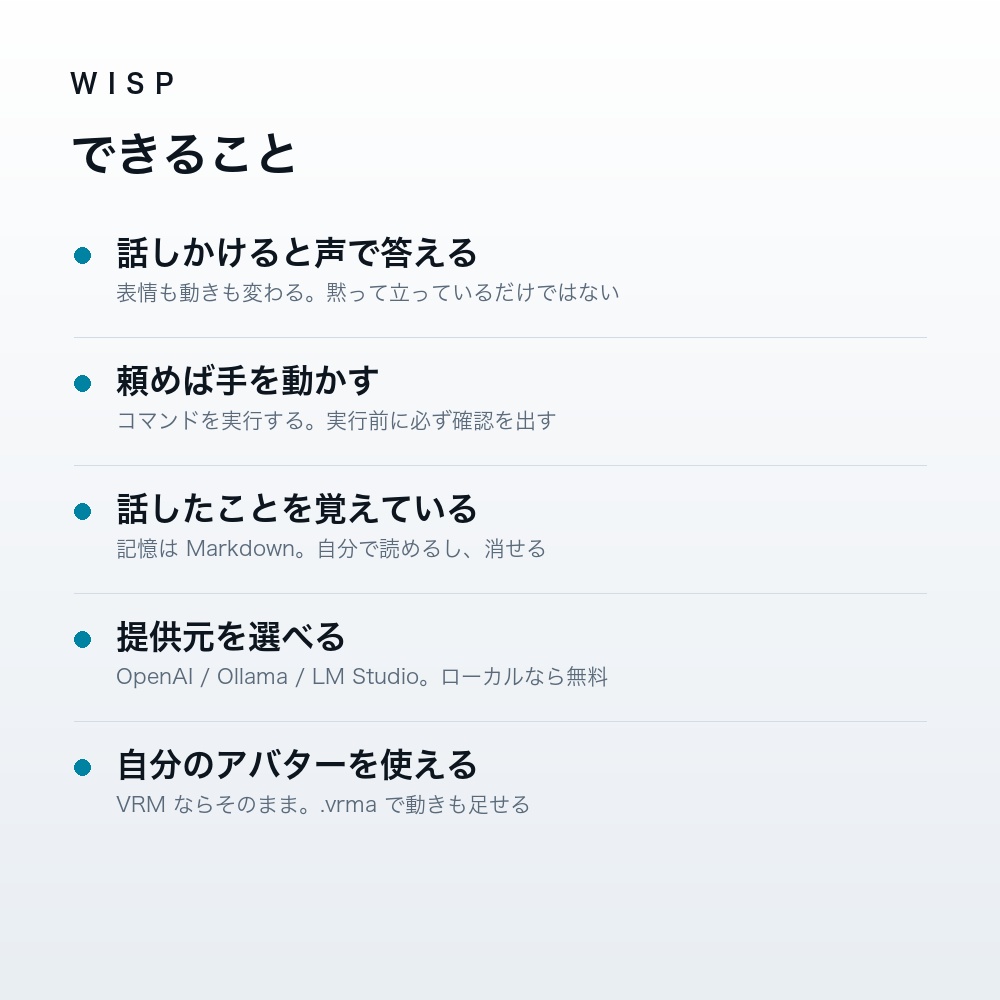
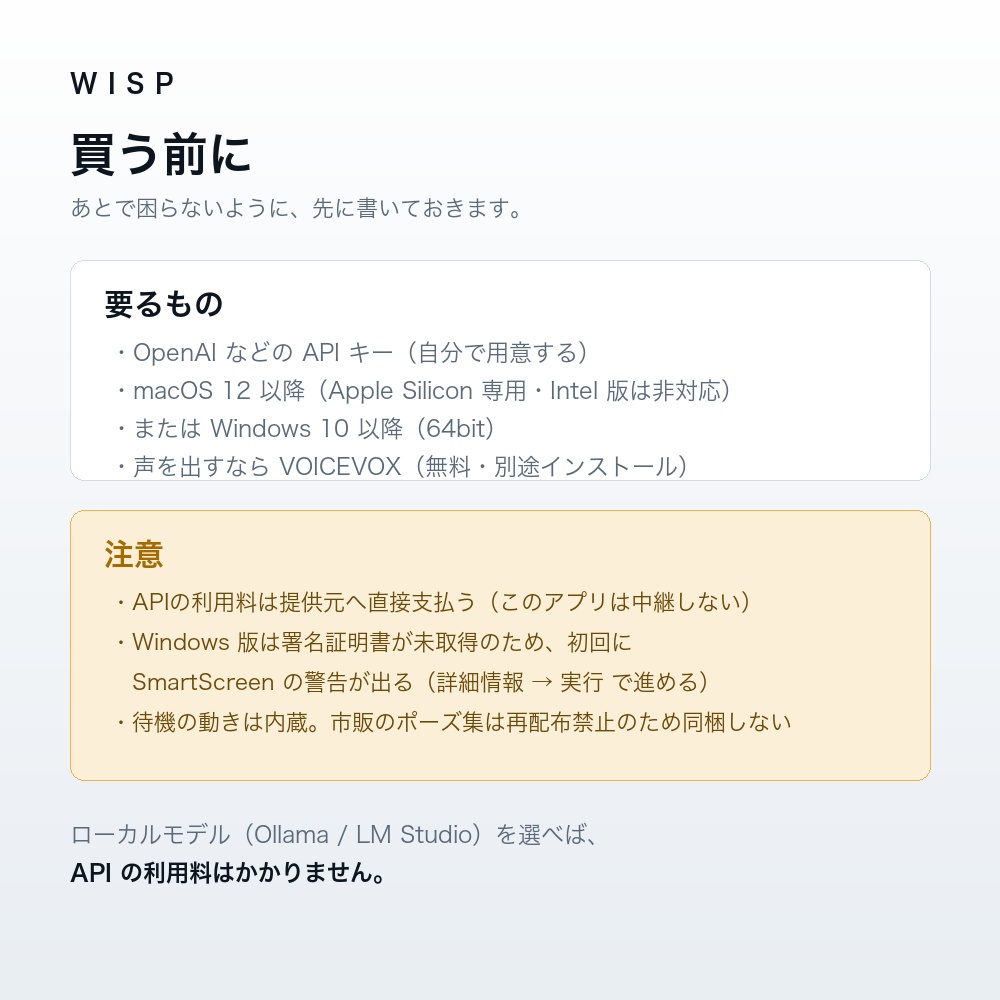


画面の隅に立っている。話しかければ答えるし、頼めば手も動かす。前に話したことも、ちゃんと覚えている。 デスクトップに常駐する、体を持ったAIエージェントです。 紹介ページ: https://wisp-gules-mu.vercel.app ■ できること ・そこにいる 最前面に立って、呼吸して、まばたきして、ときどき立ち方を変えます。クリックはすり抜けるので、下の作業には触りません。 ・覚えている 話の中で後から効きそうなことを書き留めます。Obsidian があればそこへ、なければアプリの中に。次に会ったときにも残っています。 ・手を動かす 頼めばPCでコマンドを実行します。実行の前に必ず内容が表示され、許可しない限り何も起きません。 ・姿を選べる アバター Mira を同梱しています。お手持ちのVRMにも差し替えられます。動きはVRM標準の .vrma 形式で読み込めるので、どのモデルでも同じように動きます。 ・表示言語を選べる 画面もヘルプも返事も、日本語と英語の両方に対応しています。システムの言語に合わせるか、設定で固定できます。 ■ 買う前に知っておいてほしいこと Wisp は「あなた自身のAIアカウント」に接続して動きます。アプリ代とは別に、会話した分の料金が接続先から直接あなたに請求されます。 ・文字で話す(OpenAI)… 月 $1 前後 ・声で話す(OpenAI Realtime)… 1時間 $3〜6 ・文字で話す(Ollama / LM Studio)… 0円 声での会話は1時間で数ドルかかります。つけっぱなしにすると月の請求が想像を超えるので、既定は安いテキスト会話にしてあります。使った分の目安は設定画面に表示されます。 料金をかけたくない場合は、このPCの中で動くモデル(Ollama / LM Studio)に接続できます。費用はかかりません。ただし音声会話はOpenAIの仕組みなので、そちらでは使えません。 ■ 動く条件 ・macOS … Apple Silicon(M1以降)。署名・公証済みなので警告なしに開きます ・Windows … 64bit。署名証明書がまだないため、初回だけSmartScreenの警告が出ます ・必要 … 接続先のAPIキー。OpenAIなら発行に数分。ローカルのモデルなら不要 ・任意 … Obsidian(記憶の保存先)、VOICEVOX など(読み上げの声)。どちらも無くて構いません ■ はじめかた 1. 入れる 2. 設定画面で接続先を選び、APIキーを貼る(キーはこの端末の中で暗号化され、外には出ません) 3. 話しかける ■ 同梱のアバター Mira について Mira は最初から入っているので、そのまま使えます。単体で他のアプリ(VRChat など)で使いたい方向けに、BOOTHで無料配布もしています。 https://renga-works.booth.pm/items/8684534 ■ 0.4.3 で変わったこと ・ファイルを作るときの確認画面が、中身の長さに関わらず読める大きさになりました(長い内容で画面からはみ出し、押せなくなることがありました) ・既にあるファイルを上書きするときは、そうと分かるように出ます ・Claude Code など対話型のコマンドは、ターミナルで開くように案内します ・確認画面のパスを「~/…」表記にしました(利用者名がそのまま表示されていました) ・「~」で始まるパスを開けなかったのを修正しました ■ 更新について アップデートは無料です。
