
グリサイユ画法のペイントツール「Grisaille Painter」
- Digital100 JPY
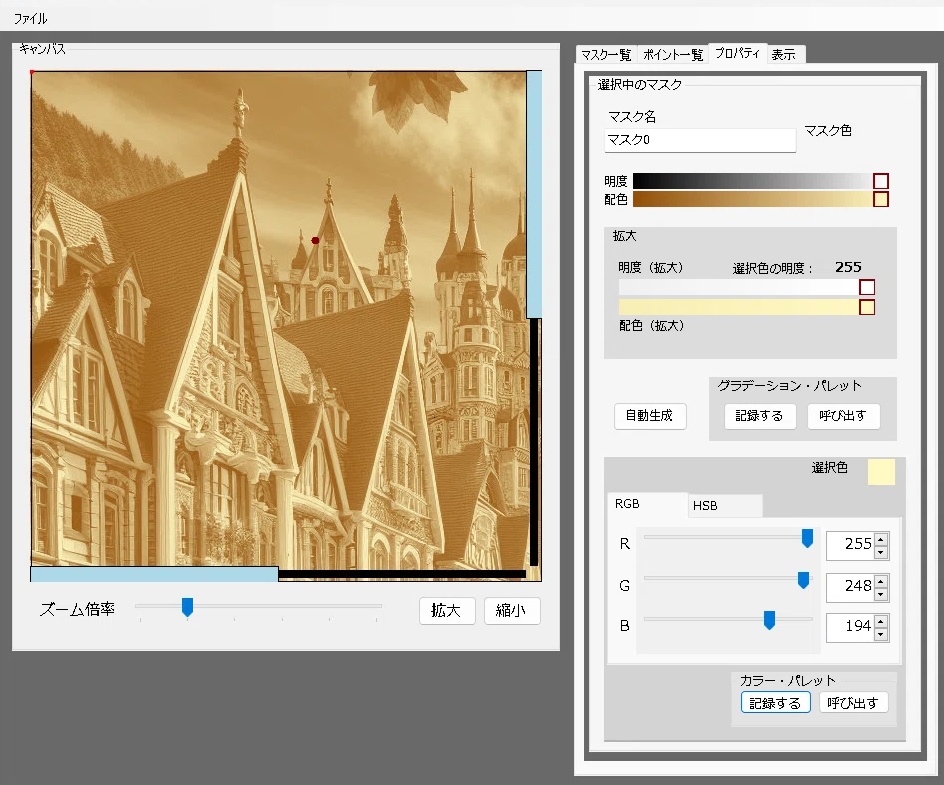
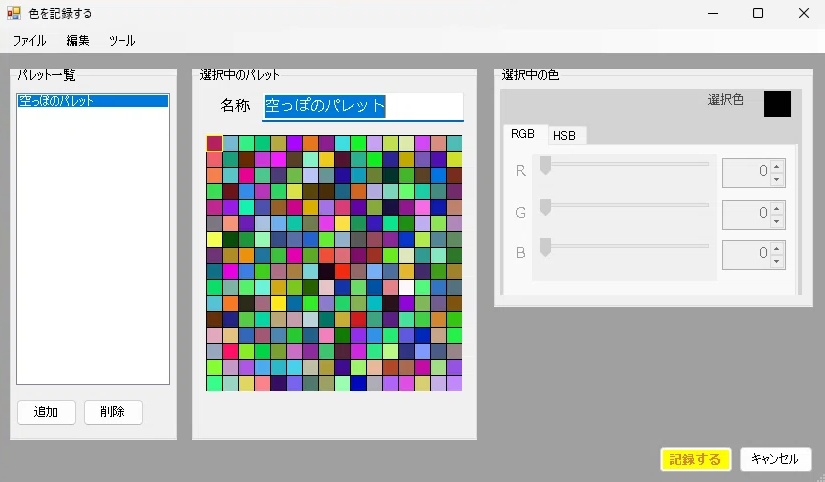
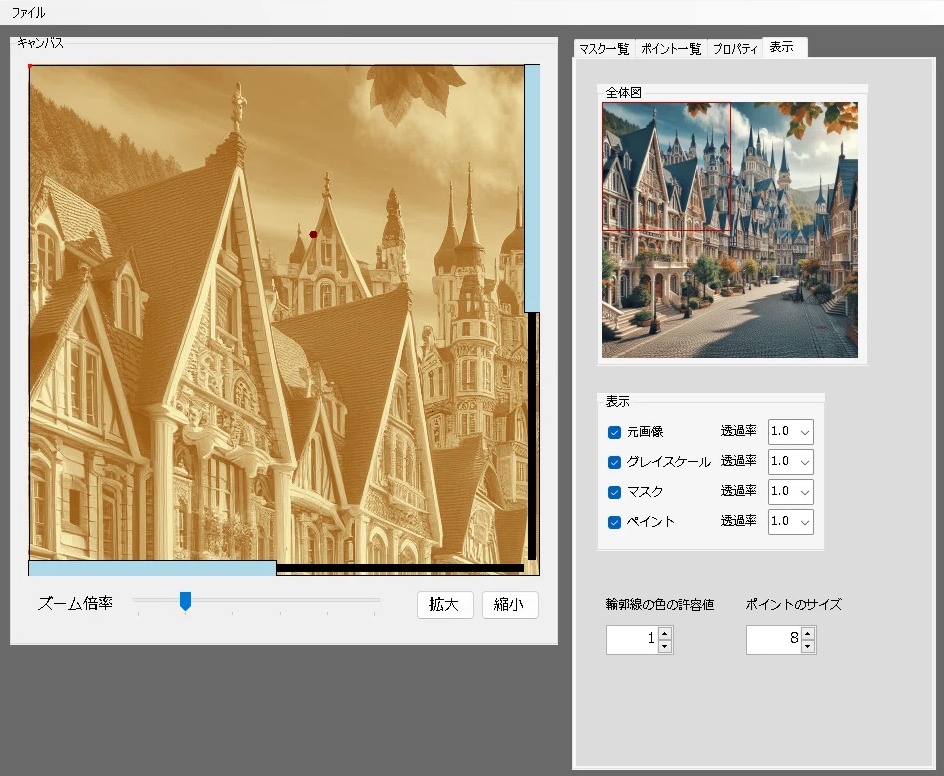


■「グリサイユ画法」とは何か ・googleで検索されてご覧になられた方が わかりが早いかと思うんですが、 最初に、白黒の画像を描いておきまして、 その上に色彩をのせていくという描き方です。 ・「PhotoShop」だとかには すでに1990年代から似た機能があるんですが、 これは「グラデーション・マップ」と言われています。 ・クリスタにも付いているらしいんですが、 色を変更してすぐに反映されないようですから、 その点は、うちの方が便利かなと思います。 ■このツールで絵を描く手順 (1)まず、元となる下書きの画像が必要なんですが、 これは紙に鉛筆で書いたデッサンだとかがいいと思います。 あと、輪郭線からマスク画像を作りますから、 上から万年筆やペンで 輪郭線がなぞってあると、なお良いです。 これをメニュー欄の「ファイル」 →「開く」から読み込みます。 すると、グレイスケール画像、マスク画像、 それから、ペイント済み画像という3枚の画像が 作成されるか、すでに作成済みの場合は読み込まれます。 (2)次に、画像を塗り分けていくんですが、 そのためにマスクを追加していきます。 まず、「マスク一覧」タブで、マスクを追加したら、 次に、「ポイント一覧」タブで、塗るポイントを追加します。 そして次に、「プロパティ」タブで、 マスク色、マスク名、グラデーションを設定します。 このようにして、マスク領域を追加していきますと、 マスク画像の上には、塗りポイントのある領域が、 マスク色で塗られます。 そして、ペイント済み画像では、同じ領域が グラデーションで塗られます。 グラデーションの色は、256色の階調になっていて、 これはそれぞれグレイスケール画像の明度に対応しています。 (3)「表示」タブでは、 各画像の表示を切り替えることができます。 また、画像のスクロールに便利な 縮小マップも付いています。 「輪郭線の許容値」に関しては、 どの程度の明度までを輪郭線とみなすかという値であり、 値を大きくしていくと、輪郭線が太くなります。 (4)メニュー欄の「ファイル」 →「上書き保存」or「別名で保存」をクリックすると、 作成された各画像ファイルと、マスクデータが保存されます。 (各ファイルのファイル名は、元画像のファイル名の後ろに 「__mask」だとかのプリフィックスが付いたものになります。) それから、 カラー・パレットと、グラデーション・パレットのデータは、 このツールが閉じられる際に保存され、 再び起動した時に読み込まれます。 また、このパレットデータに関しては、 それぞれの選択画面から 任意のファイルを読み込むこともできます。