
GUIスクリーンショットツール
- Digital500 JPY
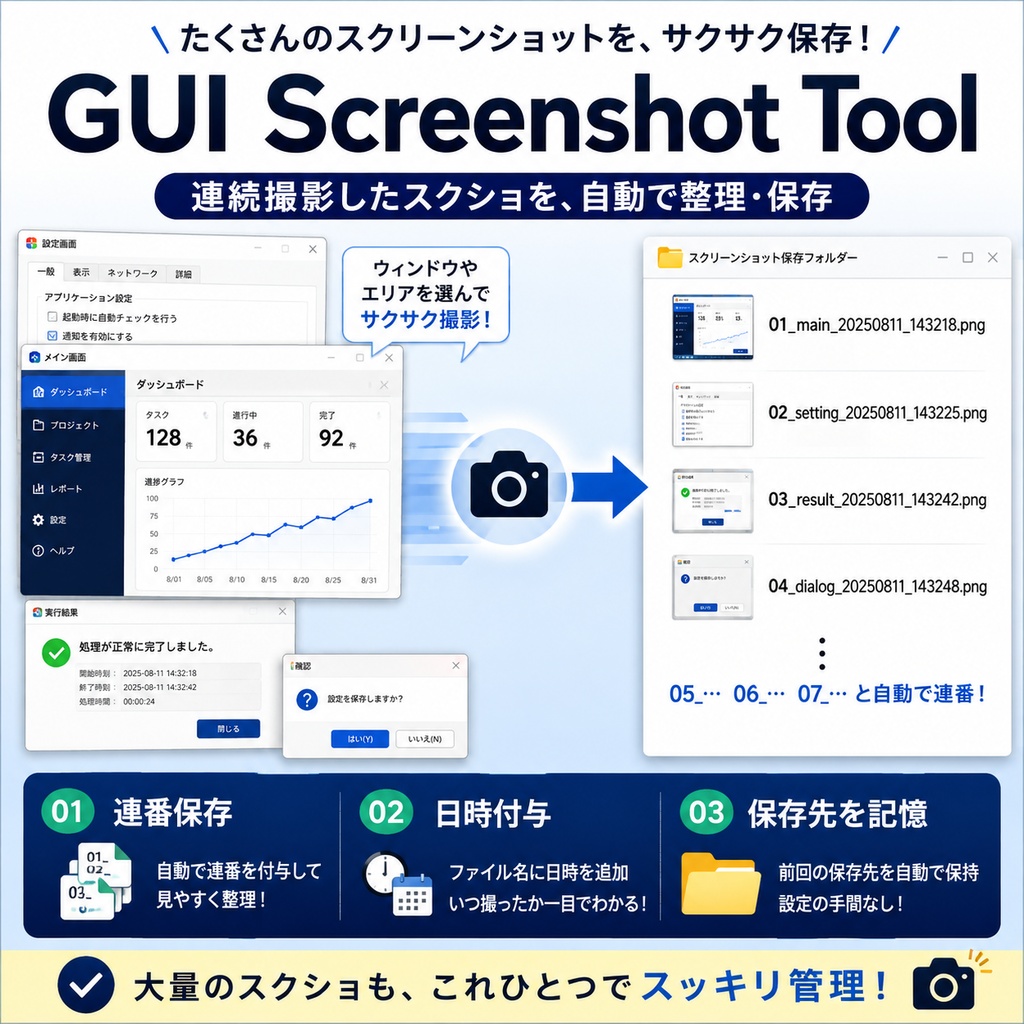
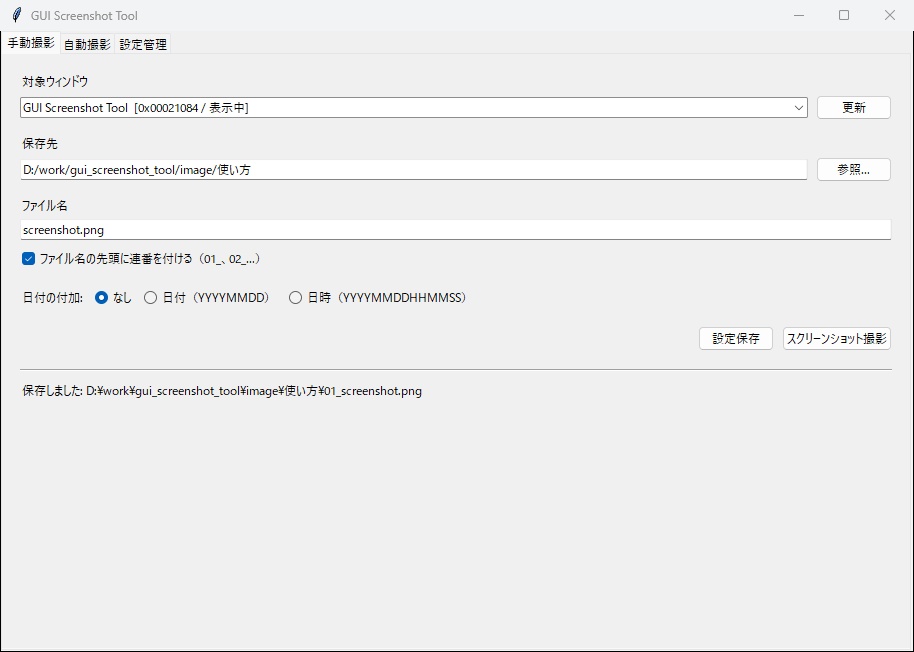
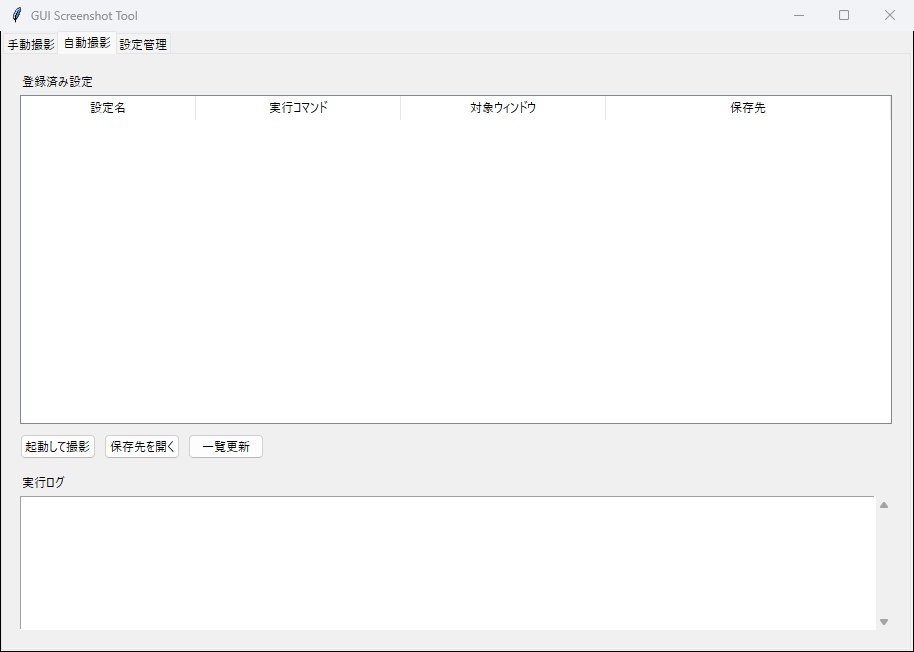
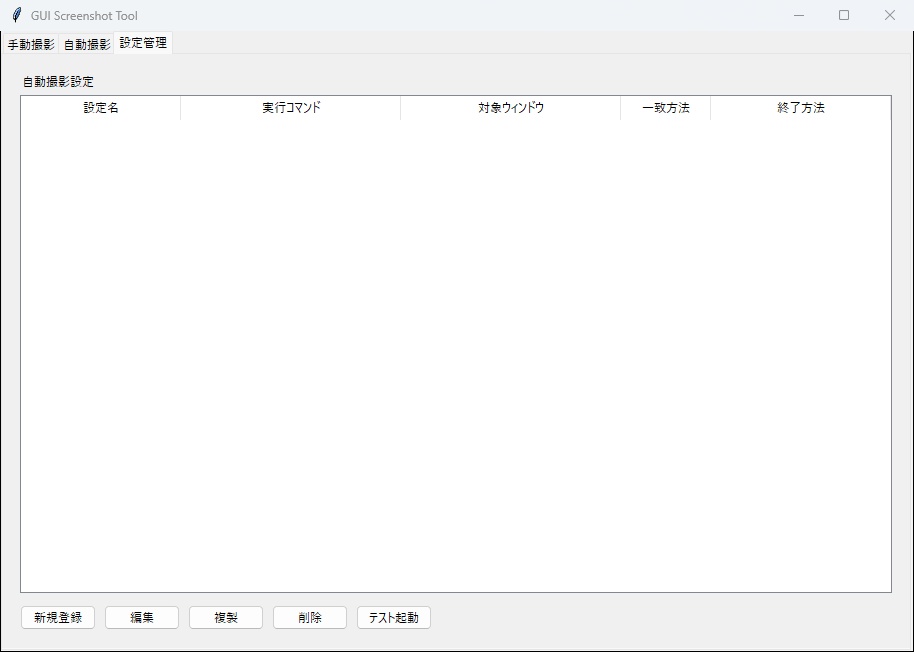


Windowsアプリのスクリーンショット撮影を自動化するツールです。 対象アプリの起動、ウィンドウの検出、撮影、画像保存、アプリ終了までをボタン1つで実行できます。 README、マニュアル、ブログ、商品ページなどで使用する画面画像を、毎回同じ条件で撮影したい方におすすめです。
主な機能
ウィンドウ単位で撮影 デスクトップ全体ではなく、選択したアプリのウィンドウだけを撮影します。 起動中のウィンドウを一覧から選択でき、通常画面だけでなく設定ダイアログなども撮影できます。 アプリの起動から撮影まで自動化 自動撮影設定を登録すると、以下の操作をまとめて実行できます。 1. GUIアプリを起動 2. 対象ウィンドウが表示されるまで待機 3. ウィンドウを最前面へ移動 4. スクリーンショットを撮影 5. 指定した場所へ保存 6. 設定に応じてアプリを終了 固定時間後に撮影するのではなく、対象ウィンドウを検出してから撮影します。 起動したアプリを優先して検出 同じタイトルのウィンドウが既に開いている場合でも、今回起動したプロセスのウィンドウを優先します。 ウィンドウタイトルは「完全一致」と「部分一致」から選択できます。 保存先とファイル名を記憶 一度設定した保存先とファイル名は、ユーザーごとの設定ファイルへ保存されます。 次回から再入力する必要はありません。 存在しない保存先フォルダは撮影時に自動作成されます。 連番・日付・日時に対応 ファイル名へ連番や撮影日を追加できます。 01_screenshot.png 02_screenshot.png screenshot_20260811.png screenshot_20260811153045.png 01_screenshot_20260811153045.png 連番を有効にすると、既存画像を上書きせずに保存できます。 日付と日時は、どちらか一方を選択できます。 撮影後の終了方法を選択可能 対象アプリの終了方法は、次の3種類から選択できます。 ・正常終了要求のみ ・正常終了しない場合は強制終了 ・撮影後も終了しない 強制終了は設定した場合だけ実行されます。 実行ログを表示 アプリの起動、ウィンドウ検出、撮影、保存先、終了結果などを画面上で確認できます。 エラーが発生した場合も、原因をログとダイアログで確認できます。
こんな方におすすめ
・README用スクリーンショットを定期的に更新したい ・GUIアプリの画面を毎回同じ条件で撮影したい ・複数回の撮影を連番で保存したい ・開発中アプリの画面記録を効率化したい ・手作業での起動、撮影、保存、終了を減らしたい ・Pythonをインストールせずに利用したい
収録内容
・gui_screenshot_tool.exe ・詳しい使い方マニュアル →画面付き操作説明 EXE版はPythonを別途インストールせずに使用できます。
動作環境
・Windows 10 / 11 ・64bit環境 本ツールはWindows専用です。macOSおよびLinuxには対応していません。
注意事項
・最小化中のウィンドウは撮影できません。 ・DRM保護や特殊なGPU描画を使用するアプリは、正常に撮影できない場合があります。 ・管理者権限で動作するアプリを撮影する場合、本ツールにも同等の権限が必要になる場合があります。 ・未保存データがあるアプリを強制終了すると、データが失われる可能性があります。 ・本ツールのEXEにはデジタル署名がないため、初回起動時にWindows SmartScreenが表示される場合があります。 ・すべてのWindowsアプリでの動作を保証するものではありません。
設定の保存場所
設定はWindowsユーザーごとに、以下へ保存されます。 %APPDATA%\gui_screenshot_tool\settings.json EXEを削除しても、設定ファイルと撮影画像は自動削除されません。
更新について
不具合修正や機能追加を行った場合は、商品ページのお知らせなどでご案内します。