
【Blender Add-on】Proportion Sketch - 頭身や手足の比率を素早く計測
- Digital300 JPY
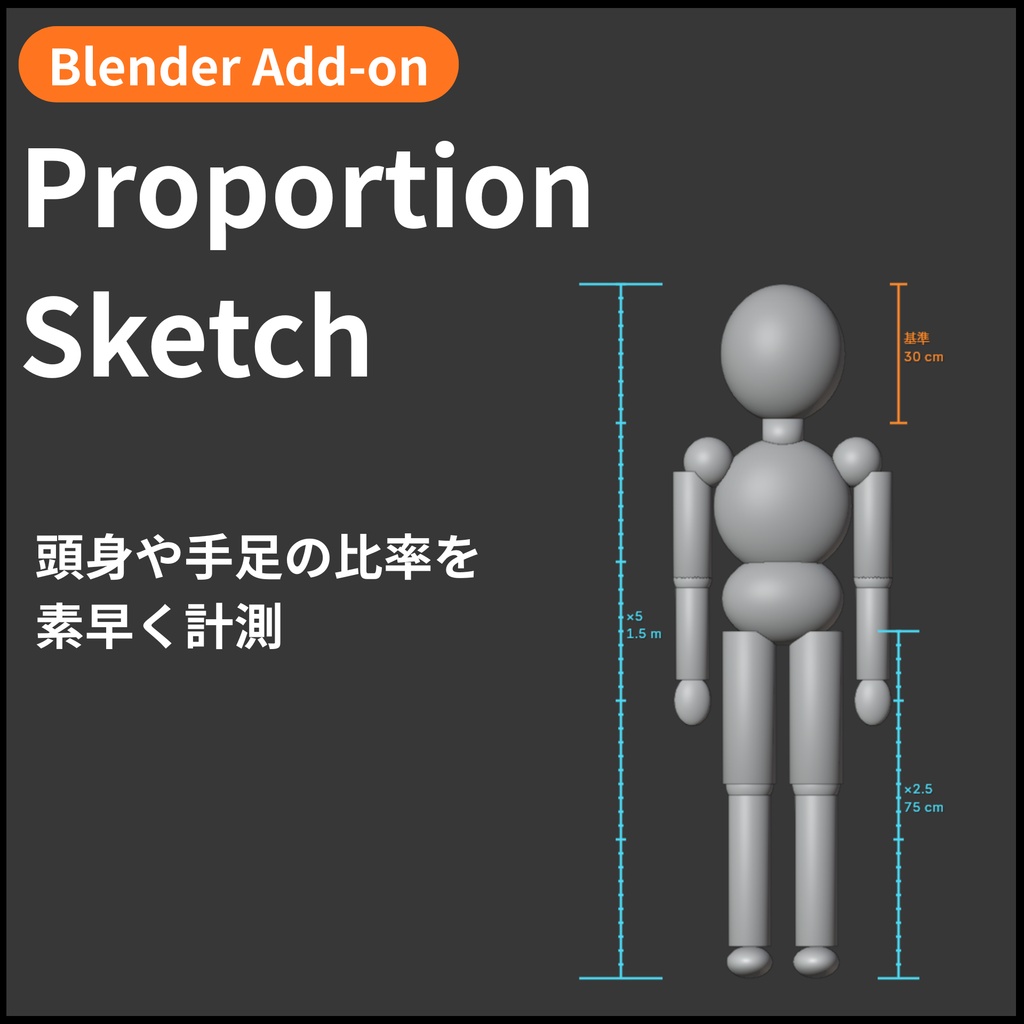
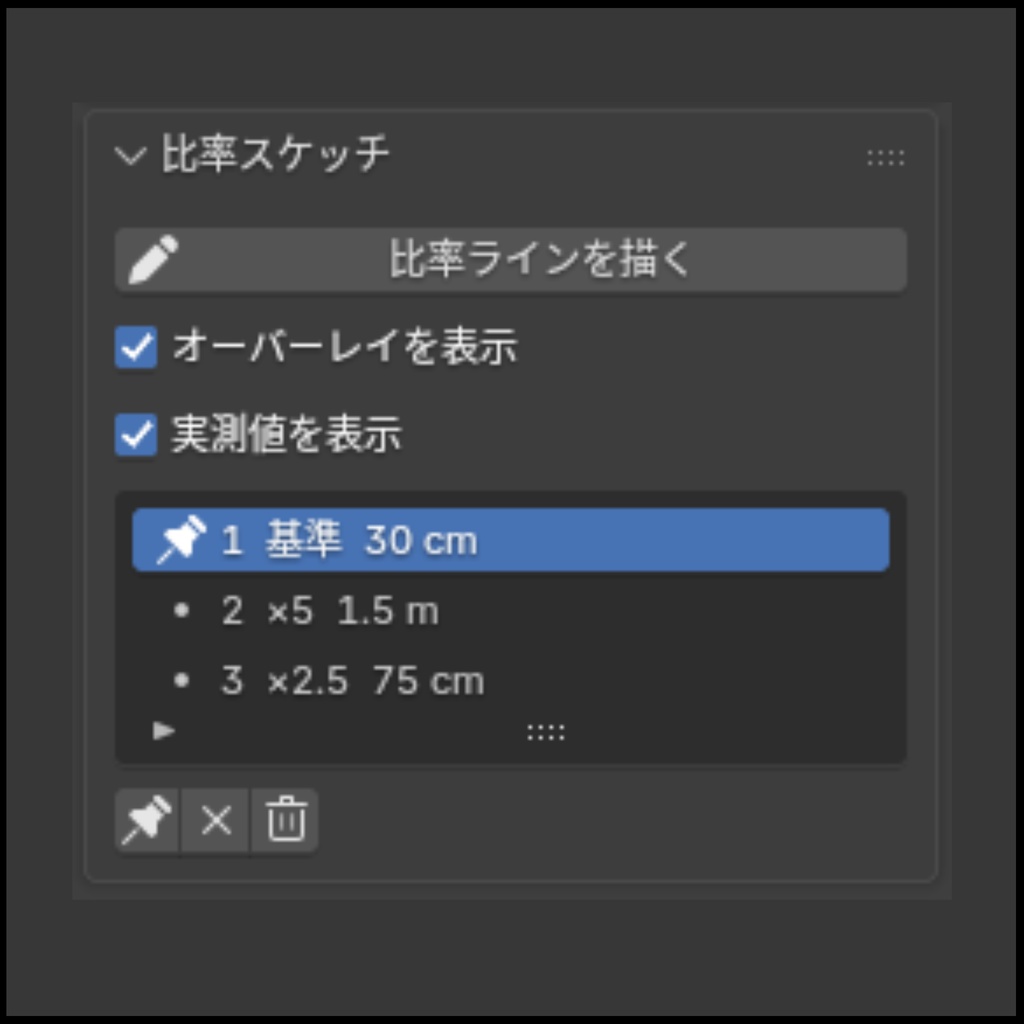


Blenderで、画面に線を引くだけで体の比率と長さを読めるBlenderアドオン「Proportion Sketch」です。 これまでは、頭身や腕の長さを確かめるのに、メジャーで測ったり仮のメッシュを並べたりする必要がありましたが、このアドオンを入れると、注釈を書く感覚で線を引くだけで、最初に引いた線を×1とした倍率と、その線の実測値が画面に出ます。 ■ このアドオンの機能 ・画面をドラッグして線を引くだけで、最初の線を基準(×1)とした倍率を表示 ・倍率とあわせて実測値も表示(例:「基準 30cm」「×2.5 75cm」)。単位はシーンの設定に従う ・基準以外の線には、基準1個分ごとの大きい目盛りと、0.1倍ごとの小さい目盛りを表示 ・ドラッグしている最中も、倍率・実測値・目盛りがそのまま出る ・Shiftを押しながら引くと、垂直・水平に固定 ・基準の線は後から変更可能(別の線を選んで基準に付け替え) ・線ごとの削除・全削除、倍率表示と実測値表示のオン/オフ ・モデルには一切手を加えない(アウトライナーに何も増えず、レンダリングや書き出しにも出ない。引いた線はファイルに保存される) ■ 想定ユーザー ・頭身や手足の長さの比率を、線を引くだけで確かめたい方 ・比率を測るために、メジャーを引いたり仮のメッシュを置いたりするのが手間だと感じている方 ・「顔3個分の脚にしたい」と決めて、そこまで伸ばしたい方 ■ 使い方 1. サイドバー(Nキー)の「ビュー」タブを開き、「比率ラインを描く」を押す 2. 基準にしたい部分をドラッグして線を引く(例:頭の上から顎まで)。この線が×1になる 3. 続けて測りたい部分をドラッグすると、基準の何倍かと実測値が線のそばに出る 4. まっすぐ引きたい時は、Shiftを押しながらドラッグする(垂直・水平に固定) 5. 線の上には基準1個分ごとに目盛りが出るので、「あとどこまで伸ばせば×3か」が引きながら分かる 6. 基準を変える時は、一覧で線を選んでピンのボタンを押す 7. 描くのをやめる時は、もう一度「比率ラインを描く」を押す(右クリック・Escでも終了) ■ ご注意(実測値について) 透視投影のままだと、視点からの距離によって実測値が変わります。実測値を見る時は平行投影に切り替えてください。倍率は、どちらの見え方でも正しく出ます。 ■ 動作環境 ・Blender 5.2 LTS ■ インストール方法 1. 購入後、ZIPファイルをダウンロード 2. Blender → 編集 → プリファレンス → アドオン 3. 「ディスクからインストール」から ZIPファイルを選択 ■ 禁止事項 ・当データの自作発言、再配布・販売。 ・その他、作者が不適切と判断した行為。 ■ 免責事項 当データを使用した際に生じたいかなるトラブルの責任は負いかねます。