
【縦型配信用】縦型インフォメーションバー 全8テーマ|1080×1920・配信タイトル/SNS/まもなく開始表示・わんコメ連動【商用可】
- Digital800 JPY
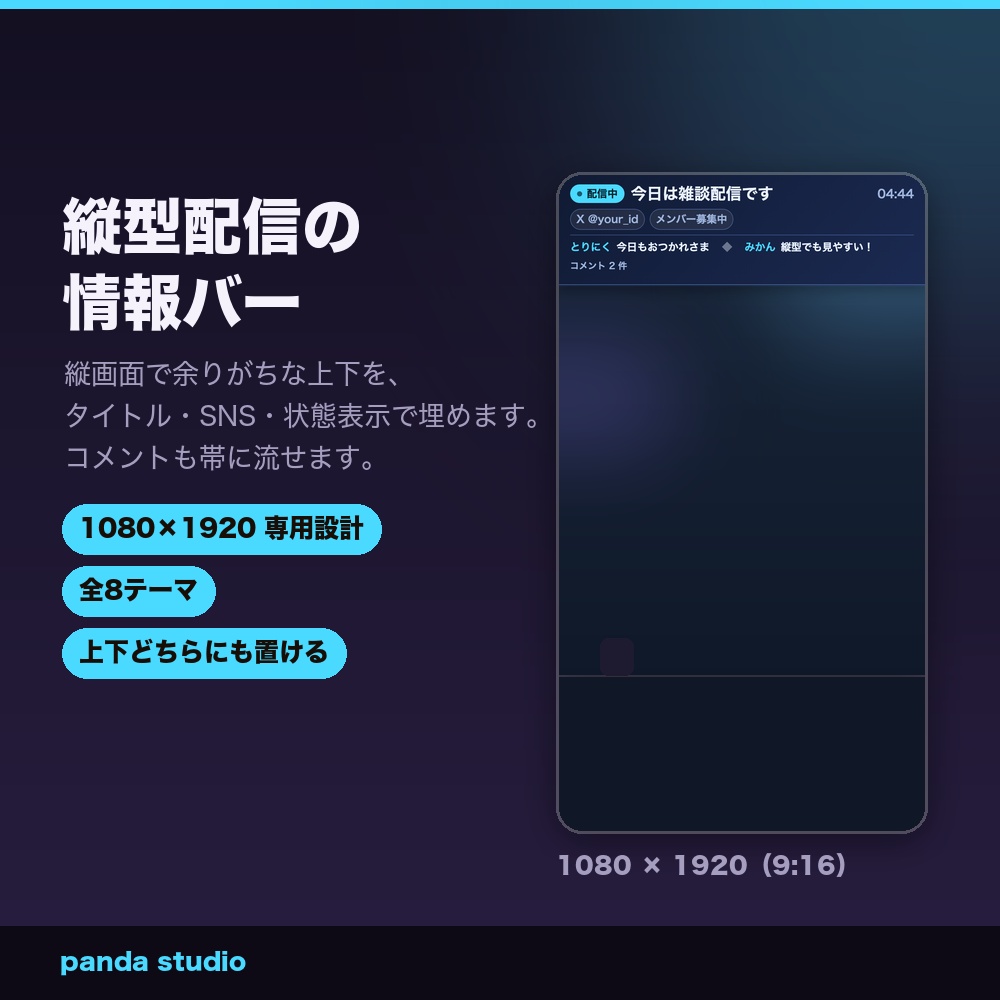
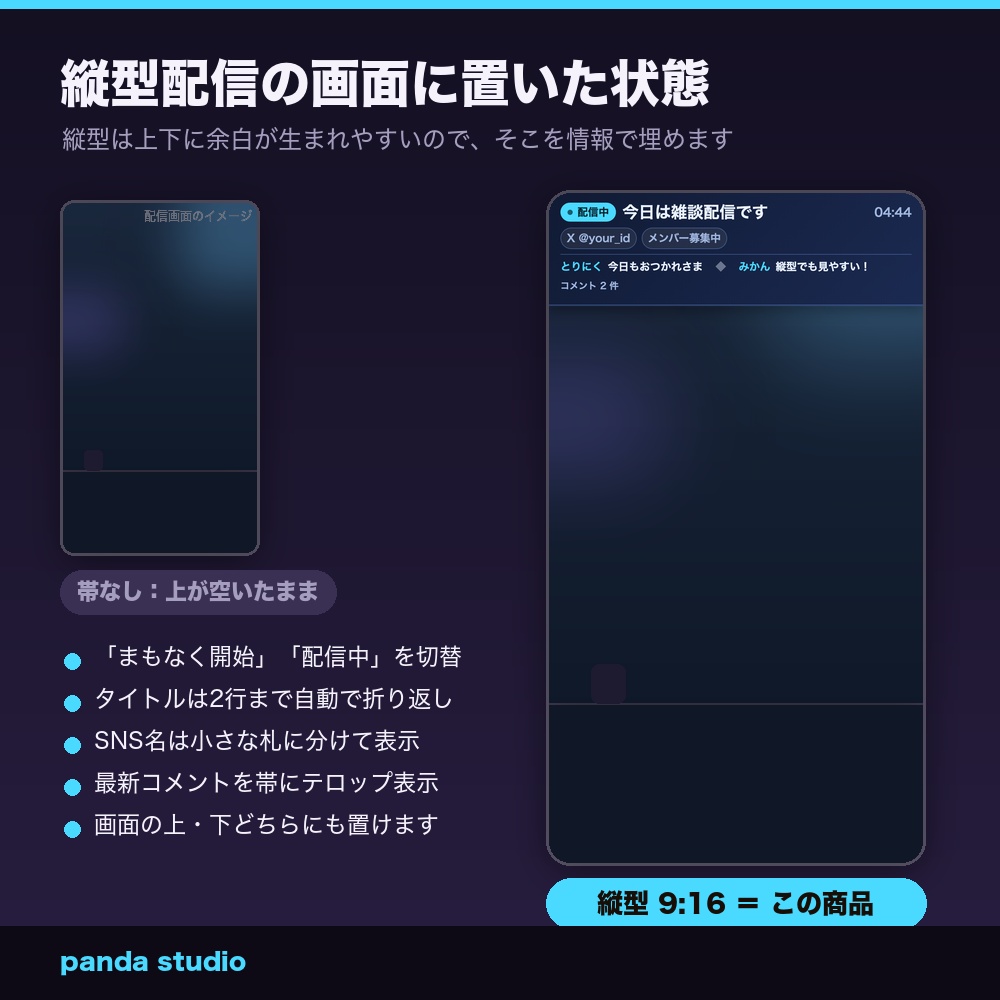
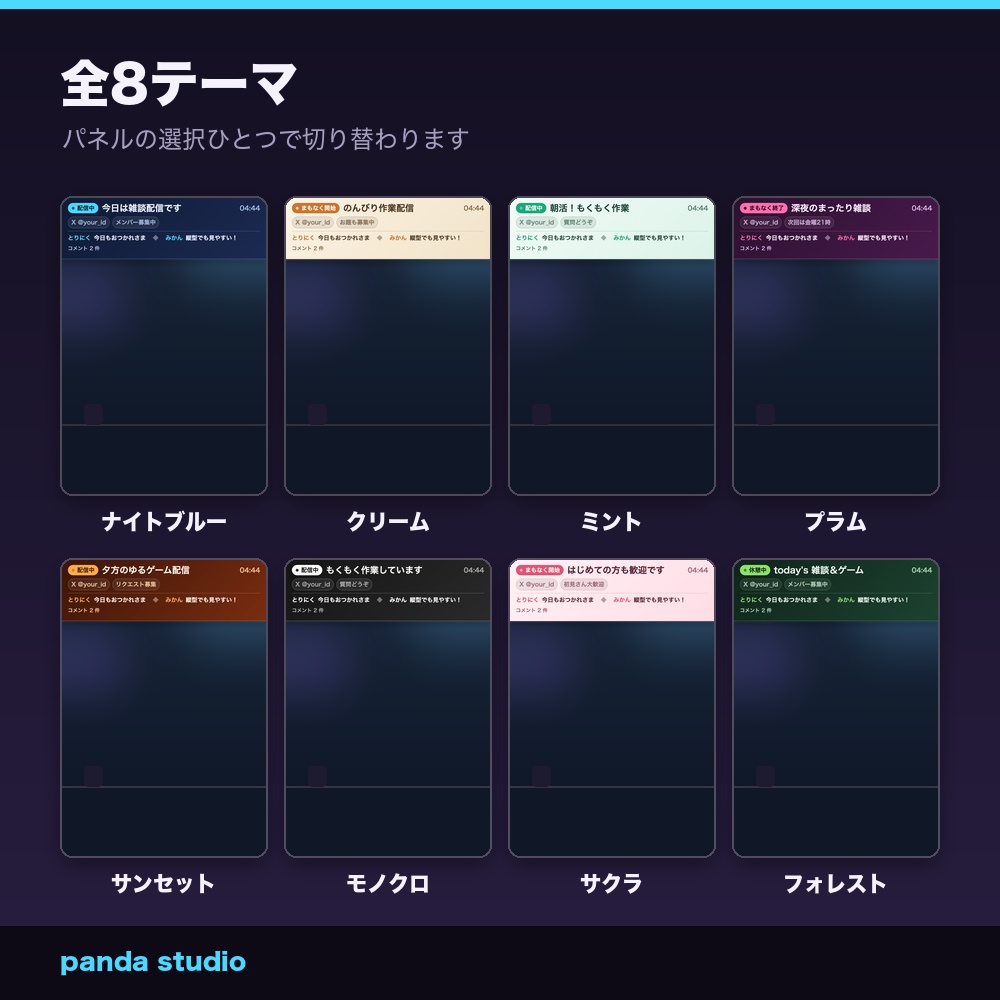
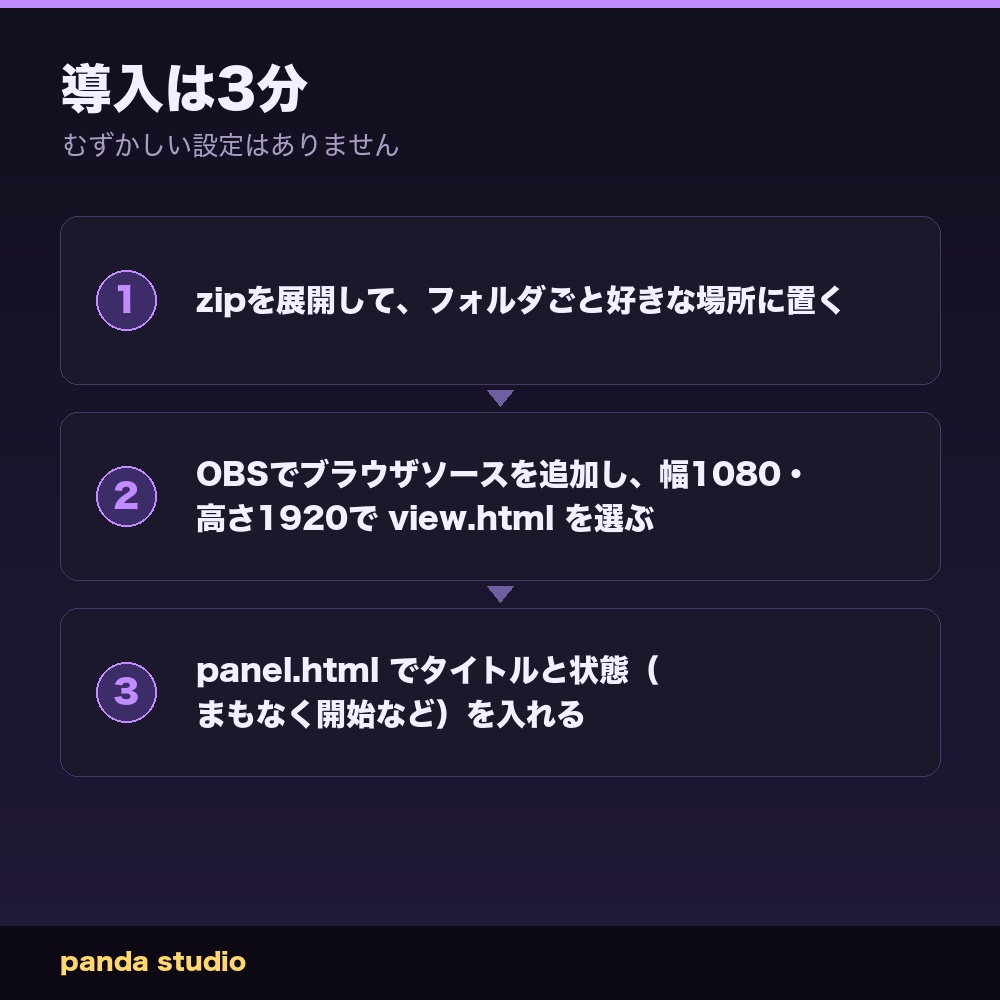
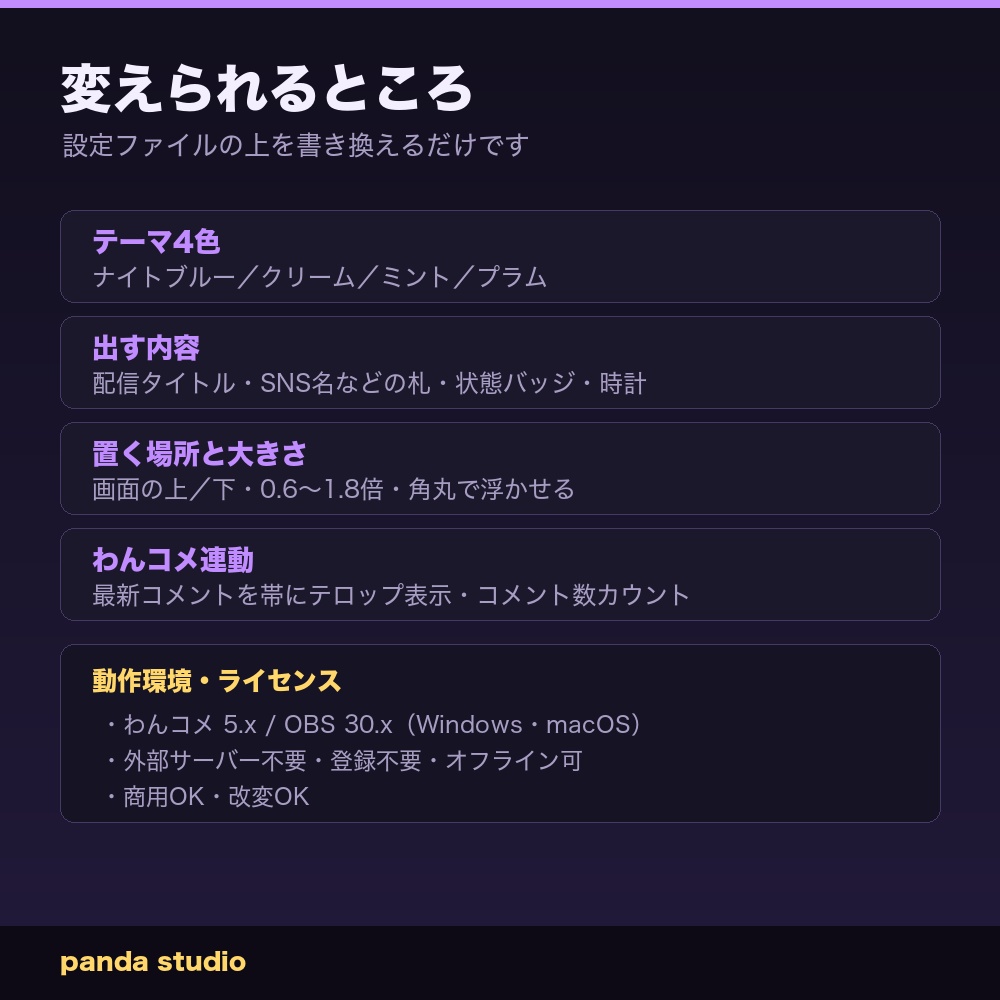
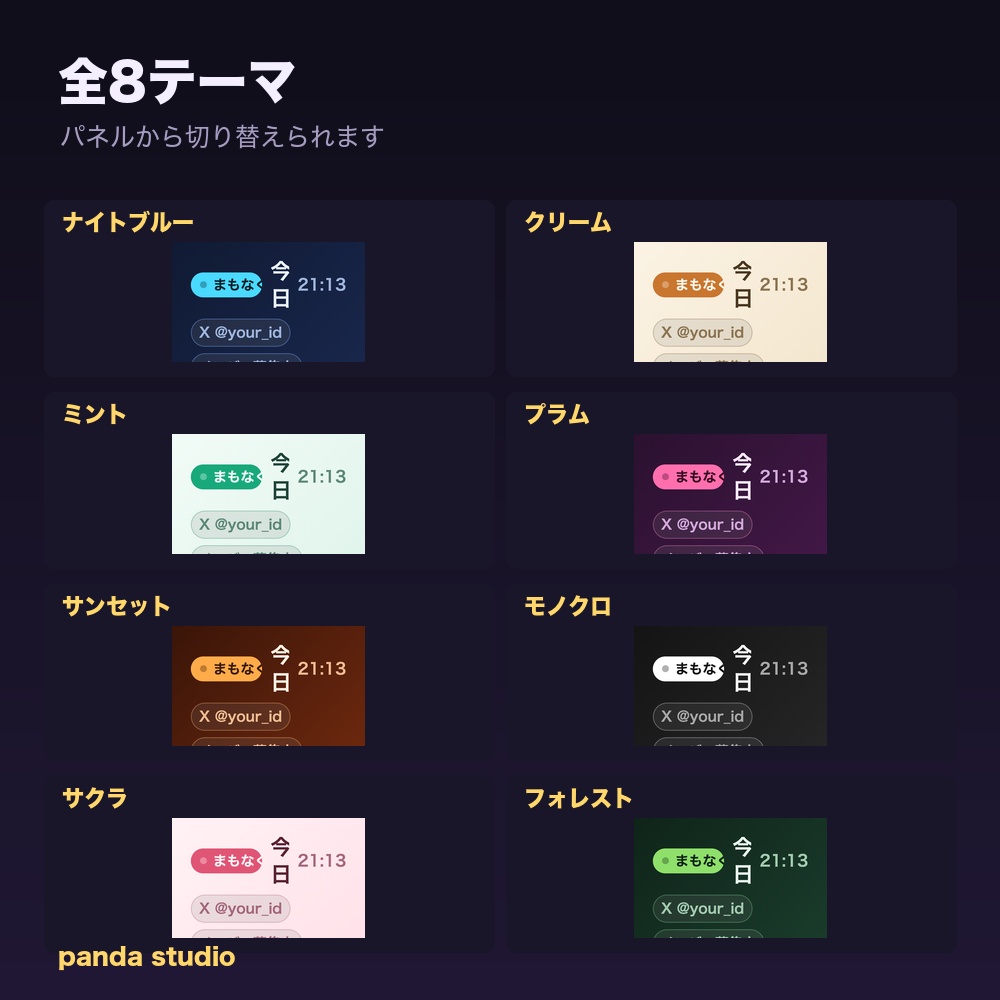


縦型配信(1080×1920)の画面の上、または下に置く「情報の帯」です📱 縦型配信は、映したいもの(顔・ゲーム・手元)が真ん中に来るぶん、画面の上下に余白ができやすい形です。その余白を情報で埋めるための商品です! ■ 出せるもの ・配信タイトル(2行まで自動で折り返します) ・状態バッジ「まもなく開始」「配信中」「休憩中」「まもなく終了」をワンタップ切替(自由入力もOK) ・札(SNS名やお知らせ。「 / 」で区切ると複数に分かれます) ・時計(現在時刻) ・最新コメントのテロップ/コメント数(わんコメ連動)✨ ■ 全8テーマ✨ ・ナイトブルー(濃紺×水色・暗い画面の配信に) ・クリーム(生成り×こげ茶・やさしい雰囲気に) ・ミント(白×緑・明るい画面の配信に) ・プラム(濃紫×ピンク・夜の雑談に) ・サンセット(こげ茶×オレンジ・あたたかい印象に) ・モノクロ(黒×白・どんな配信にも合います) ・サクラ(淡いピンク×えんじ・やわらかい印象に) ・フォレスト(深緑×ライム・落ち着いた雰囲気に) ■ 変えられるところ ・テーマ8色の切り替え ・タイトル・札・状態の文字を自由に入力 ・置く場所(画面の上/下)・大きさ(0.6〜1.8倍) ・角を丸くして少し浮かせる ・時計/札/コメントテロップ/コメント数を出す・出さない ・テロップが流れきる秒数(6〜40秒) パネルで変更すると、OBSの表示に即座に反映されます。保存ボタンはありません。 ■ 導入(3ステップ・1分) 1. zipを展開して、フォルダごと好きな場所に置きます 2. OBSで「ソース」→「+」→「ブラウザ」を追加し、「ローカルファイル」にチェックを入れて view.html を選びます ※幅を1080・高さを1920にしてください! 3. panel.html をブラウザで開いて、タイトルと状態を入れます ■ 買う前に動きを確認できます view.html を直接ブラウザで開き、URLの末尾に ?demo を足すと、状態が切り替わったりコメントが流れる様子を確認できます。 ■ わんコメの対応配信サイトについて(正直に書きます) YouTube / Twitch / ツイキャス / SHOWROOM / bilibili / ミクチャ / ニコ生 / Kick / ふわっち などに対応しています。 ※ TikTok LIVE はわんコメが対応していません。TikTok LIVEのコメントを取り込みたい場合は、TikFinity や Streamer.bot など別のツールを経由してください。わんコメを使わなくても、タイトル・状態・SNS名の帯としてそのまま使えます。 ■ 動作確認 わんコメ 5.x / OBS 30.x(Windows・macOS) 外部サーバーへの通信はありません。アカウント登録も不要で、オフラインでも動きます。 ■ ライセンス 個人・法人を問わず配信での使用は自由です(商用可)。改変も自由です。 ファイルそのものの再配布・販売はご遠慮ください。 ■ うまく動かないとき OBSのブラウザソースが真っ白になるときの確認手順をまとめています。 https://panda-hq-7af784ab.pages.dev/guide/standalone-widget-not-showing 縦型配信用の「コメント欄テーマ」もあります。 ほかの商品はこちら https://panda-kaihatsu.booth.pm/ ■ 更新履歴 ■ 更新履歴 2026-08-13 v3.0 Twitch対応 Twitchのチャットに、わんコメを使わずそのままつなげるようになりました。 OBSのブラウザソースのURLの末尾に ?twitch=チャンネル名 を足すだけです。 例)file:///C:/配信/このフォルダ/view.html?twitch=yourchannel アカウント連携もAPIキーも要りません(読み取り専用の接続です)。 わんコメをお使いの場合はこれまで通りで、設定は何も変わりません。両方同時でも動きます。 ※Twitch側ではビッツ・サブスク・レイド・モデレーター・視聴者の名前色も受け取れます。 最新のファイルを、この商品ページからもう一度ダウンロードしてお使いください。