
【無料VST】SQUELCRUDE — 16ステップ・シーケンサー内蔵のアシッドベース・シンセ
- Digital0 JPY
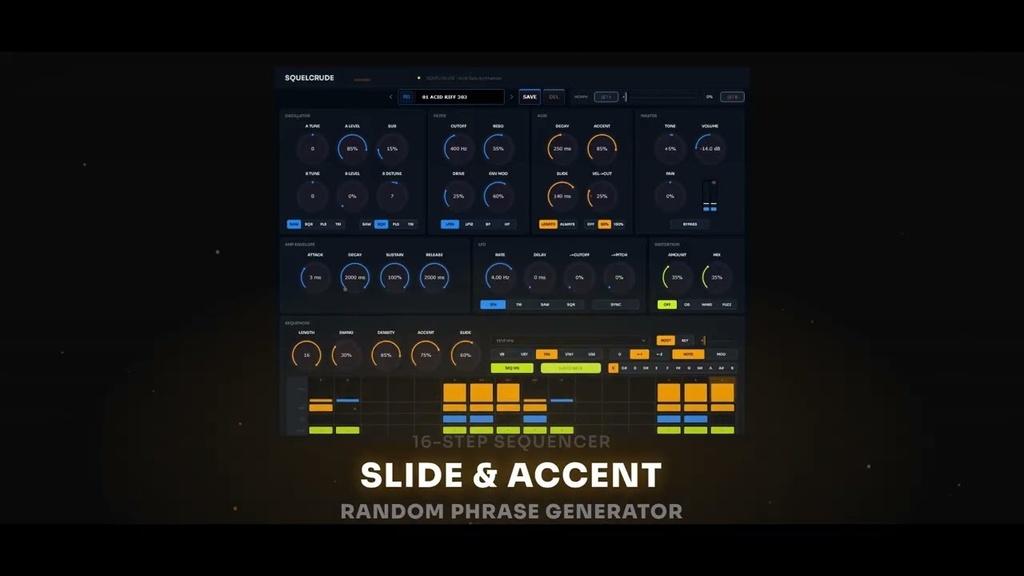

=========== SQUELCRUDE v1.0.0 Acid Bass Synthesizer / Tonecraft Tokyo =========== ■ 概要 TB-303 系のうねるベースラインに特化した、モノフォニックの アシッドベースシンセです。 - 強烈なレゾナンスを持つフィルターとアシッドエンベロープ - スライドとアクセントによる演奏表現 - キーとスケールを指定できる 16 ステップシーケンサー - ステップごとに明るさを描けるカットオフレーン - 2 つの音色を保存して間を行き来できる MORPH - ファクトリー音色 32 種(ACID / BASS / LEAD / FX 各 8 種) ベースラインのほか、リード、ドローン、飛び道具系の効果音にも 使えます。 ■ マニュアル https://www.tonecraft.blue-x.tokyo/squelcrude-user-manual ■ 動作環境 OS : Windows 10 / 11 (64bit) 形式 : VST3 プラグイン / スタンドアロン 対応 DAW : VST3 に対応した DAW(Ableton Live で動作確認) 発音数 : モノフォニック(同時に 1 音) サンプルレート : 44.1 kHz 〜 192 kHz ウィンドウ : 1100 x 864 px (表示倍率 75% / 85% / 100% を切り替え可能) 音質のためにわずかな遅延が発生しますが、DAW へ自動で報告される ため録音位置はずれません。 ■ インストール 【VST3 プラグインとして使う場合】 1. この ZIP を解凍します。 2. SQUELCRUDE.vst3 フォルダを、そのまま次の場所へコピーします。 C:\Program Files\Common Files\VST3\ 3. DAW を起動し、プラグインの再スキャンを実行してください。 ※ DAW を起動したままコピーすると反映されないことがあります。 その場合は DAW を一度終了してからコピーしてください。 【スタンドアロンとして使う場合】 SQUELCRUDE.exe をそのまま起動してください。インストールは 不要です。初回起動時にオーディオデバイスと MIDI 入力の設定が 必要です。 ■ アンインストール C:\Program Files\Common Files\VST3\SQUELCRUDE.vst3 フォルダを 削除してください。 設定とユーザープリセットも完全に消す場合は、次のフォルダも 削除します。 %APPDATA%\Tonecraft Tokyo\SQUELCRUDE\ ■ クイックスタート 1. DAW のインストゥルメントトラックに立ち上げます。 2. 画面上部のプリセットバーで音色を選びます。まずは 「01 ACID RIFF 303」から試してください。 3. 低めの音域(C1〜C3 あたり)を弾いてみてください。 4. FILTER の CUTOFF と RESO を回すと、アシッド特有のうねりが 作れます。 5. 自動でフレーズを作りたいときは、画面最下段の SEQUENCER で SEQ ON を押し、RANDOMIZE を押してから鍵盤を押し続けます。 曲のキーに合わせたい場合は、SEQUENCER の ROOT / KEY を「KEY」に 切り替え、KEY と SCALE を曲に合わせてください。 画面が大きすぎる場合は、背景を右クリックすると表示倍率を 75% / 85% / 100% から選べます。 ■ MORPH の使い方 画面上部、プリセットバーの右にあります。2 つの音色を保存して、 その間を連続的に行き来する機能です。 1. 音色を作り、SET A を押します(ボタンが紫に点灯)。 2. 別のプリセットを読むか、音色を作り変えます。 3. SET B を押します(ボタンがピンクに点灯)。 4. スライダーを動かすと、A と B の間をつまみごと移動します。 - 両方が点灯するまでスライダーは効きません。 - 点灯しているボタンをもう一度押すと、その端を破棄します。 - 動くのは音色側の連続的なつまみだけです。波形などの切り替え式と SEQUENCER の設定は動きません。 - A / B は曲(プロジェクト)と一緒に保存されます。プリセットには 含まれません。 ■ ステップごとに明るさを変える(MOD レーン) SEQUENCER のグリッド右上にある NOTE / MOD で表示を切り替えます。 1. MOD に切り替えます。 2. ステップを上下にドラッグして、明るさの上げ下げを描きます。 横に引きずれば続けて入力でき、ダブルクリックでそのステップを 中立(変化なし)に戻します。 3. 右側の CUT DEPTH で、描いた量がどれだけ効くかを決めます。 ※ CUT DEPTH が 0 のままだと、レーンを描いても音は変わりません。 先に CUT DEPTH を上げてください。 描いた内容は曲(プロジェクト)と一緒に保存されます。RANDOMIZE を 押してもレーンは消えません。 ■ 初回起動時の警告について 本製品にはコード署名を行っていないため、初回起動時に Windows の SmartScreen による警告が表示されることがあります。 「詳細情報」→「実行」 の順にクリックすると起動できます。 ■ よくある質問 Q. OSC A と OSC B のレベルを 0 にしても音が出ます。 A. SUB は独立した音源です。SUB のレベルも 0 にしてください。 Q. 鍵盤を離しても音が鳴り続けます。 A. RESO を上げきるとフィルター自体が発振し、入力がなくても 鳴り続けます(仕様です)。RESO を下げてください。 Q. プリセットを変えてもシーケンサーの設定が変わりません。 A. 仕様です。プリセットは音色、シーケンサーは演奏の設定として 分けています。演奏中に音色を変えてもフレーズは止まりません。 Q. シーケンサーのフレーズが曲のキーに合いません。 A. ROOT / KEY を「KEY」に切り替え、KEY と SCALE を曲に合わせて ください。「ROOT」のままだと、弾いた音がそのままトニックと して扱われます。 Q. MOD レーンを描いても音が変わりません。 A. CUT DEPTH が 0 になっています。CUT DEPTH を上げてください。 Q. MORPH のスライダーを動かしても何も変わりません。 A. SET A と SET B の両方が点灯している必要があります。片方だけ では移動する相手がいないため、何も起こりません。 Q. MORPH を動かしても SEQUENCER のつまみが動きません。 A. 仕様です。MORPH が動かすのは音色側の連続的なつまみだけで、 SEQUENCER の設定と切り替え式のもの(波形・フィルタータイプ など)は対象外です。 Q. MORPH を DAW のオートメーションに書けますか。 A. 書けます。MORPH の動きをそのまま記録・再生でき、再生中は画面 のつまみも一緒に動きます。ただし MORPH が動かすつまみに個別の オートメーションも書くと、同じつまみを 2 か所から動かすことに なります。どちらか一方にしてください。 Q. DENSITY を回すと、手で直したステップが消えます。 A. 仕様です。DENSITY / ACCENT / SLIDE はその場でフレーズを作り 直します。手直しは傾向を決めたあとに行ってください。 その他の使い方は同梱の SQUELCRUDE_Manual.html をご覧ください。 ■ 注意事項 - 本製品はサポートなし・現状渡しの無料配布(フリーウェア)です。 - ソースコードは非公開です。 - 本製品の著作権は Tonecraft Tokyo に帰属します。 - 本製品の改変・リバースエンジニアリング・再配布・転売を禁止 します。配布は Tonecraft Tokyo 公式サイトからお願いします。 - 商用・非商用を問わず無料でご利用いただけます。 - 本製品は JUCE を使用しています。 ■ 免責事項 - 本製品は現状有姿 (AS IS) で提供されます。明示・黙示を問わず、 商品性、特定目的への適合性、第三者の権利を侵害しないことを 含め、いかなる保証も行いません。 - 本製品の使用または使用不能によって生じたいかなる損害 (プロジェクトファイルやオーディオデータの消失・破損、機材の 不具合、作業時間の損失、逸失利益などを含み、これらに限り ません) についても、Tonecraft Tokyo は一切の責任を負いません。 - すべての DAW・OS・ハードウェアの組み合わせでの動作は保証 しません。 - 本製品は予告なく仕様変更・提供終了する場合があります。 - ご利用は自己責任でお願いします。重要な作業の前にはプロジェクト のバックアップを取ってください。 ■ 配布元 Tonecraft Tokyo https://www.tonecraft.blue-x.tokyo/free-vst-plugins =========== (C) 2026 Tonecraft Tokyo. All rights reserved. ===========