
Level Logger - 配信中の音量を記録してあとで振り返る【OBS】
- Digital1,000 JPY
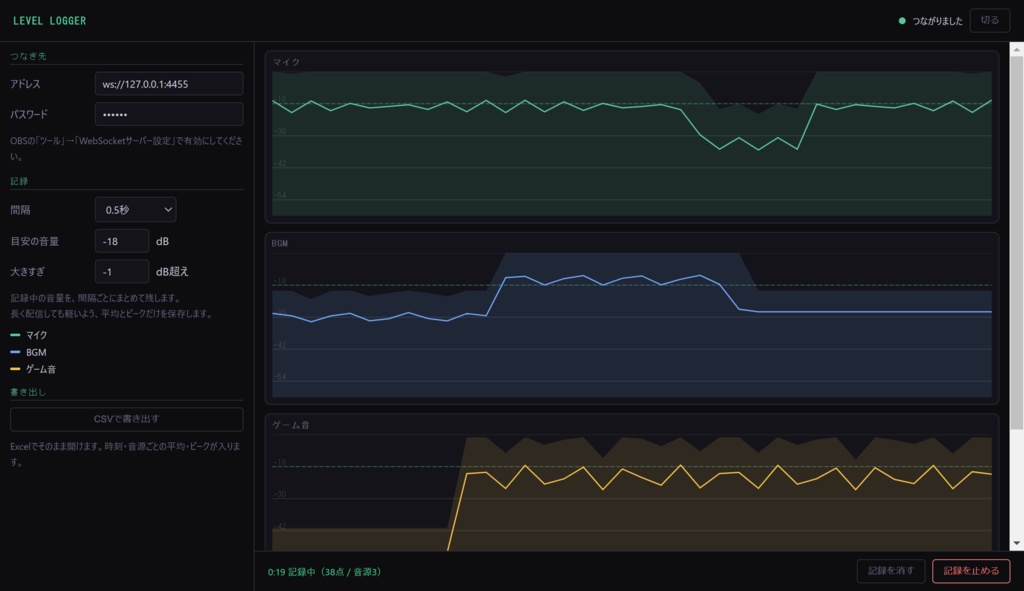

Level Logger 配信中の音量を記録して、あとで振り返る ━━━━━━━━━━━━━━━━━━━━━━━━ ■ 概要 OBSにつないで配信中の各音源の音量を記録し、グラフと表で振り返れます。 「BGMが大きすぎた時間帯」「マイクが小さくなっていた場面」を、配信が終わってから見つけられます。 インターネット接続不要。音声は外部に一切送信されません。 ━━━━━━━━━━━━━━━━━━━━━━━━ ■ 長時間でも軽いまま 指定した間隔(0.5〜5秒)ごとに、その区間の平均とピークだけをまとめて残します。 1秒に20回ほど届く値を全部持たないので、長い配信でも重くなりません。 ━━━━━━━━━━━━━━━━━━━━━━━━ ■ グラフの見方 ✓ 線 … その区間の平均音量 ✓ 薄い塗り … その区間のピーク ✓ 点線 … 目安として指定した音量 平均が点線より大きく下 = 音が小さすぎた場面 ピークが上に張り付いている = 音が大きすぎた場面 ━━━━━━━━━━━━━━━━━━━━━━━━ ■ 表でわかること ✓ 音源ごとの平均・最大 ✓ 大きすぎた回数 / 小さすぎた回数 ✓ 鳴っていた区間の数 ✓ どの音源をどれだけ直せばいいかの目安になります ━━━━━━━━━━━━━━━━━━━━━━━━ ■ 書き出し ✓ CSVで書き出し。時刻と、音源ごとの平均・最大が入ります ✓ Excelでそのまま開けます ━━━━━━━━━━━━━━━━━━━━━━━━ ■ 動作環境 ・ Windows 10 / 11(64bit) ・ OBS Studio 28以降(obs-websocket 5系) ■ 事前準備 OBSの「ツール」→「WebSocketサーバー設定」→「WebSocketサーバーを有効にする」 ━━━━━━━━━━━━━━━━━━━━━━━━ ■ 収録ファイル ・ Level Logger_1.0.0_x64-setup.exe(インストーラー) ・ README.txt ━━━━━━━━━━━━━━━━━━━━━━━━ ■ 注意事項 ・OBSから受け取るのは音量の数値だけです。音声そのものは扱わないため、ラウドネス(LUFS)の測定はできません。 ・記録はアプリを閉じると消えます。残したい場合はCSVで書き出してください。 ・OBSの設定を変更することはありません。見るだけです。 ・初回起動時に Windows スマートスクリーンの警告が出る場合があります。「詳細情報」→「実行」でご利用ください。 ・本ツールの使用によって生じた損害について作者は責任を負いません。
