
配信同時視聴プレイヤー
- Digital0 JPY


制作者:mofu Copyright © 2026 mofu. All rights reserved.
見たい配信がいくつもあるのに、タブを何度も行き来していませんか?
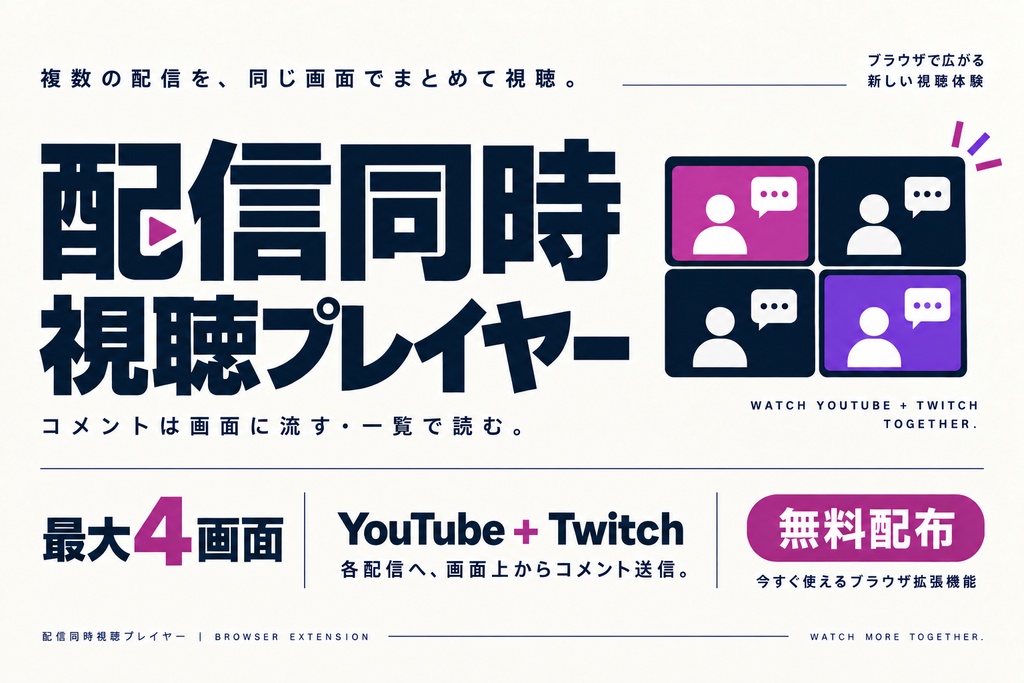
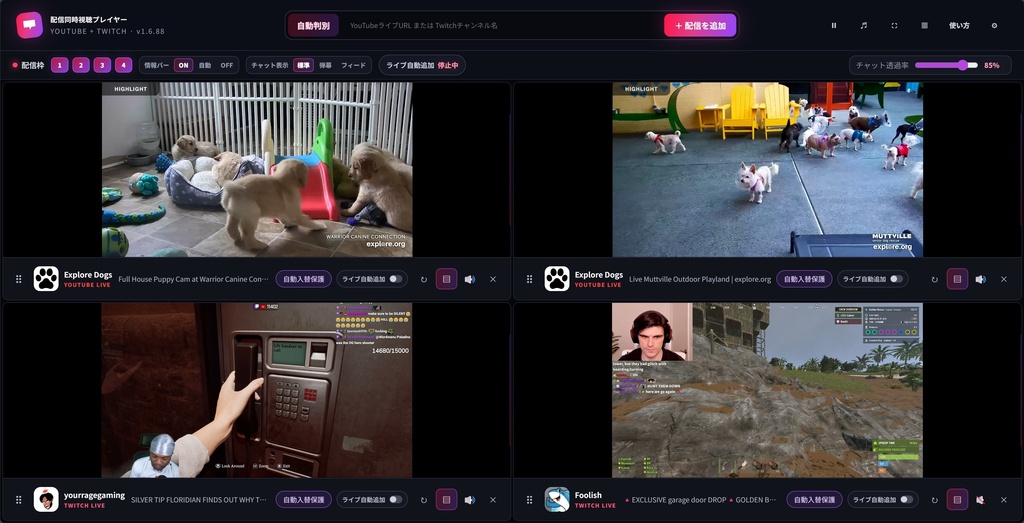
YouTubeとTwitchの配信を、ひとつの画面にまとめて同時視聴。 配信を追加するだけで画面が増え、最大4つまで自分の見やすい配置に並べられます。 このプレイヤーの特徴は、配信をまとめて見るだけでなく、視聴中の各配信へ個別にコメントを送れること。 画面を切り替えずに、コメントしたい配信のチャットへそのまま投稿できます。 チャットは、公式チャット・映像に流れる弾幕・一覧で追えるフィードから選択。 「映像に集中したい」「コメントもまとめて見たい」など、そのときの視聴スタイルに合わせて切り替えられます。 お気に入りチャンネルのライブ開始を確認して、配信を自動追加する機能も搭載。 見逃したくない配信を登録しておけば、プレイヤーを開いている間、対応サービスの配信状況を確認できます。 いつもの配信視聴をひとつの画面にまとめてみませんか?
■ 主な機能
・YouTube/Twitchを最大4画面で同時視聴 ・画面レイアウトの変更、配信カードの並び替え ・標準チャット/弾幕チャット/コメントフィードの切り替え ・配信ごとの音量調整、ミュート、チャット表示切り替え ・お気に入りチャンネルのライブ開始確認と自動追加 ・自動追加時に配信枠を入れ替えから保護する設定 ・表示方法やチャットの見え方を細かく調整
■ 利用に必要な設定
Twitchのチャット送信や配信監視には、Twitchアカウントとの連携が必要です。 YouTubeチャンネルのライブ自動追加には、YouTube Data APIキーが必要です。取得方法は、拡張機能内の使い方ガイドをご覧ください。 YouTubeのチャット送信には、配信追加後に開くYouTubeチャット補助タブを使用します。 ※YouTubeのライブ自動追加には、Google APIの利用制限が適用されます。 ※サービス側の仕様変更、ログイン状態、年齢確認、自動再生制限などにより、映像やチャットが表示されない場合があります。
■ 導入方法
1. ZIPファイルを解凍します。 2. Chromeで「chrome://extensions」を開きます。 3. 「デベロッパー モード」を有効にします。 4. 「パッケージ化されていない拡張機能を読み込む」を選びます。 5. 解凍したフォルダー内の「manifest.json」があるフォルダーを指定します。 6. 拡張機能のアイコンからプレイヤーを開きます。 詳しい操作方法は、拡張機能内の「使い方」をご確認ください。
■ プライバシーについて
設定や登録チャンネルなどはブラウザー内に保存されます。 配信の表示や各サービスとの連携では、YouTube・Twitchの公式ページやAPIへ直接通信します。開発者のサーバーへ利用者の情報を送信する仕組みはありません。 保存される情報や通信の詳細は、同梱の「プライバシー.txt」をご確認ください。
■ 免責事項
本拡張機能は現状有姿で提供されます。利用前に、同梱の「免責事項.txt」をご確認ください。 利用、アカウント操作、通信量、APIキーの管理、および各サービスの利用規約への適合判断は、利用者ご自身の責任で行ってください。 本拡張機能の利用または利用不能によって生じた損害、データ損失、アカウント制限、逸失利益について、法令で認められる範囲を超えて責任を負うものではありません。 本拡張機能はYouTube、Google、Twitchの公式製品ではなく、各社との提携・承認を示すものではありません。