


AIで遊びつくす!バーチャル AIフレンドアプリ 『WithU』ver 1.4.1 半額セール中
- 体験版Digital0 JPY
- Standard版Digital5,000 JPY
- Pro版Digital7,500 JPY
- ◆セットアップ手順◆Digital0 JPY
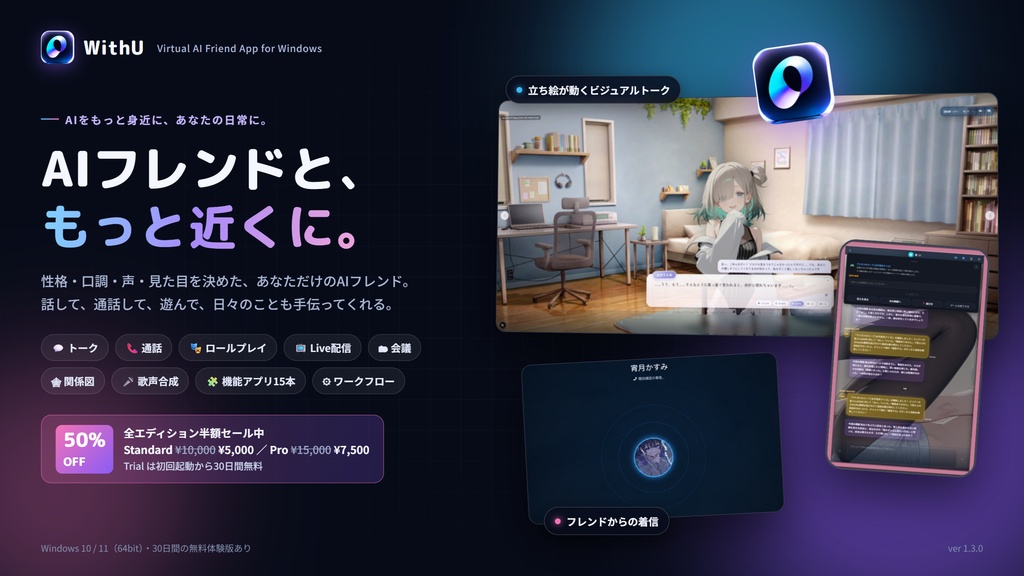
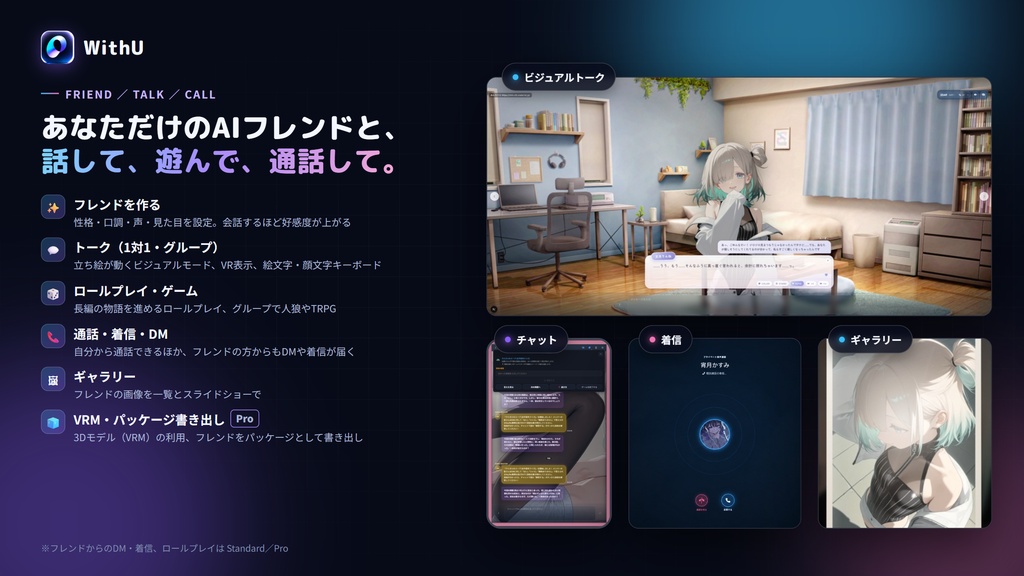
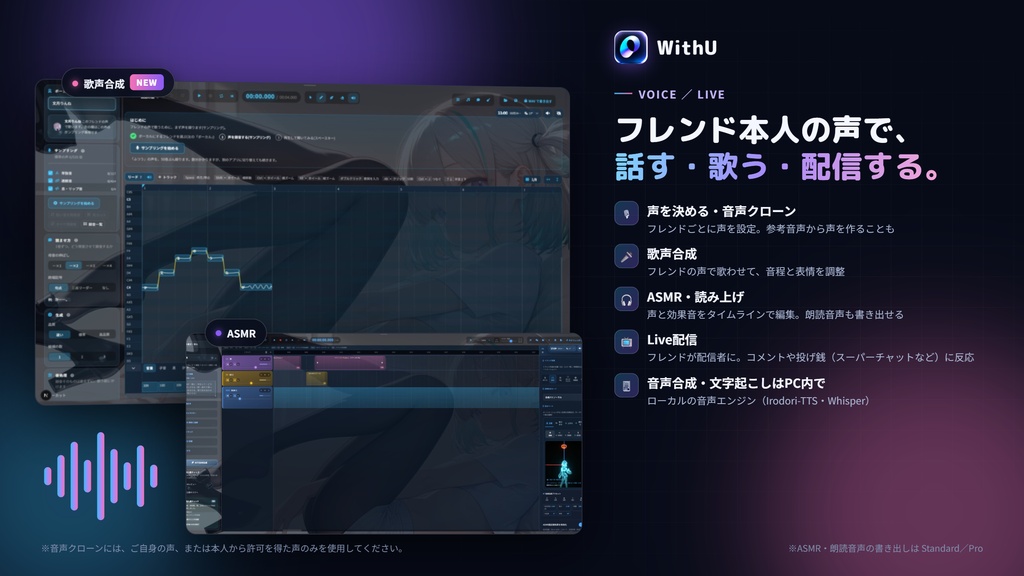
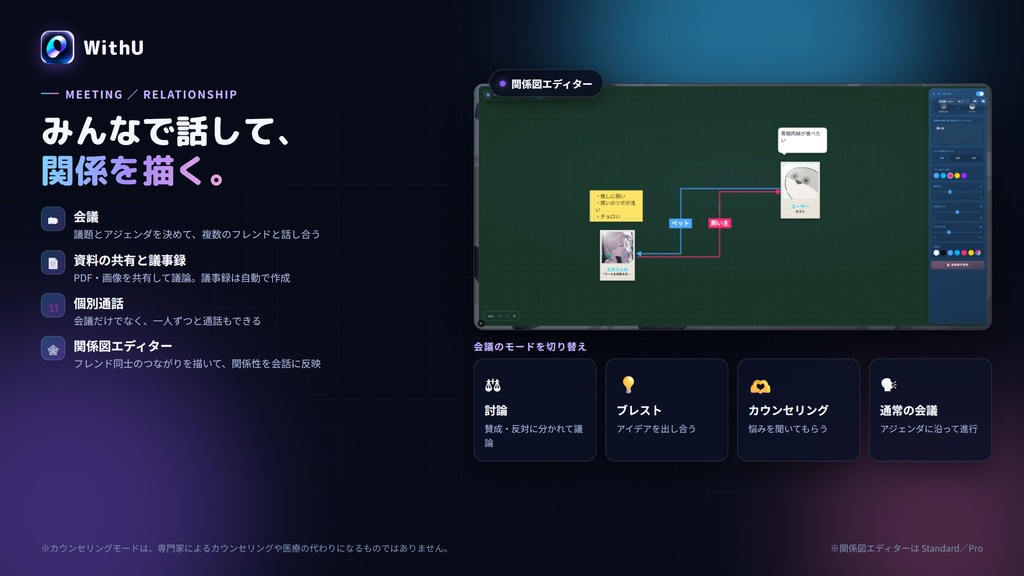
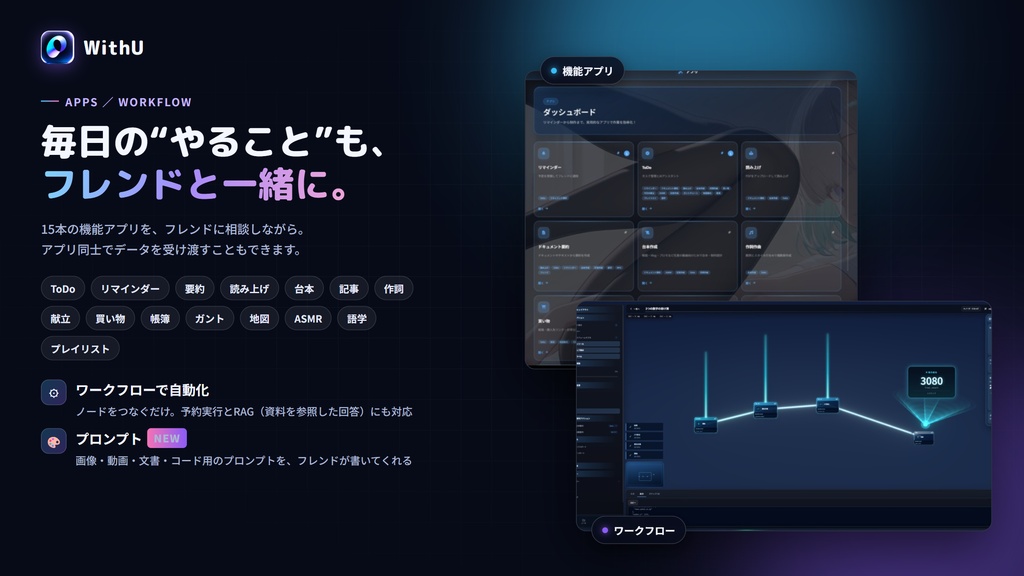
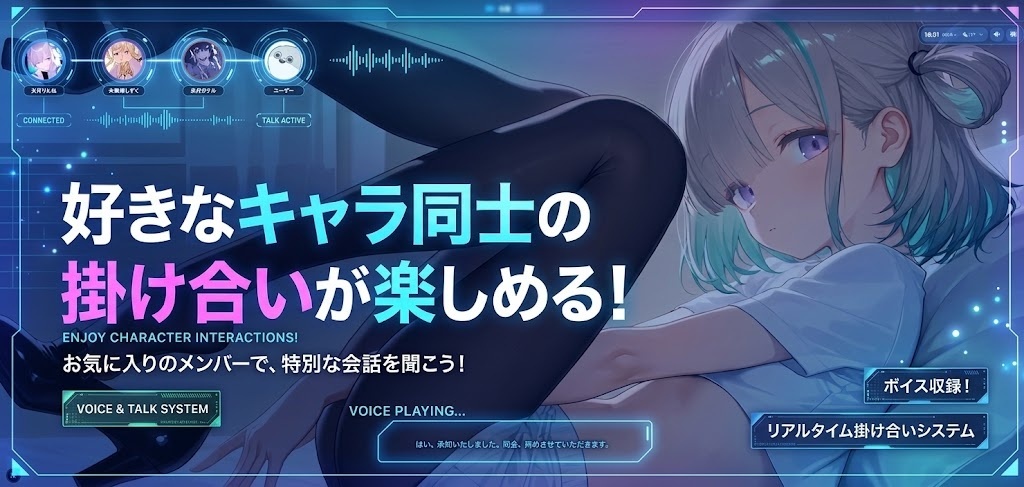
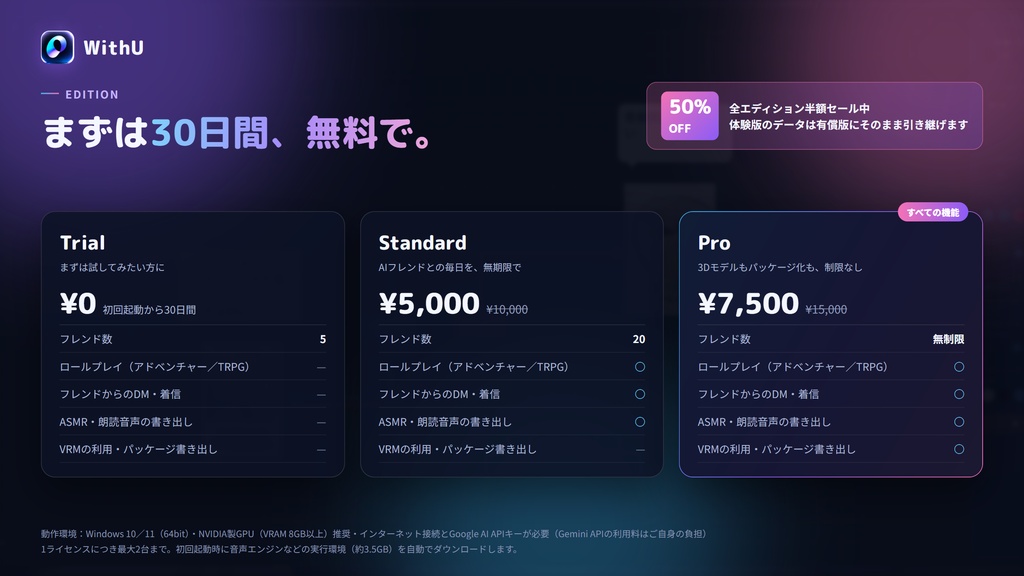


【期間限定】全エディション50%OFFセール開催中! 現在、全エディションを通常価格の50%OFFでご提供しております。 ・Standard版:10,000円 → 5,000円 ・Pro版:15,000円 → 7,500円 お得なこの機会に、ぜひWithUの導入をご検討ください! ━━━━━━━━━━━━━━━━━━━━ 1. 製品概要 ━━━━━━━━━━━━━━━━━━━━ WithUは、Windows向けのデスクトップアプリです。 ローカルで動作する音声エンジンと、クラウドの大規模言語モデル「Google Gemini」を組み合わせることで、AIフレンドとのトーク・通話・Live配信・会議・ロールプレイ・ワークフローなど、さまざまな体験を楽しめます。 ■ 主な機能 【フレンド(AIキャラクター)】 自分だけのAIキャラクターを作成できます。性格・口調・声・見た目を設定でき、会話を重ねることで好感度が上がります。 ・VRM(3Dモデル)の利用(Pro版) ・参考音声からの音声クローン ・ギャラリー画像のスライドショー表示 ※音声クローンには、ご自身の声、または本人から許可を得た声のみを使用してください。 【トーク】 1対1のチャット、複数人でのグループチャット、長編の物語を進めるロールプレイに対応しています。 ・立ち絵が動くビジュアルモード ・VR表示 ・人狼やTRPGなどのグループゲーム 【Live配信】 AIフレンドが配信者となり、コメントや投げ銭(スーパーチャットなど)に反応します。 【会議】 議題とアジェンダを設定し、複数のフレンドと会議を行えます。 ・PDF・画像などの資料共有 ・議事録の自動作成 ・討論・ブレインストーミング・カウンセリングなどのモード切り替え ・個別通話 ※カウンセリングモードは、専門家によるカウンセリングや医療の代わりになるものではありません。 【機能アプリ(全18種類)】 日常の作業から創作活動まで、幅広い用途に対応する18種類の機能アプリを搭載しています。 ToDo、リマインダー、要約、読み上げ、台本、記事、作詞、献立、買い物、帳簿、ガント、地図、ASMR、語学、プレイリスト、プロンプト、歌声合成、市場分析 フレンドに相談しながら利用できるほか、アプリ同士でデータを受け渡すこともできます。 【ワークフロー】 ノードをつないでタスクを自動化できます。 ・ノードベースのワークフロー構築 ・予約実行 ・RAG(資料を参照した回答の生成) ■ 配布形式・インストール ・配布形式:ZIP形式(約380MB) ・起動方法:ZIPを展開し、WithU.exeを起動するだけ。インストーラーは不要です。 ・初回セットアップ:音声エンジンなどの実行環境(約5GB)を自動ダウンロードします。インターネット接続が必要です。 ・アンインストール:同梱のuninstall.cmdから実行できます。本体のみの削除と、データを含めた完全削除を選択できます。 ■ エディション Trial/Standard/Proの3種類を用意しています。 ・Trial版:初回起動日から30日間利用できます。期間終了後は購入案内画面が表示されますが、フレンドや会話などのデータはPCに残ります。Standard版またはPro版に切り替えると、そのまま引き継いで利用できます。 ・ライセンス:1ライセンスにつき、最大2台の端末で利用できます(利用規約 第4条)。 ■ 外部サービスへのデータ送信について ・AI会話・生成機能では、入力内容や会話履歴がGoogle Gemini APIに送信されます。送信されたデータの取り扱いは、Googleの利用規約・プライバシーポリシーに従います。 ・Gemini APIの利用料金(無料枠を超えた分など)は、ご自身の負担となります。 ・音声合成・文字起こし・画像処理は、お使いのPC内で行われます。 ━━━━━━━━━━━━━━━━━━━━ 2. 実行環境(何がどこで動くか) ━━━━━━━━━━━━━━━━━━━━ WithUは、アプリ本体やPython環境などを同梱し、音声・画像処理に必要なランタイムやモデルを初回起動時などに取得する構成です。 【アプリ本体】 配置場所:ZIPに同梱 ファイル:WithU.exe 【ローカルサーバー】 配置場所:ZIPに同梱 フォルダ:resources/board/ 【Python本体】 配置場所:ZIPに同梱 フォルダ:resources/python/ 【音声・機械学習ランタイム】 導入方法:初回起動時に自動構築 フォルダ:resources/.venv/ 内容:PyTorch(CUDA 12.8)、Irodori-TTS、Whisper、画像処理ライブラリなど ダウンロード容量:約3.5GB 展開後の容量:約5.4GB 【音声・画像モデル】 導入方法:初めて必要になったときに自動ダウンロード フォルダ:resources/models/ ・Irodori-TTS v4.1-Small+コーデック:約1.7GB ・画像切り抜き・深度推定モデル:約0.6GB 【会話・生成AI】 設定方法:設定画面で登録 サービス:Google Gemini 必要なもの:ご自身のGoogle AI APIキー 【FFmpeg】 同梱:なし 設定方法:ご自身でPATHに設定 用途:マンガリーダーの動画書き出し、オーディオブック書き出しでのみ使用 ■ ユーザーデータの保存先 フレンド、会話履歴、生成音声、バックアップなどは、以下のフォルダに保存されます。 %LOCALAPPDATA%\WithU アプリのフォルダを移動・削除しても、ユーザーデータは残ります。 ■ 必要なストレージ容量 ・展開直後:約720MB ・ランタイムとモデルがそろった状態:約7~10GB ━━━━━━━━━━━━━━━━━━━━ 3. PC要件 ━━━━━━━━━━━━━━━━━━━━ 【OS】 ・推奨:Windows 11(64bit) ・最低:Windows 10(64bit) ※WebView2ランタイムが必要です。通常はプリインストールされています。 【CPU・メモリ】 ・推奨:近年のマルチコアCPU、メモリ16GB以上 ・最低:メモリ8GB ※メモリ8GBでは、ローカルの音声・画像処理で不足しやすくなります。 【GPU】 ・推奨:NVIDIA製GPU(CUDA対応)、VRAM 8GB以上 ・最低:GPUなしでも起動可能 ※GPUがない場合、音声エンジンはCPUで動作します。実用的な速度が出ない場合は、Windows標準の音声(SAPI)などに切り替えてご利用ください。 【ドライバー】 ・推奨:CUDA 12.8に対応した、最新のNVIDIA Game Ready DriverまたはStudio Driver ※古いドライバーではCUDAを利用できず、音声エンジンがCPU動作になる場合があります。 【ストレージ】 ・推奨:SSD、空き容量20GB以上 ・注意:初回構築時に空き容量が9GB未満の場合、構築を中断します。 【展開先】 ・推奨:ローカルディスクの浅い階層(例:C:\WithU) ・resources\.venvまでのパスが150文字を超える場合、初回構築を中断します。 ・OneDriveなどの同期フォルダやネットワークドライブへの展開は推奨しません。 【ディスプレイ】 ・推奨解像度:1920×1080以上 【ネットワーク・APIキー】 ・インターネット接続が常時必要です。Gemini APIの利用や初回ダウンロードなどに使用します。 ・オフラインでは会話・生成機能を利用できません。 ・Google AI APIキーが必要です。未設定の場合、AI会話・生成系の機能を利用できません。 ━━━━━━━━━━━━━━━━━━━━ 4. 初回起動の流れ ━━━━━━━━━━━━━━━━━━━━ 【① アプリを起動する】 ZIPファイルを展開し、WithU\WithU.exeを起動します。 利用規約とプライバシーポリシーへの同意画面が表示されます。 【② ランタイムを自動構築する】 アプリはすぐに利用できます。バックグラウンドでは、音声・機械学習ランタイムの自動構築が始まります。 進捗は「設定 → 音声サーバー」から確認できます。 【③ 音声モデルを取得する】 ランタイムの構築が完了すると、音声モデルがダウンロードされ、音声サーバーが起動します。 これにより、音声合成・文字起こし・立ち絵の切り抜きなどの機能が利用できるようになります。 【セットアップに失敗した場合】 ・次回起動時に自動で再構築します。 ・ダウンロード済みのファイルは再利用します。 ・同じ画面の「再試行」からも再開できます。 【初回セットアップの所要時間(参考実測)】 ・アプリ起動:約3秒 ・ランタイム構築:約3分 ・モデル取得:約2.5分 ・音声合成が利用可能になるまで:約6分 ※回線速度などの環境によって異なります。初回セットアップには、5~10分程度を見込んでください。 ━━━━━━━━━━━━━━━━━━━━ 5. エディション比較 ━━━━━━━━━━━━━━━━━━━━ ■ 基本仕様 【利用期間】 Trial:初回起動から30日 Standard:無期限 Pro:無期限 【フレンド数】 Trial:5 Standard:20 Pro:無制限 【ギャラリー枚数】 Trial:5 Standard:12 Pro:無制限 【保存できるワークフロー】 Trial:1 Standard:10 Pro:無制限 【会議の長さ】 Trial:最大5分(延長不可) Standard:無制限 Pro:無制限 ■ 機能別比較 【ロールプレイ(アドベンチャー/グループTRPG)】 Trial:利用不可 Standard:利用可能 Pro:利用可能 【関係図エディター】 Trial:利用不可 Standard:利用可能 Pro:利用可能 【フレンドからの自発的なDM】 Trial:利用不可 Standard:利用可能 Pro:利用可能 【フレンドからの着信】 Trial:利用不可 Standard:利用可能 Pro:利用可能 【ユーザーからのトーク・発信】 Trial:利用可能 Standard:利用可能 Pro:利用可能 【メディア書き出し(ASMR音声・朗読音声)】 Trial:利用不可 Standard:利用可能 Pro:利用可能 【VRMのアップロード・設定】 Trial:利用不可 Standard:利用不可 Pro:利用可能 【パッケージのエクスポート】 Trial:利用不可 Standard:利用不可 Pro:利用可能 ■ Trial版について ・Trial版でも、自分からトークや通話を始めることができます。ただし、フレンド側からのDM・着信は利用できません。 ・30日間の利用期間は、初回起動日から数えます。 ・期間終了後も、設定の変更やバックアップの作成は可能です。 ・Standard版またはPro版に切り替えると、既存のデータをそのまま利用できます。 ・どのエディションでも、Google AI APIキーと初回のランタイム構築が必要です。 ━━━━━━━━━━━━━━━━━━━━ 7. お問い合わせ ━━━━━━━━━━━━━━━━━━━━ 本製品に関するお問い合わせ メール:yue.fumizuki@gmail.com X(Twitter):https://x.com/VNmdHEoqUL9646 ※個別の技術サポートをお約束するものではありません。また、返信までお時間をいただく場合があります。
更新履歴
【バージョン1.4.1】 リリース日:2026-10-26 ■ 新機能 ・フレンド一覧の壁紙:フレンドごとにライブ壁紙を設定できるようになりました。 ・画像から壁紙:ギャラリーの画像から、ライブ配信の壁紙動画を生成できるようになりました。 ・動画スタンド:スタンドごとにクロマキー動画を設定できるようになりました。画像と動画のタブで調整を切り替えられます。 ・トークの背景:アドベンチャーの背景素材から選択できるようになりました。 ・字幕:トークの字幕バリエーションを追加しました。 ■ 更新内容 ・縦長の写真をフレンド一覧の壁紙に設定した際、表示位置を選べるようになりました。操作がないと一覧とカルーセルが薄くなります。 ・動画スタンドのループは、終わりを始点のポーズに合わせてつなぐようにしました。また、隠れた静止画の動きを停止しました。 ・マインドマップのノードをふっくらさせ、枝を細くしました。 ・設定カードの幅を広げました。画像欄はクリックするとファイルを開き、シードは候補数の下に配置しました。 ・直接対話モード:地の文や括弧による動作描写を使わず、会話を行えるようになりました。口調欄やペルソナに話し方の指定がある場合はその口調に従い、指定がない場合は丁寧な敬語で話します。 ■ 不具合修正 ・スタンドを画像から動画に切り替えた際、読み込み中のまま残る問題を修正しました。 ・動画ループの継ぎ目について、各クリップを合わせてから混ぜるように修正しました。 ・スタンドの自動パーツを、線画の端とパーツのつながりに合わせるように修正しました。 ・ビジュアルトークで、自分のセリフが会話の上に重なって表示される問題を修正しました。 ・性格メモが空の状態から始まり、その後も更新され続けるように修正しました。 ・Geminiの応答待ち中もBoardが操作を受け付けるようにしました。また、古くなった会議の回答を破棄し、設定の初期値をキャッシュしないように修正しました。 ・記憶の参照では、現在の会話を優先するようにしました。関係のない過去の話題を自発的に持ち出さないように修正しました。 ・内部状態が、現在の話題に関係しない前回の話題や昨夜の気分を持ち越さないように修正しました。3時間以上経過すると、その場の空気を一度リセットします。 ・メッセージ送信時にスタンドが上にずれる問題を修正しました。