

【つるギミック】メッシュにメッシュ
- Digital500 JPY
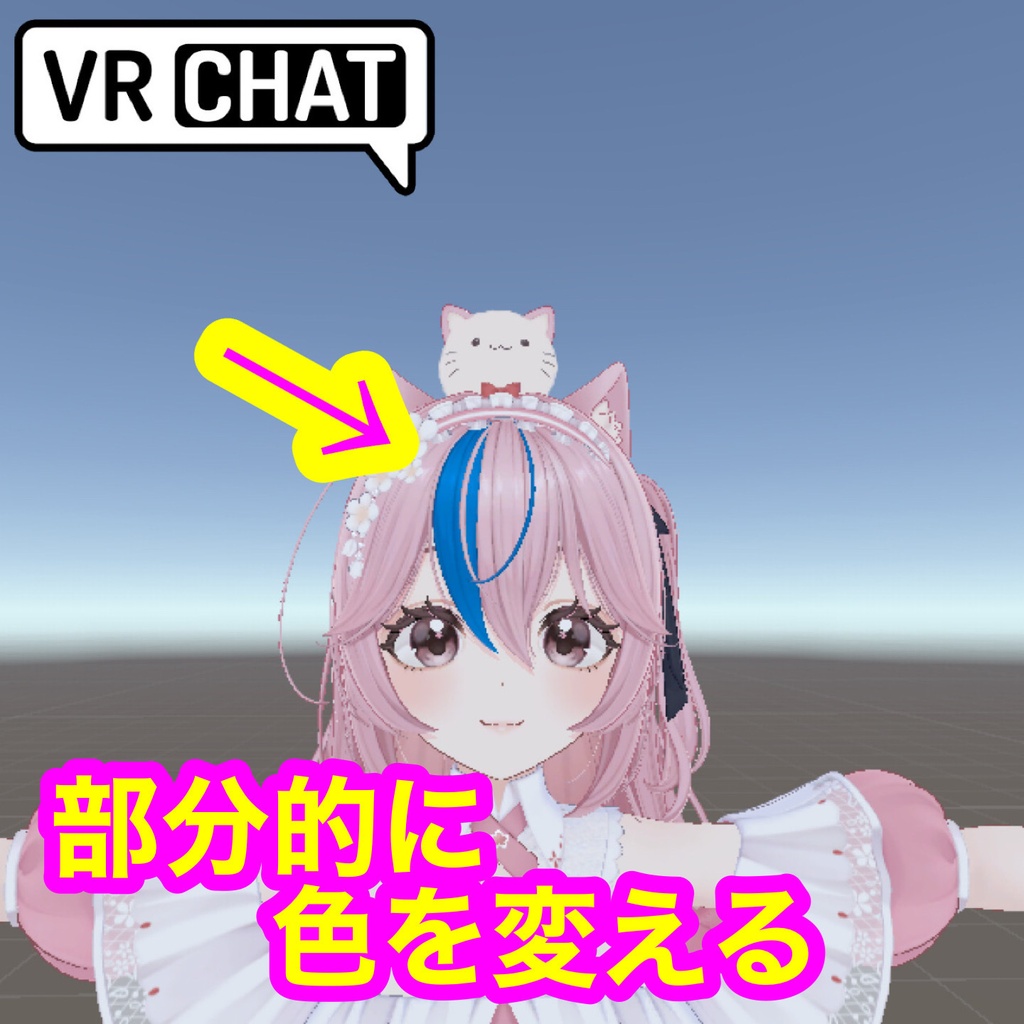
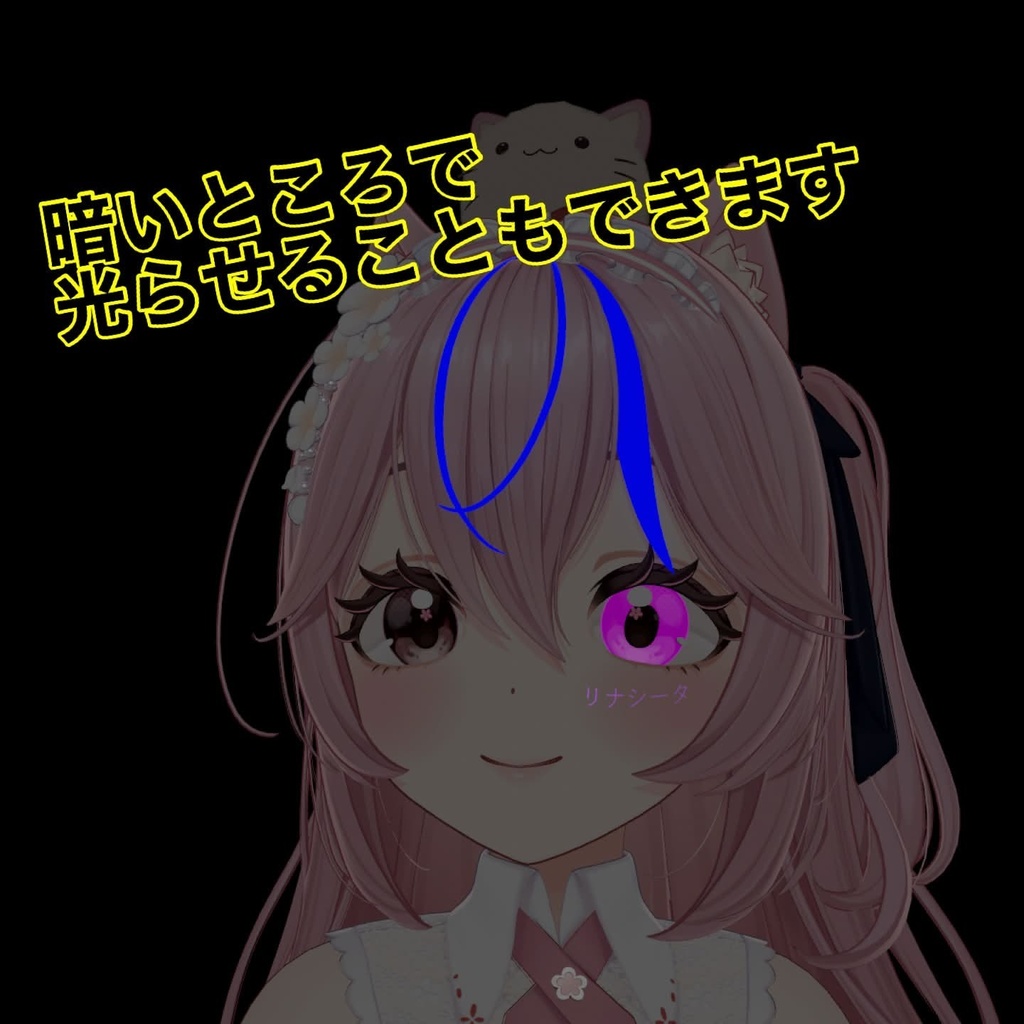


アバターの「ここだけ」を変えたい人のためのマスク作成ツールです。 体に名前の入れ墨を入れたり、髪の一部だけ色を変えたりするためのマスク画像を作成できます。 メッシュをクリックするとテクスチャ上の位置がわかり、逆にテクスチャをクリックしてメッシュ上の位置を確認することもできます。位置を決めたら、ピンで囲む・文字を置く・手で塗るのどれかでマスクを作り、アバターに仮で乗せて見た目を確認してから書き出せます。 ■ 3つのモード 【ピンモード】 メッシュ上やテクスチャ上にピンを打って範囲を囲み、その範囲のマスクを作ります。 【テキストモード】 入力した文字をマスクにします。アバター名や所有者名の入れ墨を、体の好きな位置に好きなサイズ・角度で置けます。フォントはPCに入っているものを名前で指定でき、日本語もOKです。 【手書きモード】 テクスチャ上を直接なぞって塗ります。消しゴムつき。ペンの色は見やすい色に変えられます(出力されるマスクは白黒です)。 ■ 仮適用でメッシュ上で確認 マスクを書き出す前に、アバターに文字や塗りを仮で乗せて見た目を確認できます。サイズや位置の微調整を、書き出し→適用のやり直しなしで繰り返せます。 元のマテリアルやアバター本体は変更しません(複製に一時的に乗せるだけ)。マスクを書き出すかモードを切り替えると自動で元に戻ります。 ■ そのほか ・マスクは「表(指定範囲が白)」と「裏(指定範囲が黒)」の2枚を同時に書き出し ・書き出したファイルは元のテクスチャと同じフォルダに自動で連番保存(上書きしません) ・作ったマスクを複数選んで1枚に統合 ・マウスホイールで拡大縮小、中ボタン/右ドラッグで移動 ・同じテクスチャを使う別パーツも自動で探して切り替え ■ 基本の流れ 1. Unityメニューの「ツールぎ→メッシュにメッシュ」からウィンドウを開く 2. 「メッシュの点を選択」をONにして、Sceneビュー上のメッシュをクリック 3. ピン/テキスト/手書きのモードを選んで位置や範囲を決める 4. 「仮適用」でアバター上で確認し、サイズや位置を調整 5. 「マスクを出力」で白黒PNGを保存 6. 出力したマスクをlilToonなどのマスクに設定すれば、その部分だけ色や柄を変えられます 詳しい使い方は解説動画をご覧ください ■ 動作環境 Unity 2022.3.22f1で動作確認済み(VRChatアバター改変環境を想定) 特別な依存パッケージは不要です